TuttoTelFE - Import Fatture da portale Agenzia delle Entrate e invio a webdesk
Con l'aggiornamento TuttoTel rel. 17.3. vengono ora prelevate e inviate a WebDesk le fatture elettroniche presenti nel portale "Fatture e Corrispettivi" dell'Agenzia delle Entrate tramite apposito attivazione del modulo aggiuntivo TuttoTelFE.
Vengono prelevate le seguenti tipologie di fatture:
• Attive e Passive B2B
• Attive PA
• Passive messe a disposizione
• Attive e Passive transfrontaliere
Il flusso operativo è il seguente:
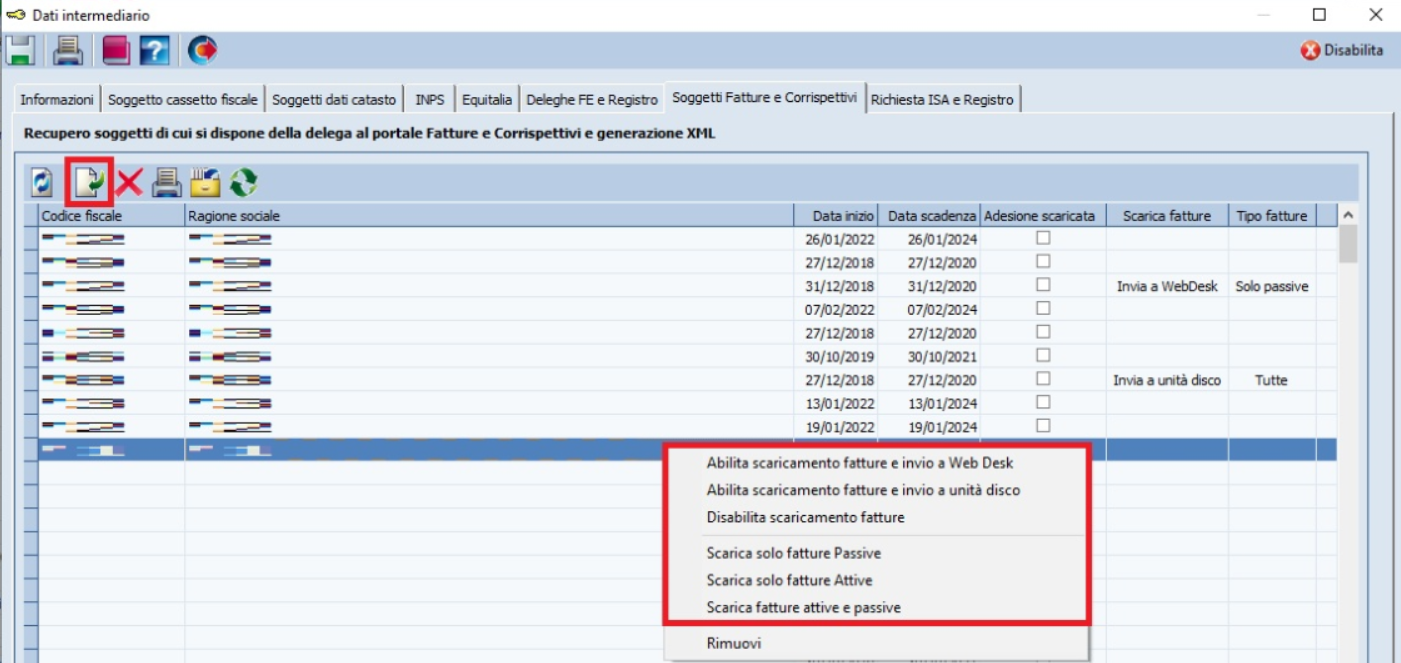
1. Scaricare l'elenco dei soggetti di cui l'intermediario possiede la delega alla consultazione della Fatturazione Elettronica. Per farlo, aprire la "Gestione intermediari" nel menù "Configurazione", selezionare l'intermediario e nella sezione "Soggetti Fatture e Corrispettivi" eseguire la funzione "Importa".
2. Abilitare le aziende allo scaricamento delle fatture. Per farlo, sempre nella sezione "Soggetti Fatture e Corrispettivi", selezionare le aziende (è possibile selezionare più aziende contemporaneamente), fare clic con il tasto destro del mouse e selezionare la voce Abilita scaricamento fatture e invio a WebDesk.
Per ogni azienda abilitata, vengono scaricate sia le fatture attive sia le passive. E' comunque possibile impostare lo scaricamento delle sole fatture attive o delle sole fatture passive tramite le apposite voci presenti nel menù che si apre al clic con il tasto destro del mouse.
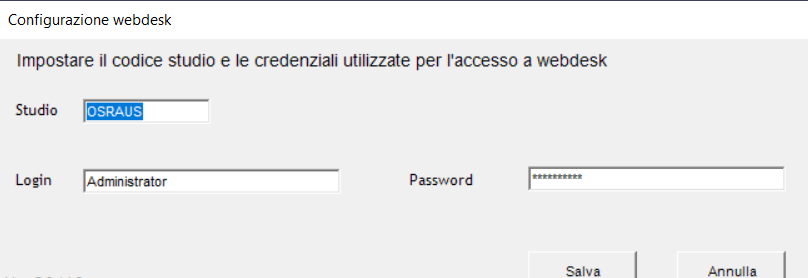
3. Indicare le credenziali di accesso al portale WebDesk per l'utente administrator nel menù Fatture Elettroniche - Configurazione e salvare.
Al primo accesso, è possibile che venga visualizzato il messaggio che richiede l’aggiornamento del componente ARKCommInterface (WDCommInterface). Occorre seguire le note indicate nell'articolo Tuttotel - SYST - Aggiornamento ARKCommInterface (WDCommInterface)
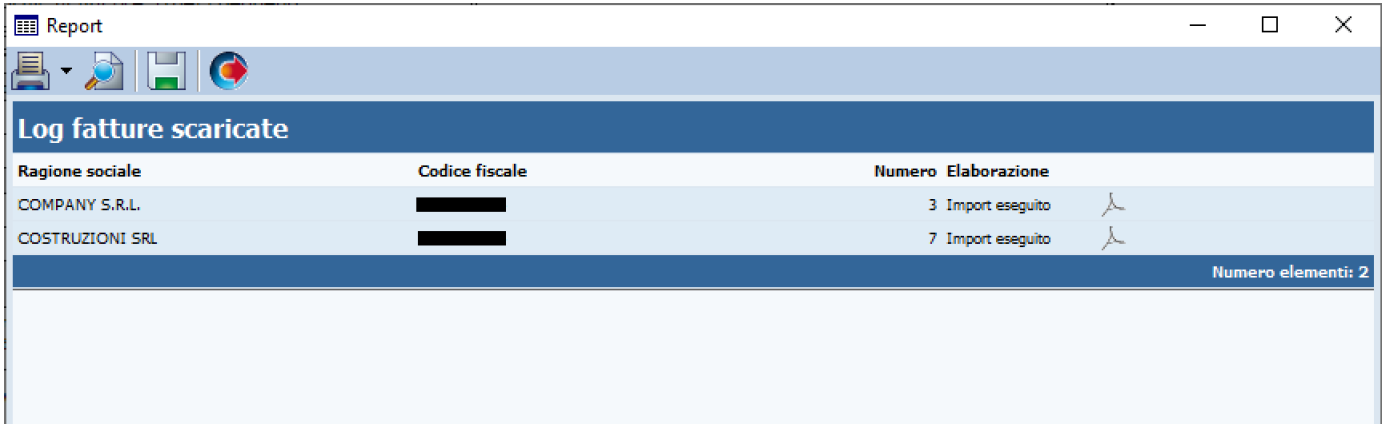
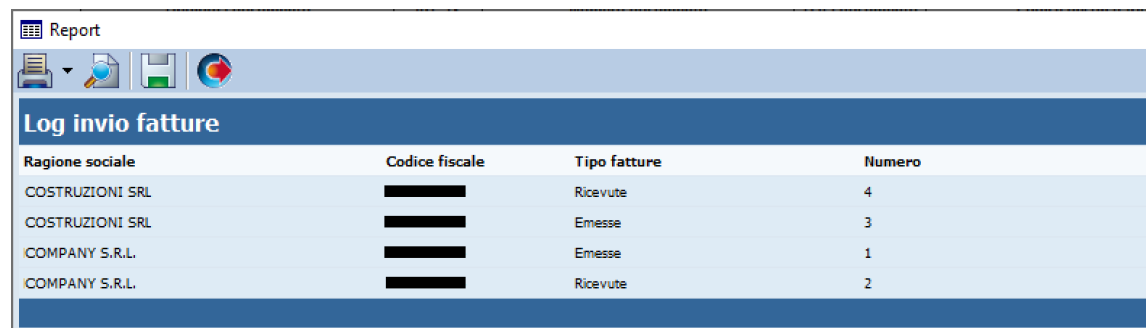
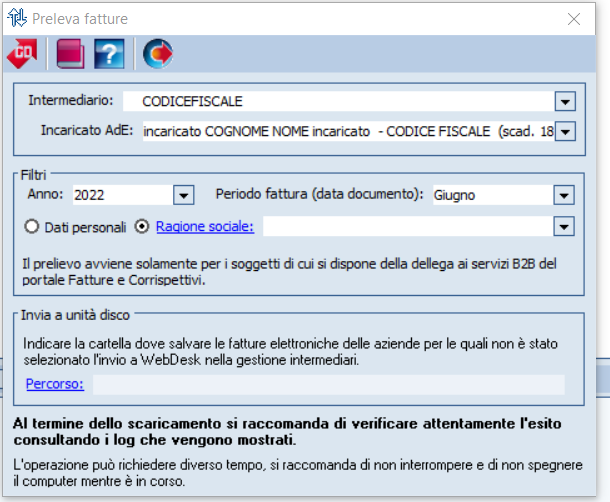
4. Eseguire la funzione Preleva ed invia per ottenere lo scaricamento, l'archiviazione e il trasferimento automatico a webdesk per la successiva contabilizzazione.
Anno
Viene proposto l'anno corrente, non è possibile selezionare anni precedenti al 2022.
Periodo fattura (Data documento)
Selezionare il mese per il quale occorre prelevare le Fatture.
Sia per le fatture attive che per le fatture passive viene considerata la data documento.
Dalla release 17.3.4 è ora possibile eseguire il prelievo delle fatture elettroniche passive per data ricezione invece che per data documento.
Occorre barrare il campo Scarica fatture elettroniche: scarica le fatture passive per data di ricezione presente nel menù Configurazione - Impostazioni - Varie.
Oltre al mese selezionato, la procedura esegue automaticamente anche il prelievo delle fatture del mese precedente.
Dati Personali
Selezionare la voce per prelevare i dati dell'intermediario.
Ragione Sociale
Selezionare le aziende, precedentemente abilitate nella gestione intermediari, per le si vogliono prelevare le fatture.
Cliccare sulla descrizione per visualizzare l'elenco.
Percorso
Selezionare il percorso dove salvare le fatture per le aziende di cui si è scelto di non eseguire l'invio a webdesk
ATTENZIONE:


- Le fatture già presenti in archivio relative al periodo selezionato per lo scaricamento non vengono riscaricate;
- Una volta avviata, l'operazione potrebbe richiedere diverso tempo: si raccomanda di non interromperla
- Al termine dello scaricamento si raccomanda di verificare attentamente l'esito consultando i log che vengono mostrati