
Uniemens errato su giorni contributivi: controlli e correzione
Verifica anagrafica dipendente e dati contributivi
-
Accedi alla Gestione dipendente, scelta 31.02.01
-
Verifica nella sezione Rapporto di lavoro:
- Full Time (presenza del check)
- Part time (presenza del check)
-
Controlla nella sezione Tabelle contributive e contrattuali:
- Causale Principale INPS (esempio: 10 operaio full time, O operaio part time, 11 impiegato full time, Y impiegato part time)
Verifica gli stessi dati anche nello storico:
- Accedi a Gestione Storici - Storico cedolino
- Seleziona la funzione Anagrafica
Ricorda: l’elaborazione contributiva utilizza i dati storicizzati, non quelli correnti.
Controllo configurazione DM10 e giorni contributivi
Verifica che il codice INPS sia configurato correttamente per la gestione a giorni.
-
Accedi alla Gestione Ditta, scelta 31.01.01
- Sezione Anagrafica Completa
- Prendi nota del Settore contributivo/Sottocodice
-
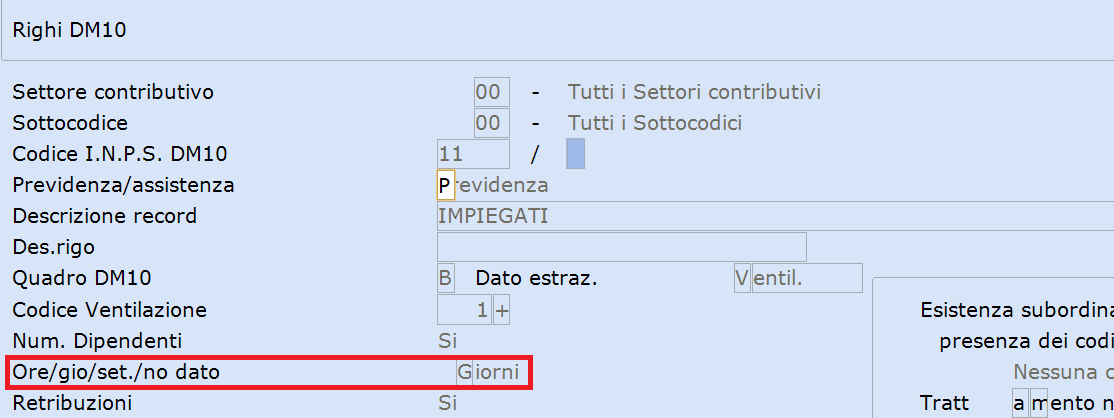
Accedi ai Righi DM10, scelta 31.14.04.01
- Richiama il Settore contributivo/Sottocodice
- Richiama il Codice INPS del dipendente
- Nel campo Ore/gio./set./no dato inserisci Giorni
Nota: se il codice INPS non è presente nel settore specifico, utilizza quello disponibile nel settore 00/00 (ad esempio codice 11).
Verifica finale e rigenerazione della dichiarazione
Segui questi passaggi per completare la correzione:
-
Accedi alla Gestione dipendente, scelta 31.02.01
- Sezione Gestione Storici - Storico cedolino
- Verifica sulla testata del cedolino i Giorni retribuiti/contribuiti
-
Accedi alla Dichiarazione Uniemens, scelta 65.01.01
- Verifica che la denuncia non sia protetta dalla generazione telematica
- Se necessario, disabilita la protezione
-
Esegui le operazioni finali:
- Elabora i contributi
- Genera nuovamente la dichiarazione telematica
- Effettua il controllo con il software INPS
Seguendo questo flusso risolvi i disallineamenti tra cedolino e Uniemens e garantisci la corretta esposizione dei giorni contributivi.