
Variazione/Creazione tabella descrizione elementi retributivi
Se non puoi sovrascrivere una descrizione esistente degli elementi retributivi, crea una nuova tabella dedicata e collegala alla ditta. Segui questi passaggi per configurarla correttamente in B.Point.
Verifica la tabella Costante calcolo cedolini
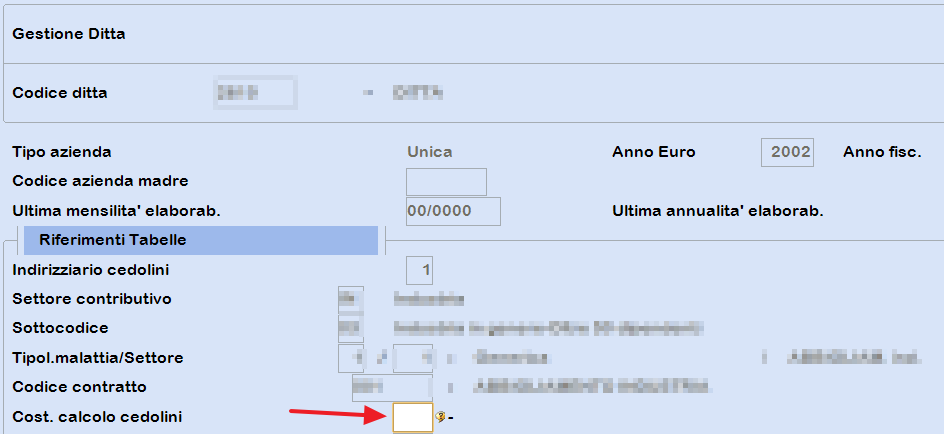
Richiama la ditta interessata in Gestione ditta, scelta 31.01.01, e annota il codice della tabella Cost. calcolo cedolini associata alla ditta. Un esempio:
Crea una nuova tabella Descrizione elementi retributivi
Accedi alla tabella Descrizione elementi retributivi, scelta 31.14.02.03
- Carica una nuova tabella usando la funzione di precaricamento dalla tabella già presente nella ditta
- Modifica una descrizione con il nome del nuovo elemento retributivo
- Conferma la creazione
Crea una nuova tabella Costanti calcolo cedolino
Accedi alla tabella Costanti calcolo cedolino, scelta 31.14.02.05.
- Usa la funzione di precaricamento dal codice presente in anagrafica ditta
- Conferma la nuova tabella
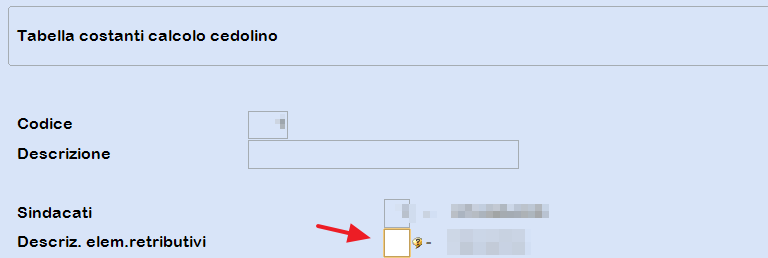
- Nella nuova tabella Costanti calcolo cedolino inserisci la tabella Descrizione elementi retributivi appena creata.
Un esempio:
Aggiorna la ditta con la nuova configurazione
Rientra in Gestione ditta, scelta 31.01.01, e sostituisci il codice Cost. calcolo cedolini con quello della nuova tabella.
Verificare i dati nei dipendenti
Accedi alla Gestione dipendente, scelta 31.02.01, sezione Elementi retributivi, e verifica che tutti i dati siano corretti e coerenti con la nuova configurazione.B.Point - Paghe - Ditta - Ccnl ditta ConQuest: avviso "Non esiste la tabella Abbinamento voci paga CCNL"
Ricorda! Se l'azienda utilizza un CCNL ConQuest, devi eseguire l'Abbinamento Voci paga CCNL alla nuova tabella Descrizione elementi retributivi come da articolo ConQuest: Come associare elementi retributivi alle voci paga.