Puoi fare riferimento a questo articolo quando devi gestire il caso di un dipendente che ha il TFR accantonato in azienda da più di 12 mesi e decide di destinare alla previdenza complementare il TFR che maturerà da ora in poi e quello accantonato negli anni precedenti. Poiché il TFR già accantonato può essere trasferito automaticamente solo entro 12 mesi dalla data della scelta originaria, in questo caso deve essere versato al fondo pensione seguendo la procedura indicata di seguito. 
Ecco come impostare B.Point Paghe per un lavoratore che, in data 01/12/2025, sceglie di versare al fondo pensione il TFR maturando e gli arretrati, a partire dalla data di assunzione.

Annota l'accantonamento e conserva una copia dell'attuale situazione

Prima di procedere alla modifica dei dati storici, accedi alla Gestione dipendente, scelta 31.02.01, nella sezione TFR – Accantonamento corrente e prendi nota dell’importo di Acc. to lordo del TFR al 31/12 indicato nell'immagine con la lettera A. Poi registra la situazione attuale salvando oppure stampando l’intera schermata. Un esempio:
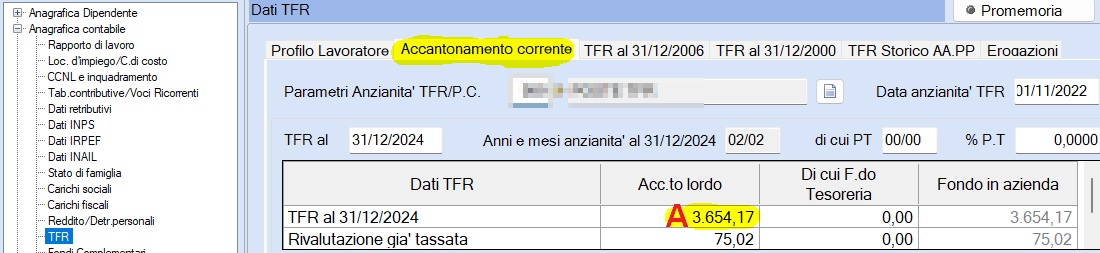
Versamento a previdenza complementare fondo pensione del TFR maturato in più di 12 mesi


Aggiorna l'anagrafica del dipendente con la data degli arretrati anno corrente

In Gestione dipendente, scelta 31.02.01, adegua la sezione TFR - Accantonamento corrente e compila il campo Parametri Anzianità TFR/P.C. con il codice del Parametro Anzianità interessato (se hai bisogno di ulteriori informazioni su questo aspetto leggi Fondo pensione aperto versamento TFR : Flusso Operativo); valorizza con 1 il campo Prev.compl. al fine del controllo della deducibilità;
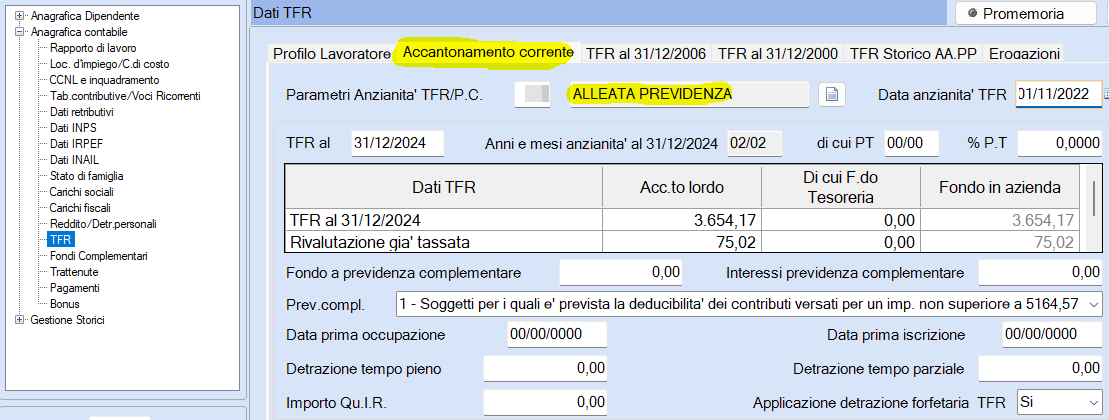
Versamento a previdenza complementare fondo pensione del TFR maturato in più di 1 anno


Per calcolare automaticamente gli arretrati dell'anno corrente, nella sezione TFR, Profilo Lavoratore inserisci al campo Inizio Arret. Prev. Compl. il periodo 01/2025. 
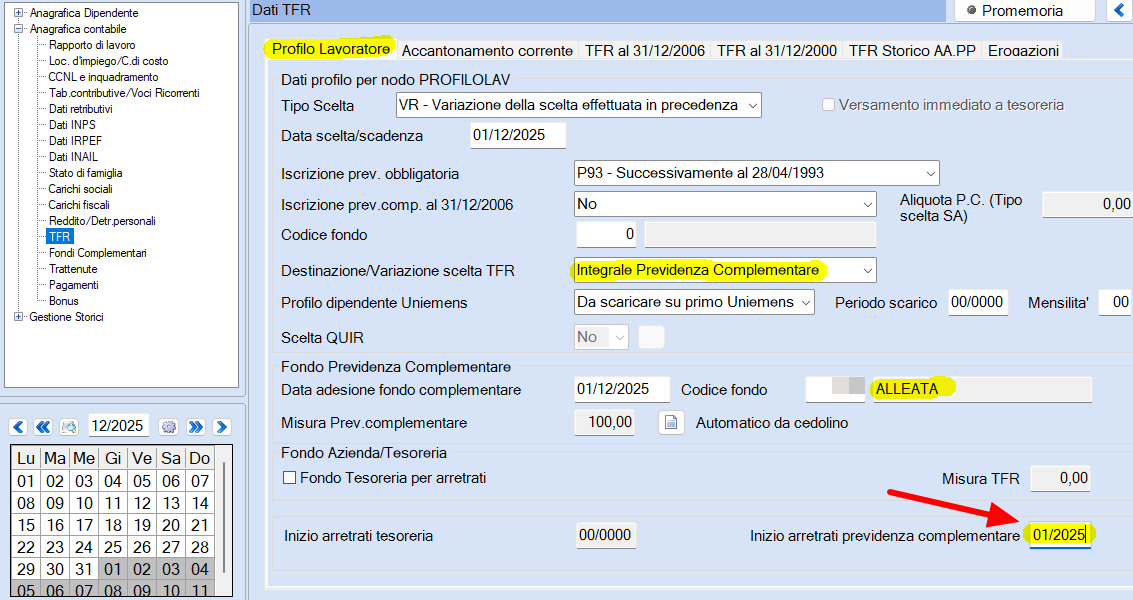
Versamento a previdenza complementare fondo pensione del TFR maturato in anni precedenti


Elabora il cedolino

Elabora il cedolino normalmente, nel nostro caso quello del periodo 12/2025, dalla scelta 31.04.01. 


Modifica i dati storici e inserisci gli arretrati degli anni precedenti

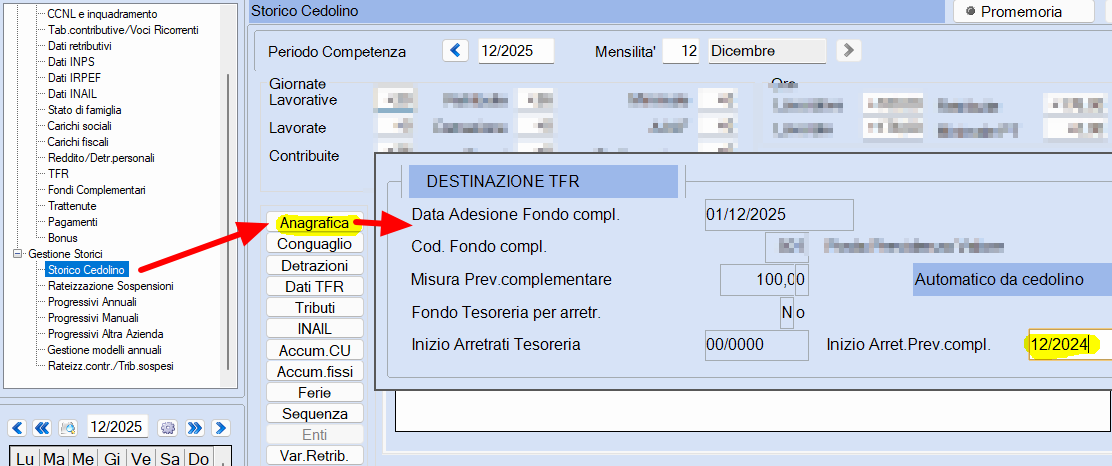
Vai nella Gestione dipendente, scelta 31.02.01, nel campo Inizio Arret. Prev.compl. modifica il periodo indicando questa volta dicembre dell'anno precedente (es. 12/2024).
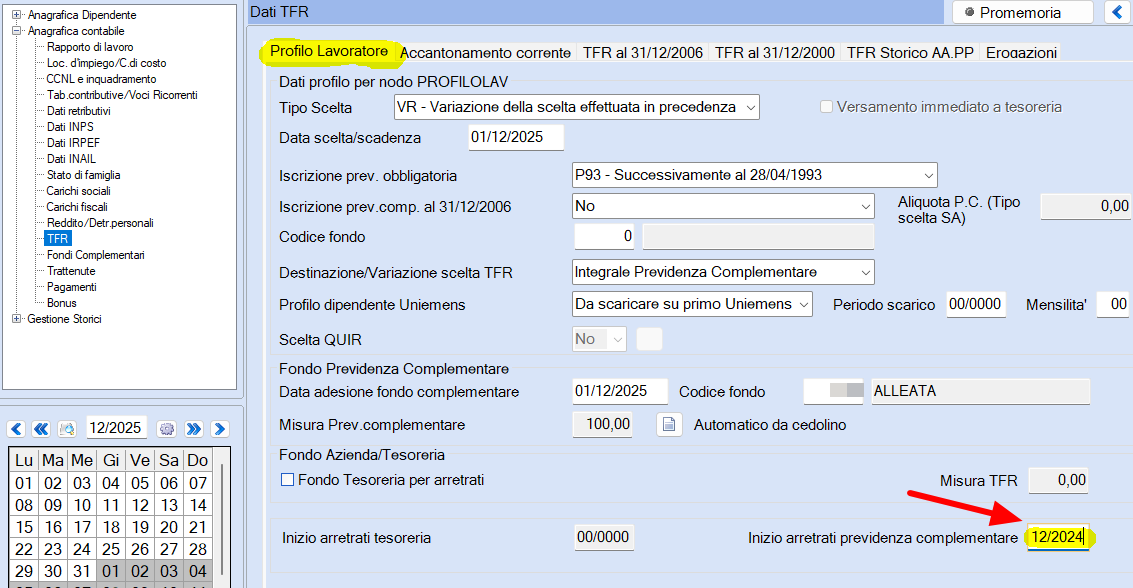
Versamento a previdenza complementare fondo pensione del TFR maturato in più di 12 mesi


Esegui la stessa modifica nell'anagrafica storica dell'ultimo cedolino elaborato.
Versamento a previdenza complementare fondo pensione del TFR maturato in più di un anno


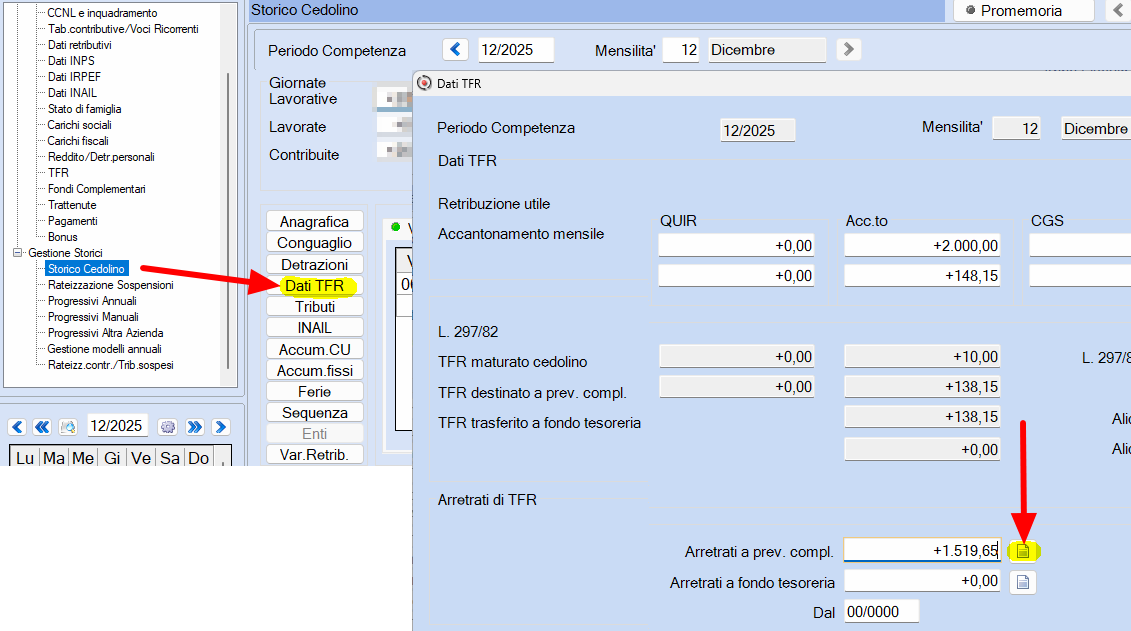
Nello storico del cedolino, accedi alla scelta Dati TFR e seleziona il Dettaglio arretrati prev. compl. posto accanto al campo Arretrati a prev. compl.:
Versamento a previdenza complementare fondo pensione del TFR maturato in diversi anni


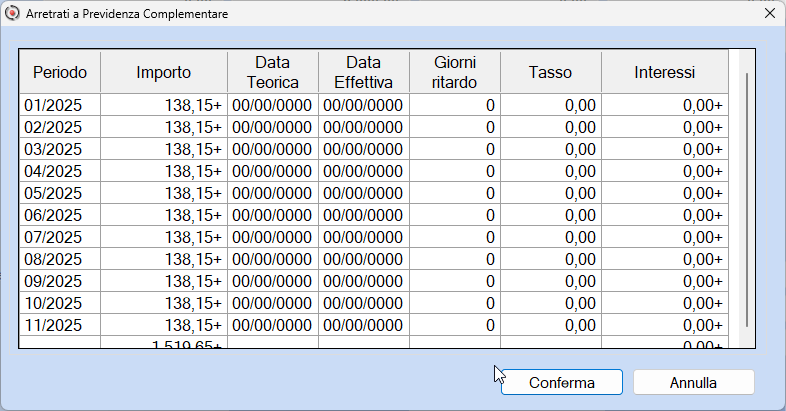
si apre il dettaglio del TFR dei mesi precedenti. Un esempio:
Versamento a previdenza complementare fondo pensione del TFR maturato in molti anni


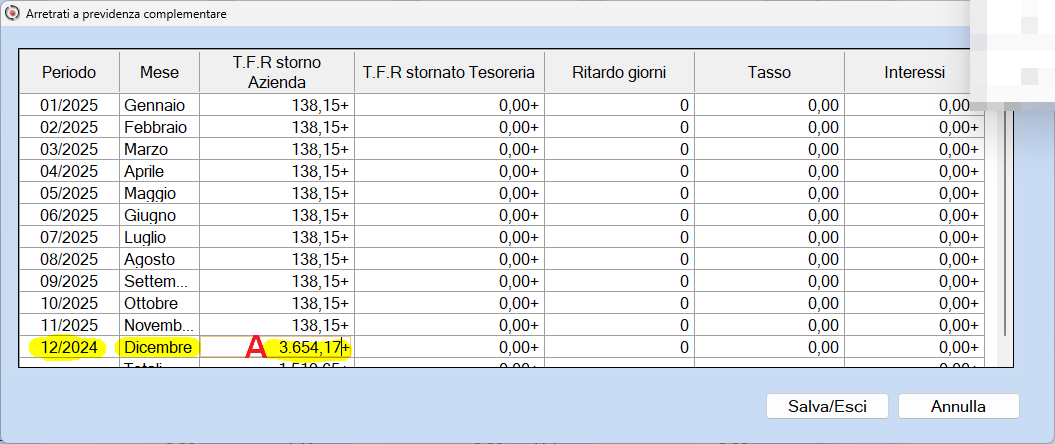
Nell'ultimo rigo disponibile aggiungi il periodo relativo a dicembre dell'anno precedente (esempio 12/2024) in cui inserirai il totale accantonamento al 31/12/2024, cioè l'importo di cui avevi preso nota all'inizio del presente articolo (A). 

Nota! L'importo deve essere inserito al netto di eventuali anticipazioni ricevute.
Versamento a previdenza complementare fondo pensione del TFR maturato dalla data di assunzione


Prendi nota dell'importo totale di arretrati (B). Un esempio:
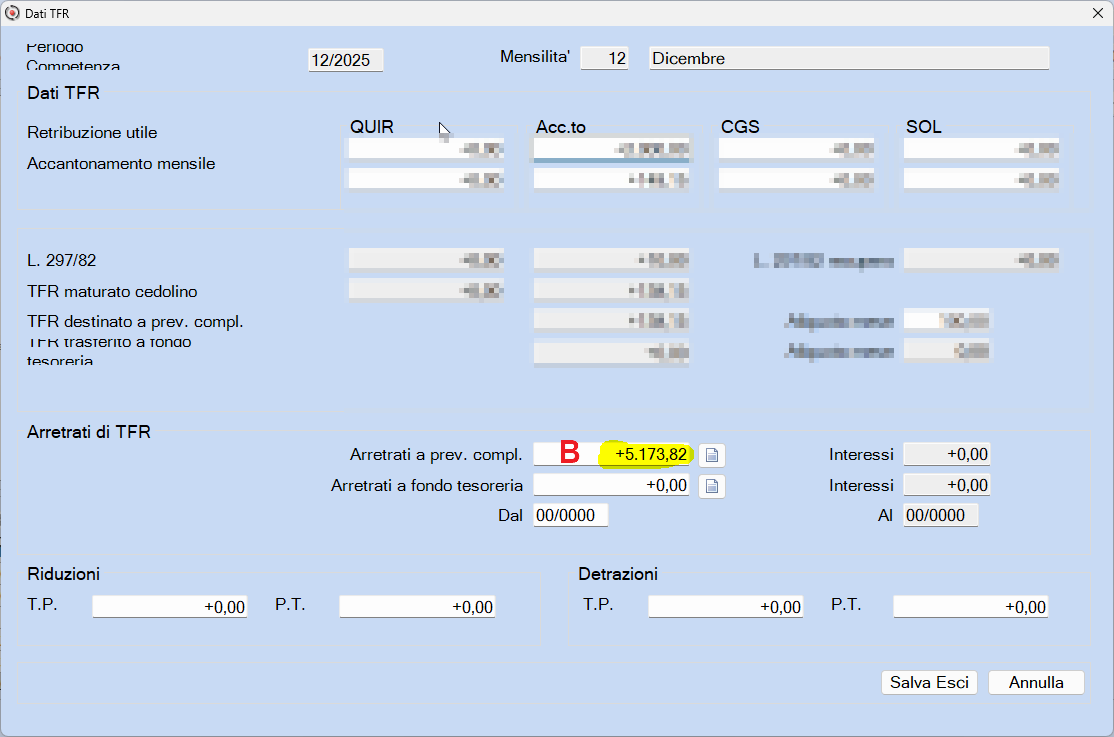
Versamento a previdenza complementare fondo pensione del TFR maturato in più di 12 mesi


restando nello storico cedolino portati nella sezione Fiscale e inserisci in ciascun parametro fisso 618, 628 e 630, l'importo totale degli arretrati (B) e conferma. Un esempio:
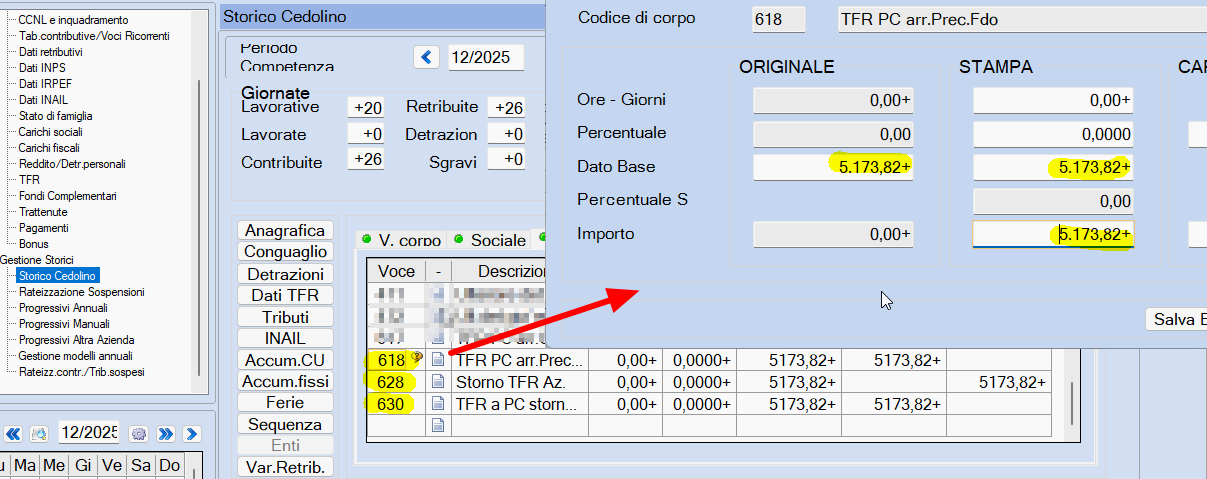
Versamento a previdenza complementare fondo pensione del TFR maturato in più di un anno


Importante! Dopo aver effettuato le modifiche indicate, non ricalcolare il cedolino, altrimenti tutte le modifiche manuali apportate andranno perse.

Nota! Rimane a tuo carico:

  • la gestione degli importi di rivalutazione calcolata sugli accantonamenti TFR di ogni anno, che invece non si sarebbero dovuti calcolare trattandosi di TFR versato a previdenza complementare;
  • la verifica dei contributi INPS versati nel mese di versamento arretrati, eventualmente rettificando nella sezione "a credito" l'importo degli sgravi contributivi spettanti, le cosiddette "misure compensative" spettanti ai datori di lavoro nel caso in cui il lavoratore opti per l'adesione ad un fondo pensione complementare (codici rigo "TF11" e "TF15"). 

Contenuti correlati

Congedo di paternità obbligatorio PF1 e riporto Uniemens
Il documento descrive la procedura per inserire l'evento PF1 (congedo di paternità obbligatorio) nel cedolino a partire dal periodo 05/2023. Occorre caricare preventivamente le tabelle indicate e inserire l'evento tramite elaborazione cedolino o input prospettico, assicurandosi di includere dati obbligatori INPS come il Codice Fiscale del bambino. Dopo la conferma, si elaborano i contributi e si verifica il codice L327 per il recupero somme. Fornisce inoltre riferimenti normativi e link a ulteriori approfondimenti sulla gestione del congedo di paternità.
Rettifica codice CNEL nel flusso Uniemens: soluzioni
Il documento spiega come correggere in B.Point Paghe il codice CCNL nel flusso Uniemens, offrendo due metodi: usare l’utilità "Sposta codice CNEL" prima dell’elaborazione contributi oppure modificare manualmente il campo tramite la funzione "Gestione dichiarazione". È fondamentale, come da circolare INPS n.170/2021, utilizzare esclusivamente la codifica "CNEL" per il codice contratto nel file Uniemens a partire da febbraio 2022, inclusi i flussi rettificativi. Il mancato rispetto genera errori nel controllo INPS legati all’uso della vecchia codifica CCNL.
Bonus Giovani e Donne 2025 nella nota contabile mensile
Il documento fornisce istruzioni dettagliate per aggiornare in B.Point Paghe la nota contabile standard WKI "NOTACO" inserendo un nuovo codice di calcolo per i bonus esoneri INPS Giovani e Donne 2025. Si consiglia di salvare una copia delle tabelle in PDF prima di modificare. Viene spiegato come impostare un codice calcolo (es. 428), inserirlo nella tabella 455-VARIE CRED.QUADRO D e aggiornare le tabelle di stampa per includere la descrizione separata del bonus. La procedura include passaggi specifici con funzioni come F7, F9 e conferme per registrare le modifiche.
Nota contabile: congedi parentali e paternità da 05/2023
La guida spiega come aggiornare in B.Point Paghe la nota contabile standard "NOTACO" per includere i nuovi codici INPS relativi a Congedi parentali e Congedo di paternità validi dal cedolino 05/2023. Si consiglia di stampare e salvare la nota contabile prima di modificare le tabelle di calcolo. Le tabelle da aggiornare sono: Congedi c/INPS (codice esempio 112), Recupero Anticipazioni Indennità c/INPS (codice 440) e Restituzione delle indennità c/INPS (codice 131), inserendo i codici INPS specifici con i relativi campi importo. Le modifiche si registrano con "F9-Registrazione Righi".
Recuperare i ratei della quattordicesima già erogati
Il documento spiega come recuperare correttamente in B.Point Paghe i ratei della quattordicesima mensilità già erogati con indennità c/INPS, verificando prima le impostazioni nelle costanti dell’ambiente paghe.  Indica di accedere a specifiche scelte di costanti, controllare i campi % (100), Tipo (Composizione paga) e Rec. (Sì).  Illustra come creare e configurare un codice di corpo cedolino per il recupero, con parametri precisi.  Infine, si raccomanda di collegare il codice di recupero alla mensilità aggiuntiva per assicurare il calcolo automatico durante l’erogazione, a condizione che le impostazioni siano corrette.