Verifica la presenza dell'indirizzo Email

Per pubblicare i documenti prodotti da B.Point Paghe devi verificare che nell'anagrafica dipendente,scelta 31.02.01, sia presente l'indirizzo Email.
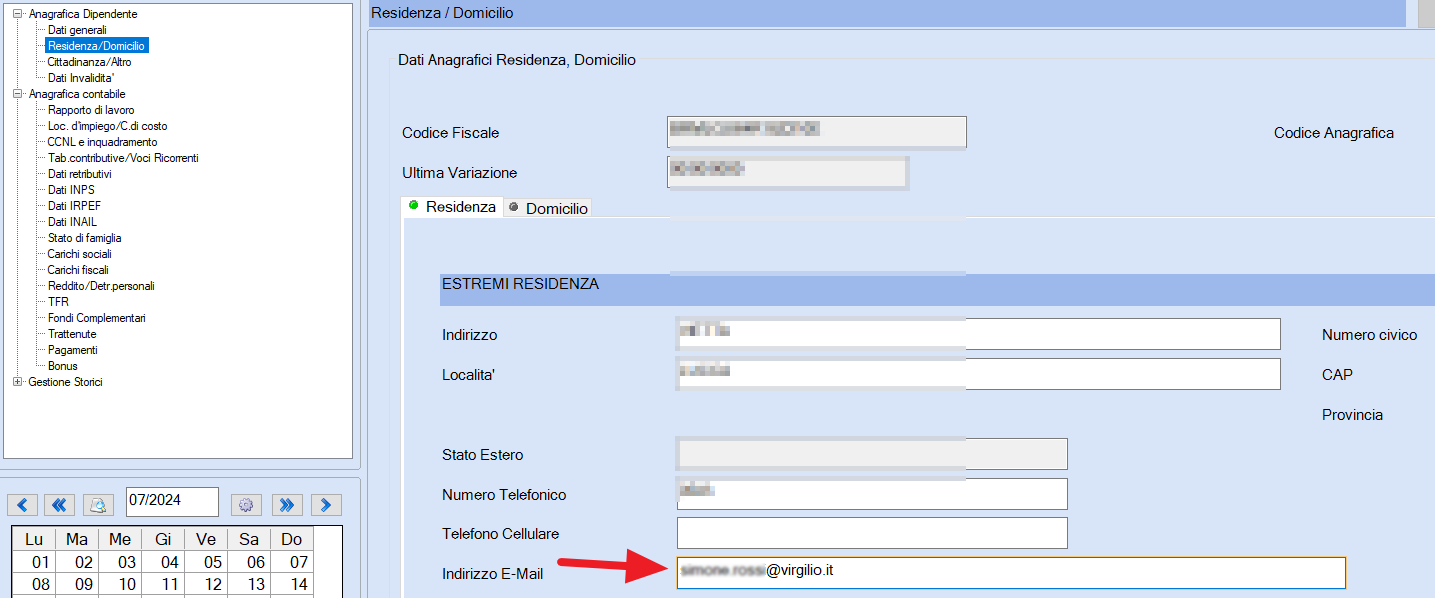
webdesk indirizzo email

Accedi a webdesk e gestisci il cliente

Tramite il bottone webdesk posto accanto alla sezione LiveUpdate, accedi in webdesk, poi seleziona in alto a destra Gestisci clienti.
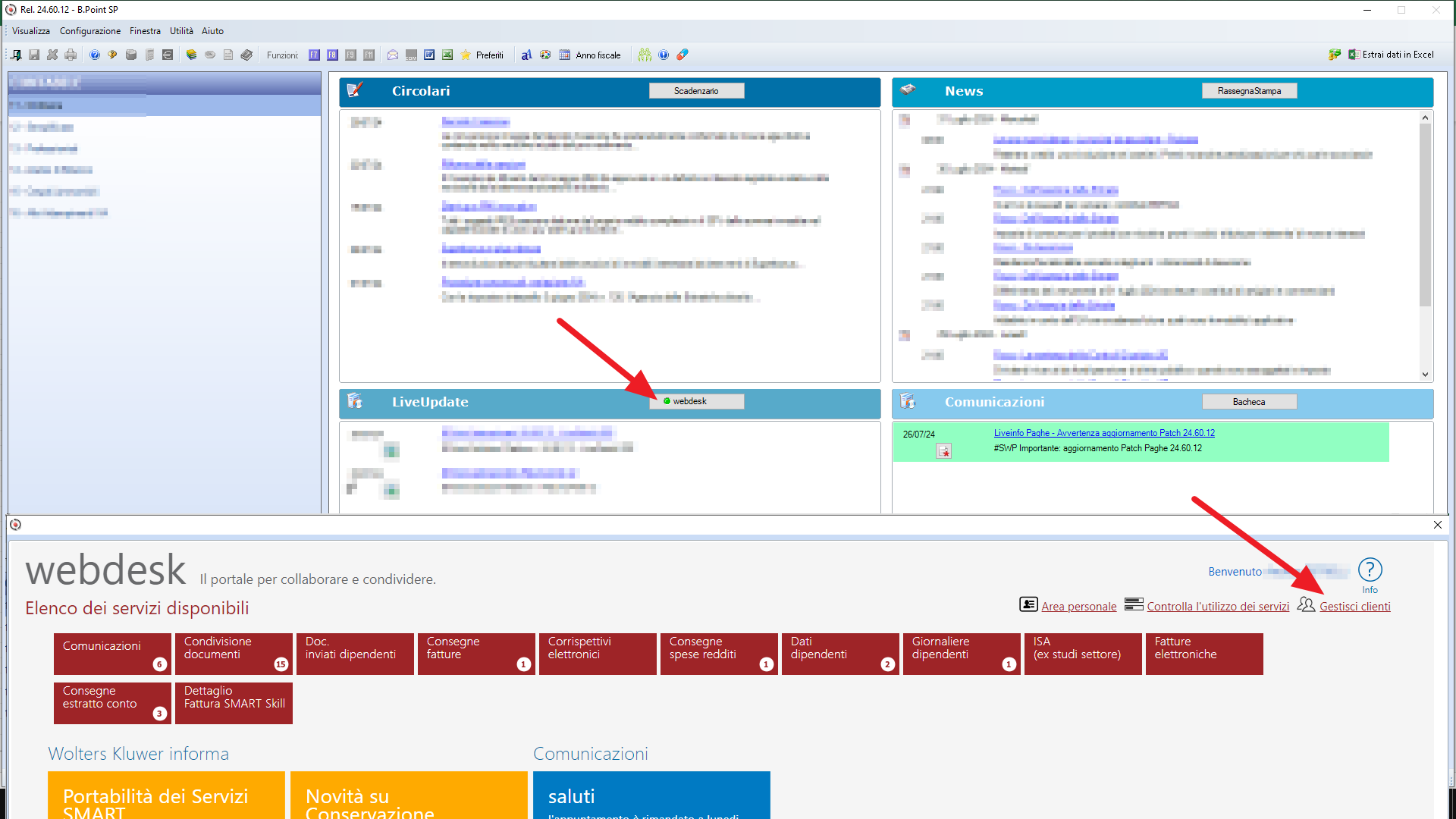
Webdesk Gestisci clienti

Nella sezione Gestione clienti premi sull'icona a forma di matita che compare accanto al nome ditta.

Gestisci i servizi della ditta

Accedi alla sezione Attiva Servizi, verifica che sia attivato il servizio Invio documenti ai dipendenti e salva.
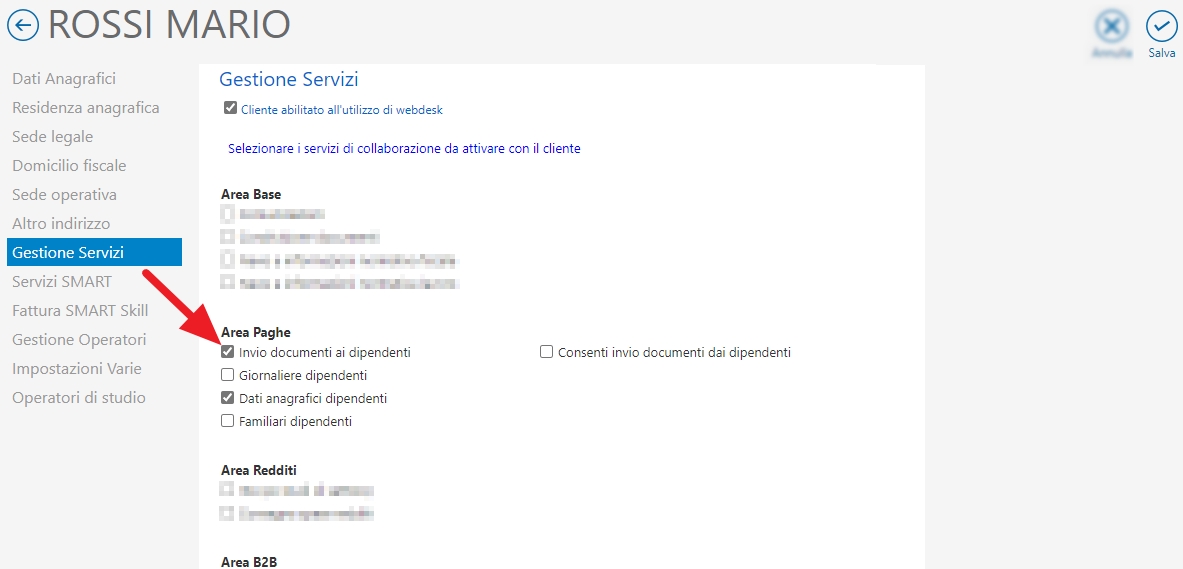
Gestisci gli operatori della ditta

Accedi alla sezione Gestione Operatori e verifica la presenza del servizio Invio documenti ai dipendenti
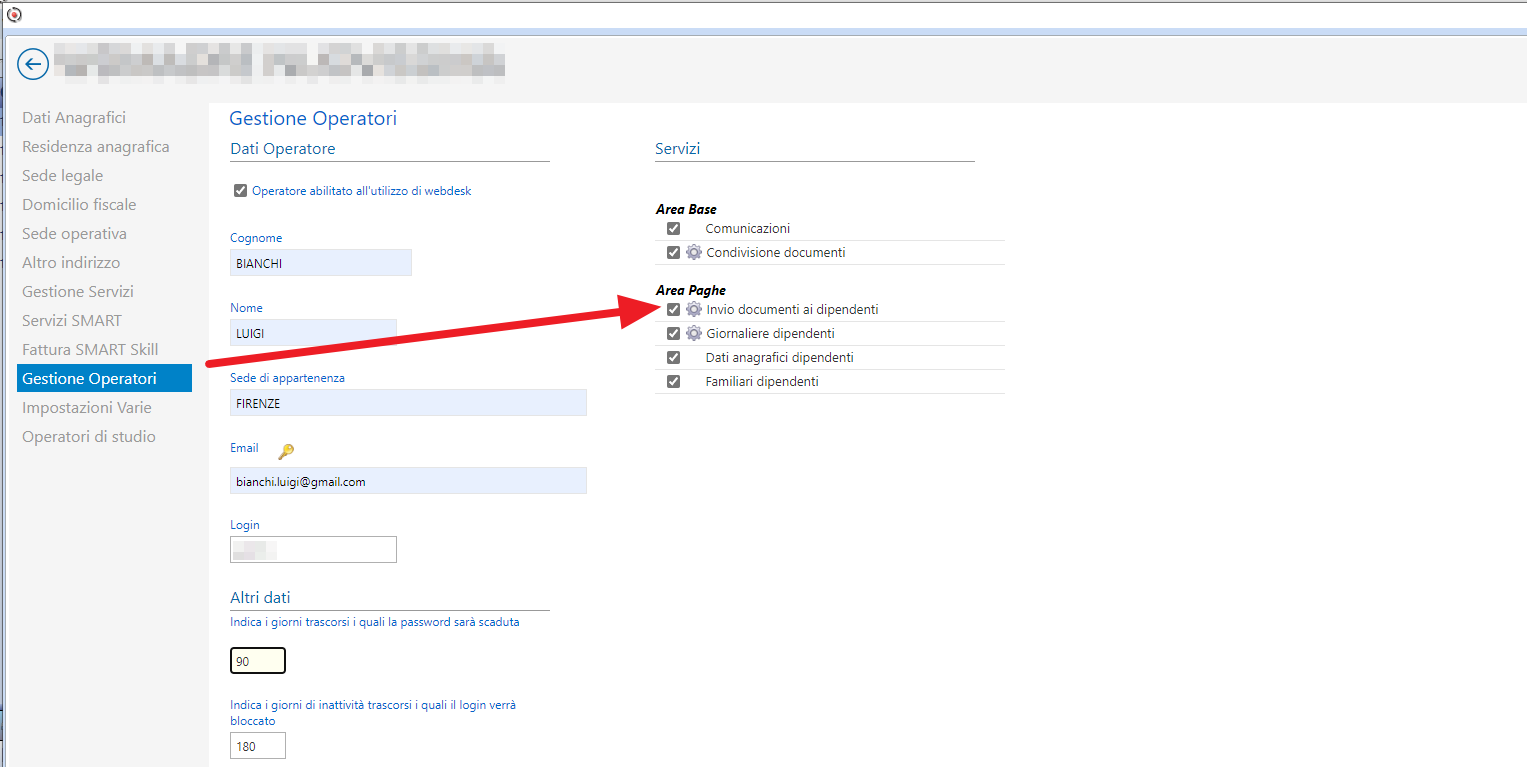
Webdesk 2

In B.Point Paghe verifica l'anagrafica della ditta

Richiama l'azienda interessata in Gestione ditta, scelta 31.01.01, verifica che nell'Anagrafica completa, quarta videata, nella sezione Dati per pubblicazione dipendenti il campo <Dipendente> valga Sì. 

Accedi poi nella sezione SW Servizi webdesk e verifica che sia presente il check al rigo CONDIVISIONE DOCUMENTI DIPENDENTI.
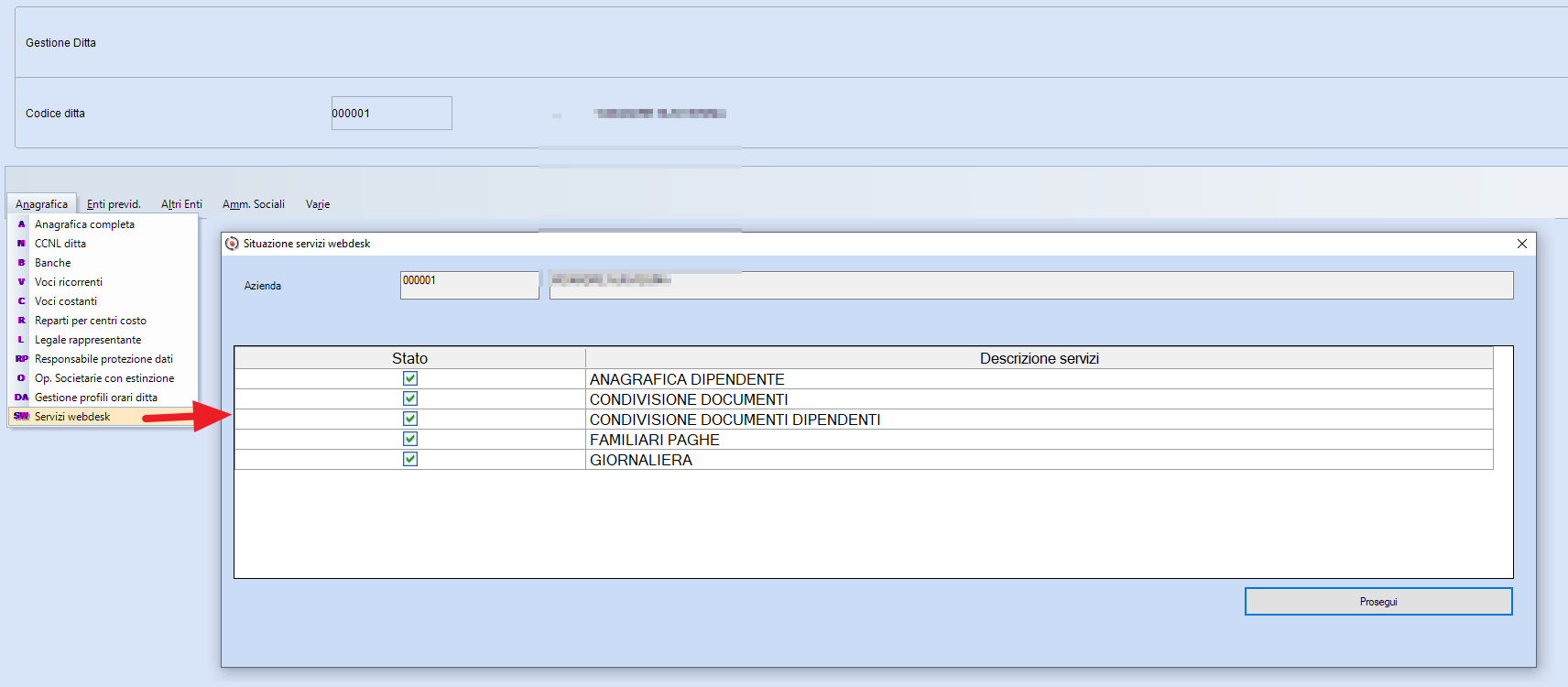
B.Point servizi webdesk 
Nota! Se il check NON è presente il servizio NON è attivo: accedi alla scelta ALTRI ADEMPIMENTI - 68. Archiviazioni e Comunicazioni - 14. Novità webdesk, clicca sul bottone “Servizi abilitati” e procedi con la sincronizzazione tramite l’icona  “ingranaggio”. 

Stampa il documento

Esegui, come fai normalmente, la stampa del documento, ad esempio il cedolino e ricorda di inserire il check al campo <Pubblicazione dipendente>.
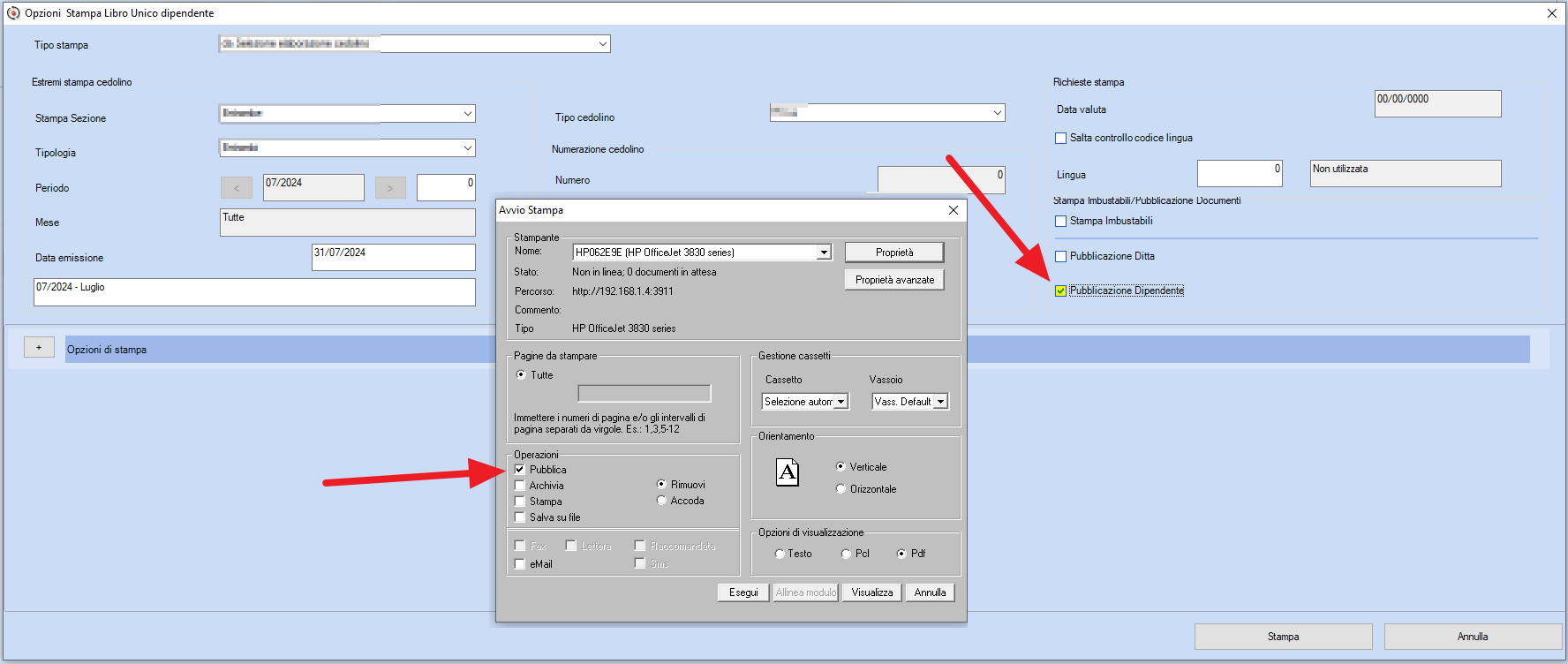
Stampa cedolino con pubblicazione

Dopo l’anteprima, viene proposto l’elenco dei documenti pronti per l’invio (ogni documento è visualizzabile ed eventualmente rimovibile).
Dopo la conferma di trasmissione dei documenti, viene prodotto un report con l’esito della pubblicazione.

Con le stesse modalità puoi pubblicare, oltre al cedolino anche i seguenti modelli:

  • Modello Sintetico CU
  • Modello DM23
  • Modello ANF
  • Prospetto TFR laser
  • Dichiarazione Debiti/Crediti da Assistenza Fiscale
  • Stampa Lettera Privacy

Cosa deve fare il dipendente
Dopo che hai pubblicato il documento per la prima volta al dipendente, questo riceve due messaggi all' indirizzo mail registrato in B.Point:

  • uno per la registrazione al portale “Mail di attivazione”;
  • l’altro per la notifica di pubblicazione del documento “Mail di notifica pubblicazione”.    

il dipendente deve, prima di tutto, registrarsi seguendo la procedura, riportando Cognome e Nome, C.F. ecc. dal cedolino paga.
Terminata la registrazione, avrà la possibilità di consultare il documento che gli è stato pubblicato cliccando sul link presente nella "Mail di notifica pubblicazione".
Il documento sarà presente sulla Home Page dell’area riservata del dipendente tra le novità.

Contenuti correlati

Congedo di paternità obbligatorio PF1 e riporto Uniemens
Il documento descrive la procedura per inserire l'evento PF1 (congedo di paternità obbligatorio) nel cedolino a partire dal periodo 05/2023. Occorre caricare preventivamente le tabelle indicate e inserire l'evento tramite elaborazione cedolino o input prospettico, assicurandosi di includere dati obbligatori INPS come il Codice Fiscale del bambino. Dopo la conferma, si elaborano i contributi e si verifica il codice L327 per il recupero somme. Fornisce inoltre riferimenti normativi e link a ulteriori approfondimenti sulla gestione del congedo di paternità.
Rettifica codice CNEL nel flusso Uniemens: soluzioni
Il documento spiega come correggere in B.Point Paghe il codice CCNL nel flusso Uniemens, offrendo due metodi: usare l’utilità "Sposta codice CNEL" prima dell’elaborazione contributi oppure modificare manualmente il campo tramite la funzione "Gestione dichiarazione". È fondamentale, come da circolare INPS n.170/2021, utilizzare esclusivamente la codifica "CNEL" per il codice contratto nel file Uniemens a partire da febbraio 2022, inclusi i flussi rettificativi. Il mancato rispetto genera errori nel controllo INPS legati all’uso della vecchia codifica CCNL.
Bonus Giovani e Donne 2025 nella nota contabile mensile
Il documento fornisce istruzioni dettagliate per aggiornare in B.Point Paghe la nota contabile standard WKI "NOTACO" inserendo un nuovo codice di calcolo per i bonus esoneri INPS Giovani e Donne 2025. Si consiglia di salvare una copia delle tabelle in PDF prima di modificare. Viene spiegato come impostare un codice calcolo (es. 428), inserirlo nella tabella 455-VARIE CRED.QUADRO D e aggiornare le tabelle di stampa per includere la descrizione separata del bonus. La procedura include passaggi specifici con funzioni come F7, F9 e conferme per registrare le modifiche.
Nota contabile: congedi parentali e paternità da 05/2023
La guida spiega come aggiornare in B.Point Paghe la nota contabile standard "NOTACO" per includere i nuovi codici INPS relativi a Congedi parentali e Congedo di paternità validi dal cedolino 05/2023. Si consiglia di stampare e salvare la nota contabile prima di modificare le tabelle di calcolo. Le tabelle da aggiornare sono: Congedi c/INPS (codice esempio 112), Recupero Anticipazioni Indennità c/INPS (codice 440) e Restituzione delle indennità c/INPS (codice 131), inserendo i codici INPS specifici con i relativi campi importo. Le modifiche si registrano con "F9-Registrazione Righi".
Recuperare i ratei della quattordicesima già erogati
Il documento spiega come recuperare correttamente in B.Point Paghe i ratei della quattordicesima mensilità già erogati con indennità c/INPS, verificando prima le impostazioni nelle costanti dell’ambiente paghe.  Indica di accedere a specifiche scelte di costanti, controllare i campi % (100), Tipo (Composizione paga) e Rec. (Sì).  Illustra come creare e configurare un codice di corpo cedolino per il recupero, con parametri precisi.  Infine, si raccomanda di collegare il codice di recupero alla mensilità aggiuntiva per assicurare il calcolo automatico durante l’erogazione, a condizione che le impostazioni siano corrette.