
webdesk - Paghe: pubblicazione ai dipendenti da B.Point senza credenziali
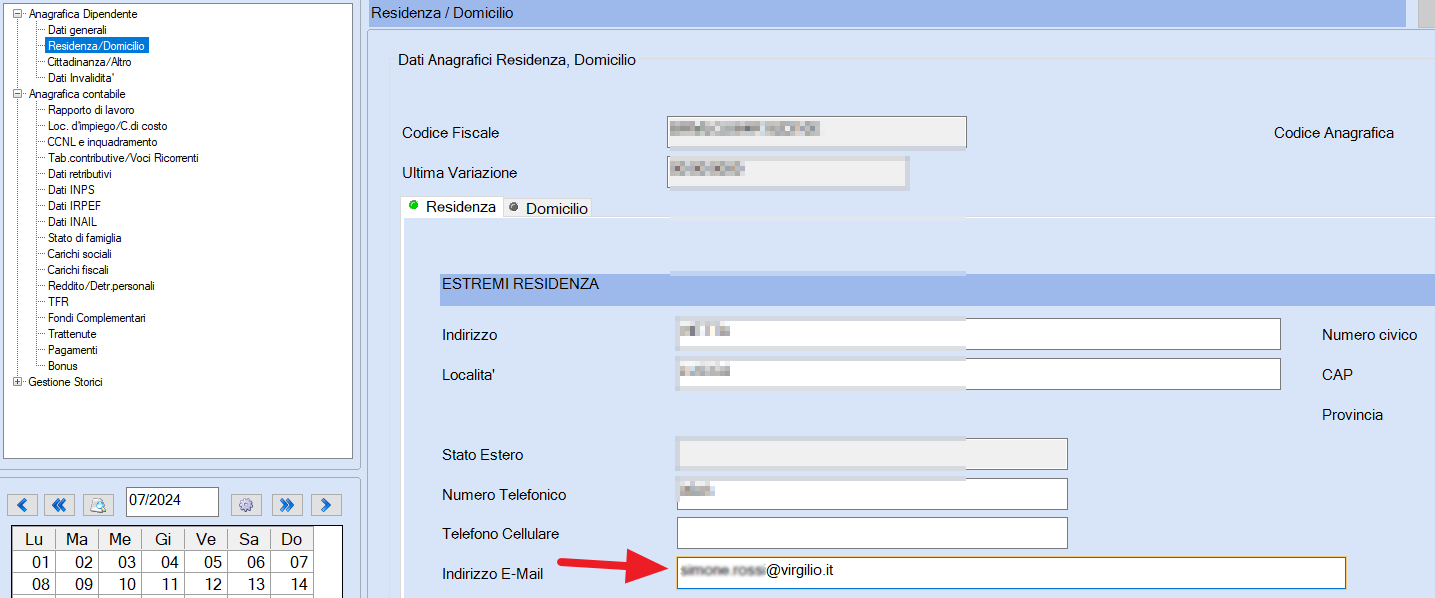
Verifica la presenza dell'indirizzo Email
Per pubblicare i documenti prodotti da B.Point Paghe devi verificare che nell'anagrafica dipendente,scelta 31.02.01, sia presente l'indirizzo Email.
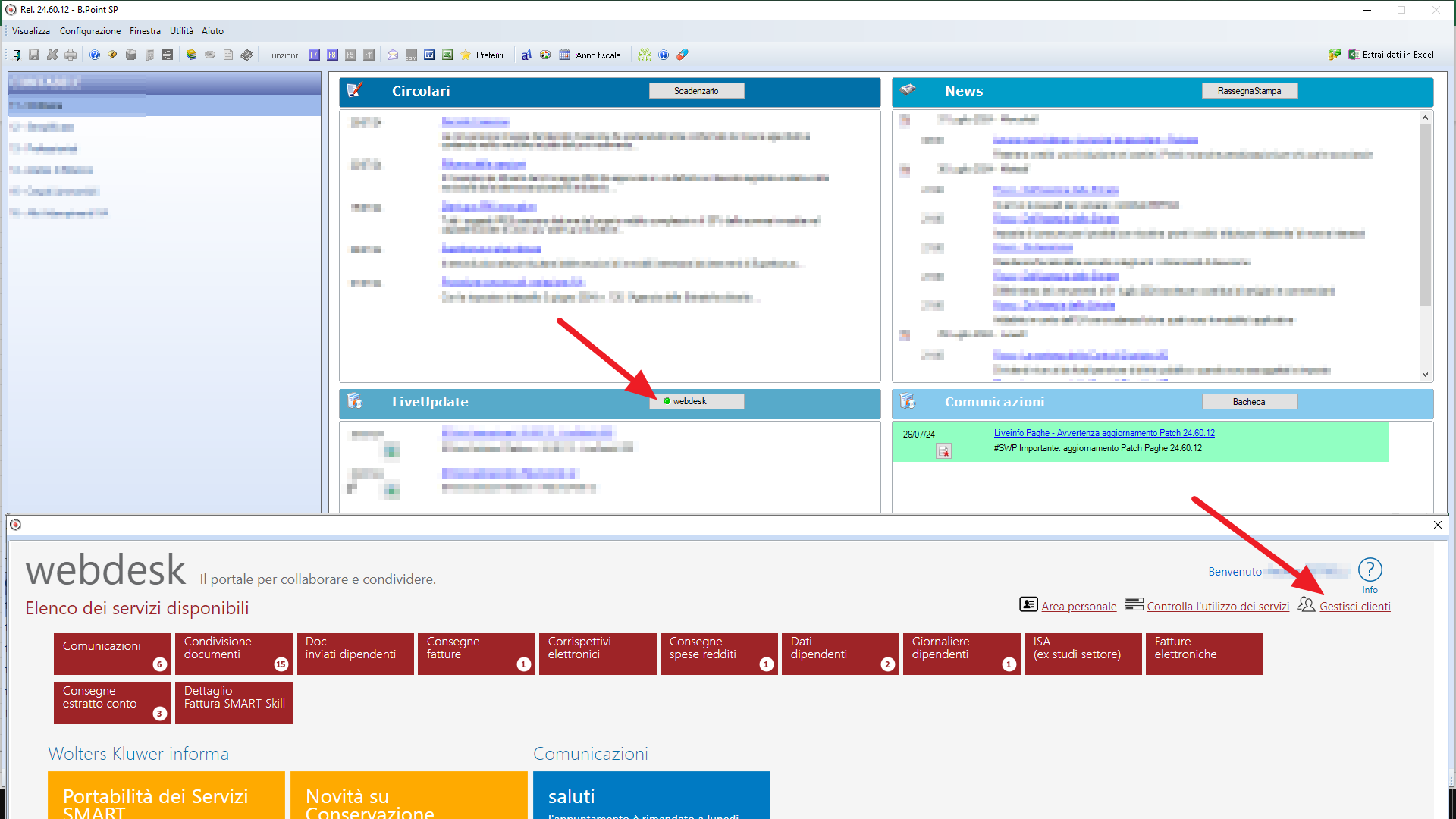
Accedi a webdesk e gestisci il cliente
Tramite il bottone webdesk posto accanto alla sezione LiveUpdate, accedi in webdesk, poi seleziona in alto a destra Gestisci clienti.
Nella sezione Gestione clienti premi sull'icona a forma di matita 
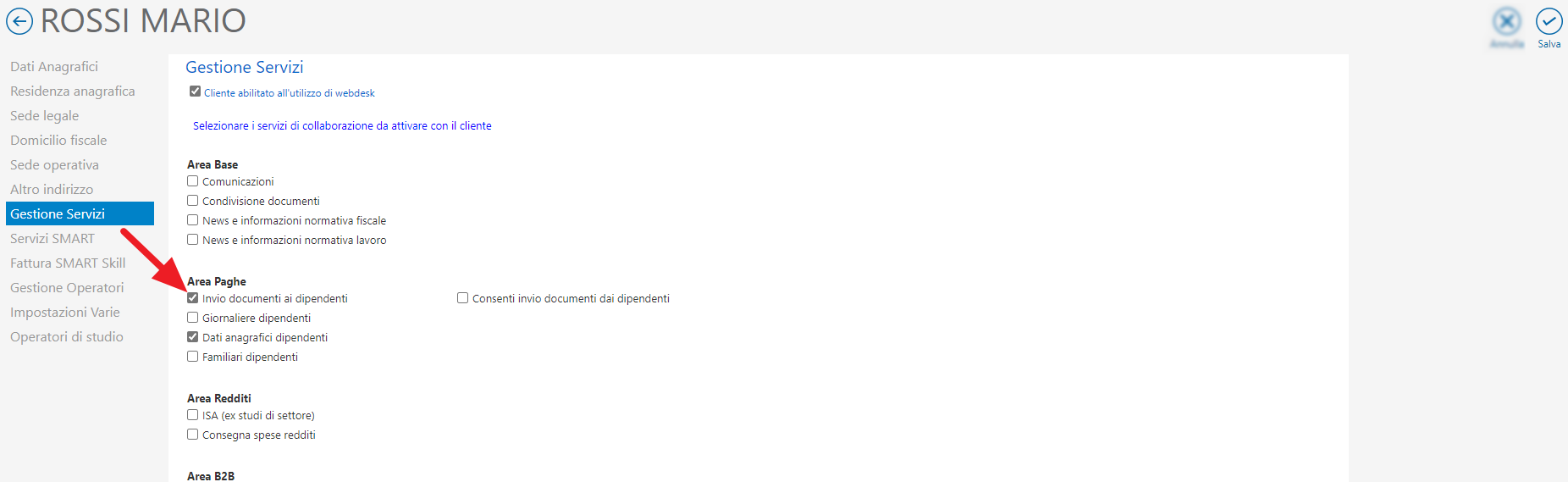
Gestisci i servizi della ditta
Accedi alla sezione Attiva Servizi, verifica che sia attivato il servizio Invio documenti ai dipendenti e salva.
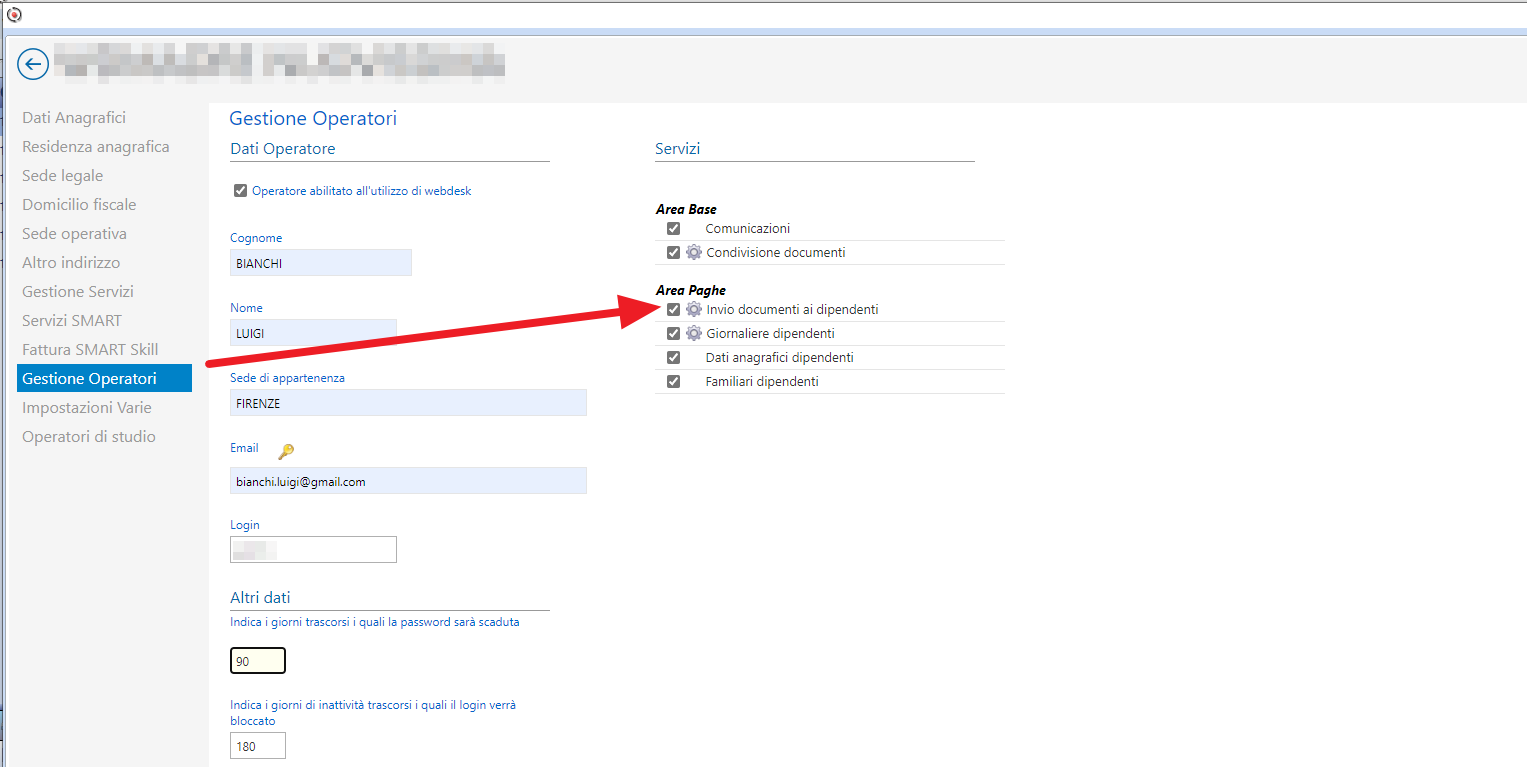
Gestisci gli operatori della ditta
Accedi alla sezione Gestione Operatori e verifica la presenza del servizio Invio documenti ai dipendenti
Gestisci l'Area personale
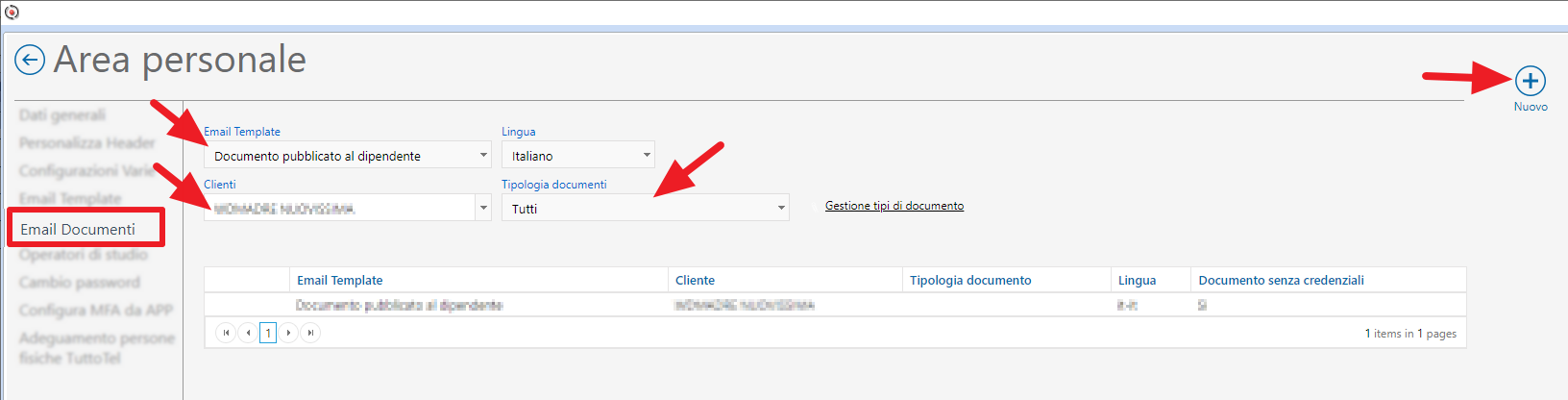
Accedi alla sezione Area personale. Nel menu proposto scegli Email documenti e nel campo Email template scegli Documento pubblicato al dipendente. Imposta il Cliente per cui desideri la gestione oppure Tutti. Seleziona la Tipologia documenti oppure Tutti e seleziona il pulsante Nuovo.
Seleziona il pulsante Avanti.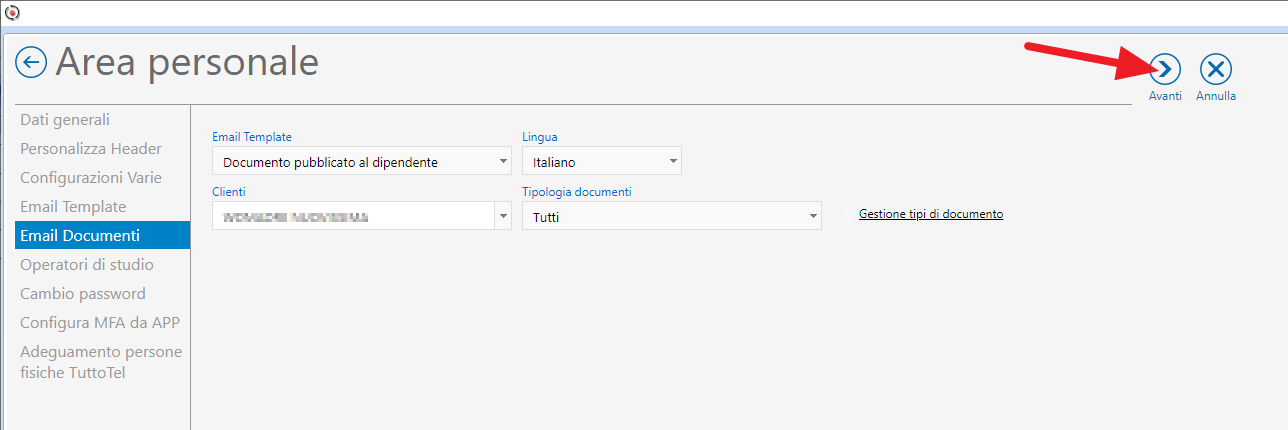
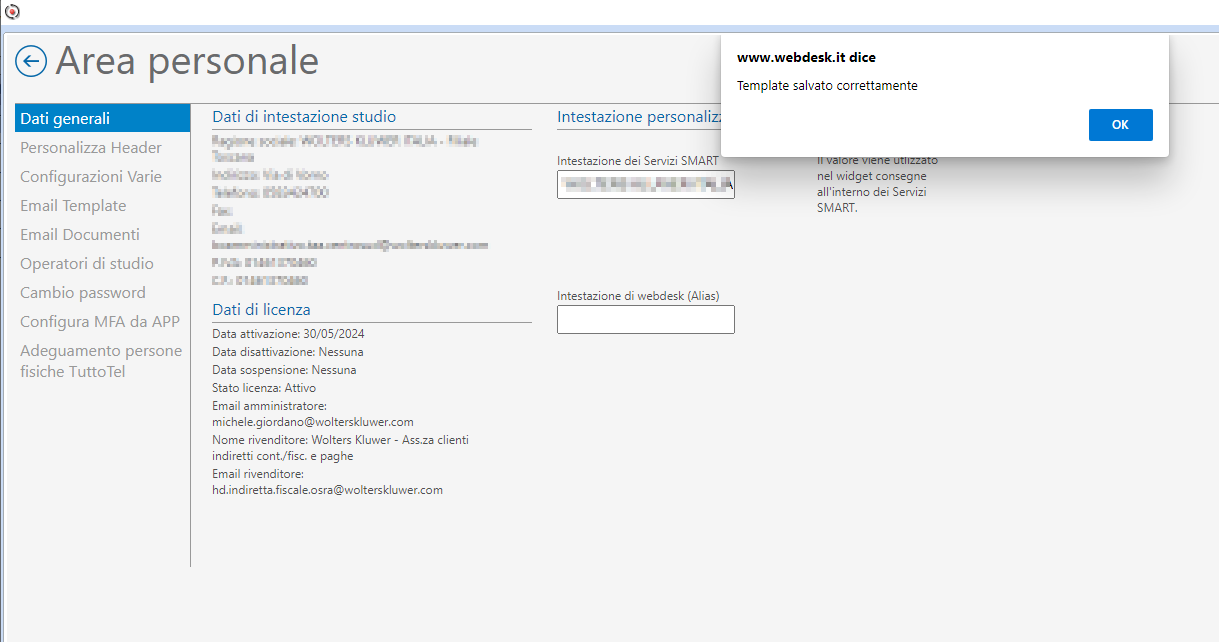
Inserisci la spunta su Consenti al destinatario di scaricare il documento senza credenziali e poi Salva.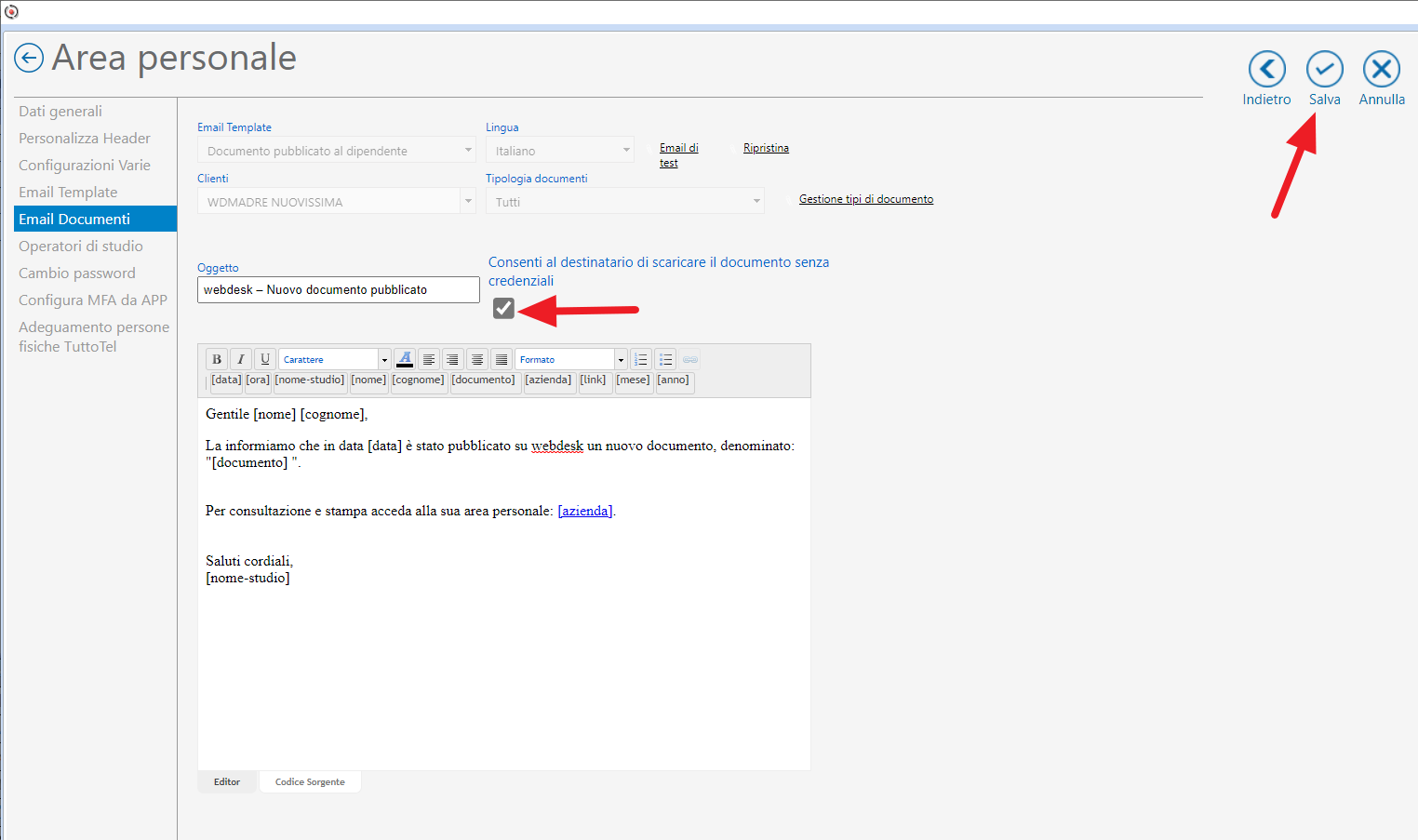
Pubblica il documento da B.Point
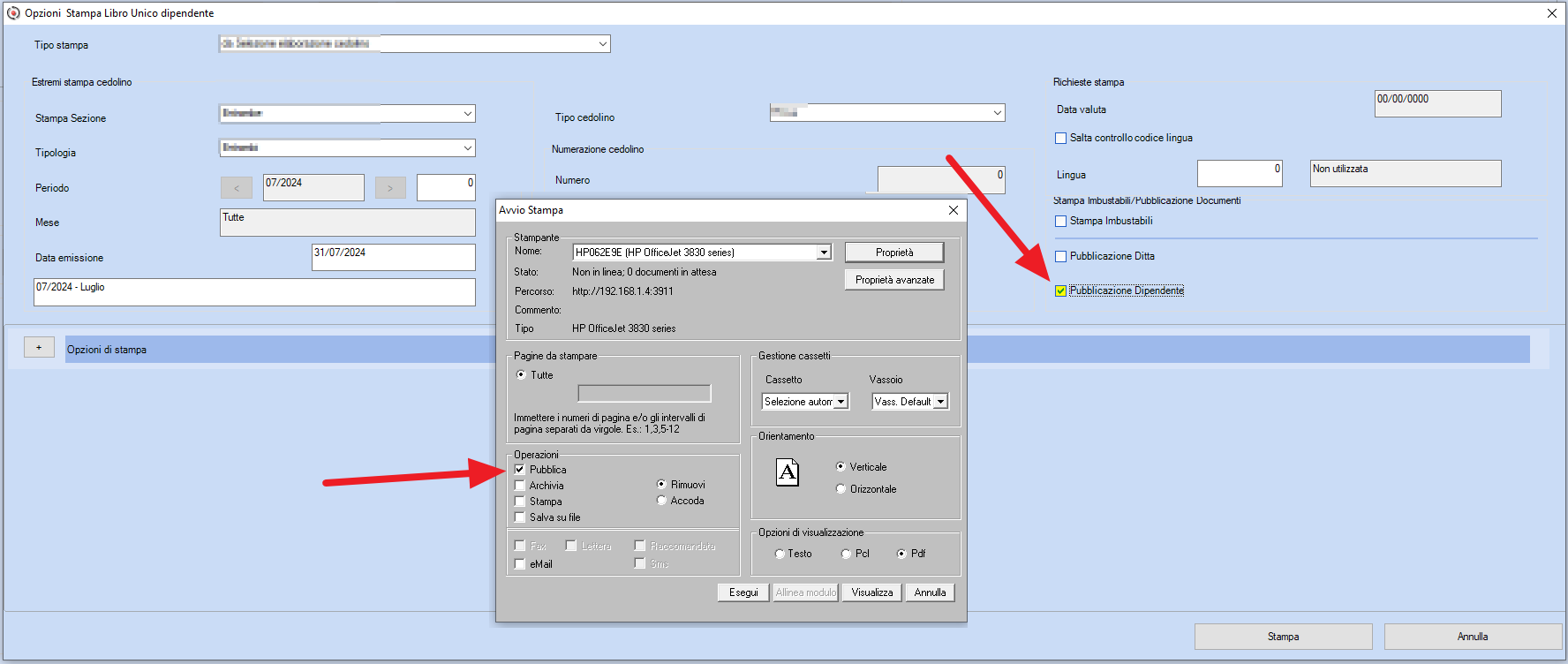
Esegui, come fai normalmente, la stampa del documento, ad esempio il cedolino e ricorda di inserire il check al campo <Pubblicazione dipendente>.
Dopo l’anteprima, viene proposto l’elenco dei documenti pronti per l’invio (ogni documento è visualizzabile ed eventualmente rimovibile).
Dopo la conferma di trasmissione dei documenti, viene prodotto un report con l’esito della pubblicazione.
Con le stesse modalità puoi pubblicare, oltre al cedolino anche i seguenti modelli:
- Modello Sintetico CU
- Modello DM23
- Modello ANF
- Prospetto TFR laser
- Dichiarazione Debiti/Crediti da Assistenza Fiscale
- Stampa Lettera Privacy
Cosa deve fare il dipendente
Dopo che hai pubblicato il documento, al dipendente arriva una mail di notifica come quella contenuta nel seguente esempio:
[email protected] <[email protected]>
Gentile Luigi Abrami,
La informiamo che in data 22/08/2024 è stato pubblicato su webdesk un nuovo documento, denominato: "cedolino luglio".
Acceda alla sua area personale per la consultazione e la stampa dello stesso: DITTA SRL.
Saluti cordiali,
STUDIO ROSSI MARIO
Cliccando sul nome sottolineato della ditta (nel nostro esempio DITTA SRL), il dipendente ha la possibilità di aprire il documento in formato pdf secondo le modalità del suo browser predefinito.
Infine, dopo l'apertura del documento, al dipendente viene recapitata un'altra mail di notifica come nel seguente esempio:
[email protected] <[email protected]>
Gentile Luigi Abrami,
La informiamo che alle ore 15:11 del 23 agosto 2024 è stato richiesto al sistema di visualizzare il documento" cedolino luglio". Qualora non fosse stato lei ad effettuare la visualizzazione e stampa le chiediamo di cambiare immediatamente la password di webdesk attraverso l'apposito bottone nella home page ed inoltrare immediatamente questa email alla direzione risorse umane della sua azienda.
Saluti cordiali,
STUDIO ROSSI MARIO