Onroerende goederen en leningen
De ingave en verwerking van de onroerende goederen (en de daarbijhorende leningen) gebeurt via de tegel Onroerende goederen en leningen.
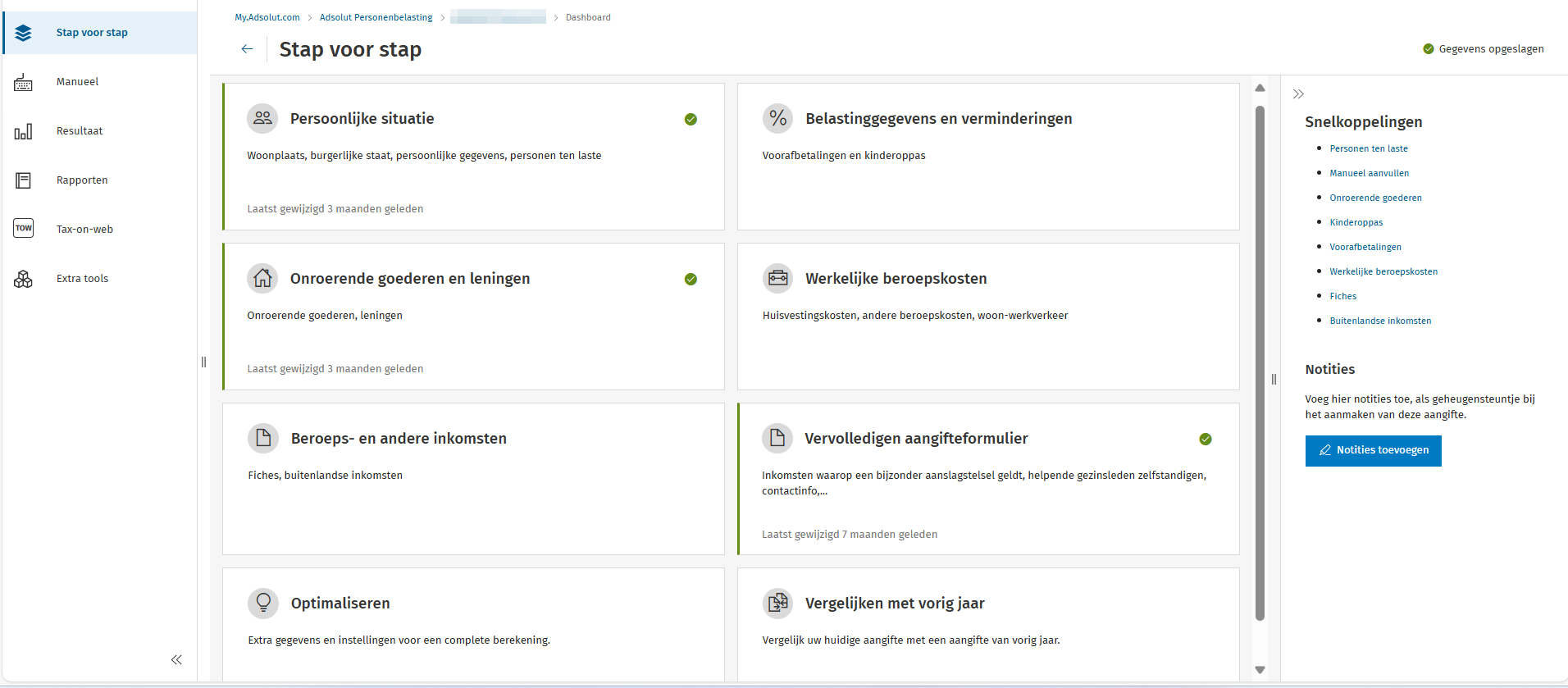
De groene omkadering duidt er op dat de gegevens overgenomen zijn uit een andere aangifte, zonder conflicten op de ingave in de diverse velden. Indien er gegevens ontbreken, krijgt de tegel een rode rand en verschijnt een waarschuwing die je uiteraard moet oplossen.
Nadat je op de tegel van de onroerende goederen en leningen hebt geklikt (of via de snelkoppeling 'Onroerende goederen' aan de rechterkant), krijg je het overzicht te zien van de onroerende goederen ingevuld in de overgenomen aangifte. Voor Fiskobel/Fiscalc/Superfisc PB is dat enkel op voorwaarde dat in die software de hulpschermen 'Onroerende goederen' ingevuld waren.
1. Een nieuw onroerend goed toevoegen
Is er tijdens het inkomstenjaar een woning bijgekomen, dan klik je in het overzichtsscherm op de knop Onroerend goed toevoegen.
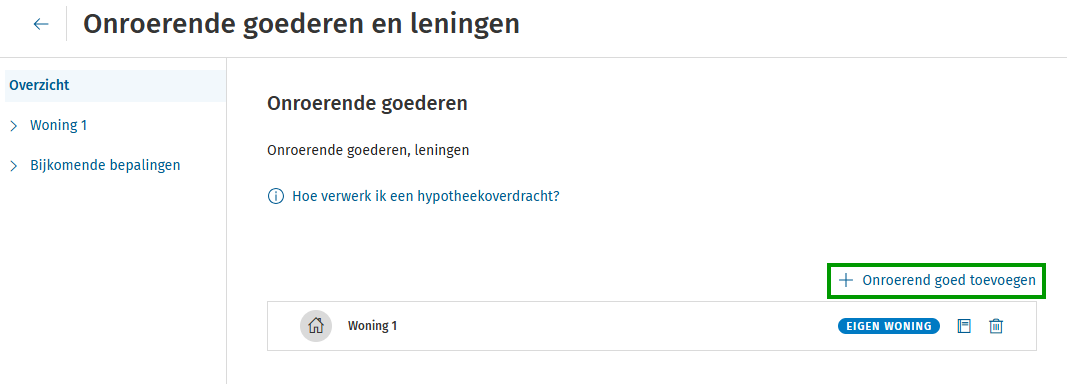
Je duidt het type onroerend goed aan: woning, gebouw, grond of materieel/outillering.

Klik op Voeg toe en vul dan alle gegevens van het onroerend goed in.
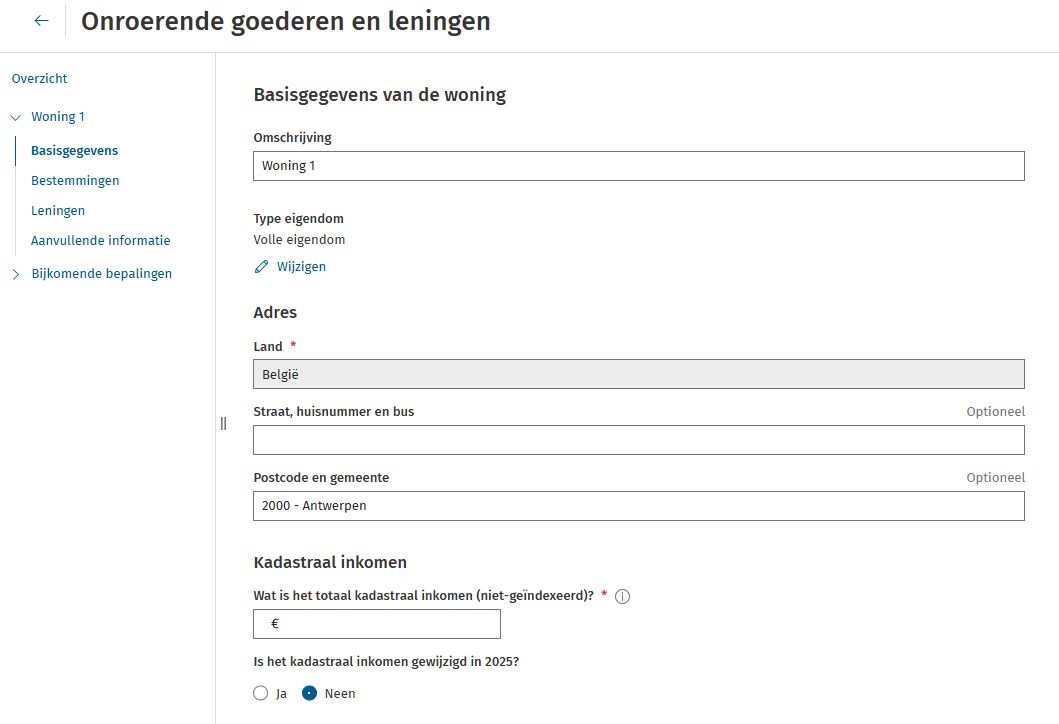
De basisgegevens (ligging, KI, eigendom, verdeling en wijzigingen in het inkomstenjaar) van een onroerend goed kun je controleren en/of wijzigen door in de linkerkolom op het onroerend goed te klikken en vervolgens naar Basisgegevens te gaan.
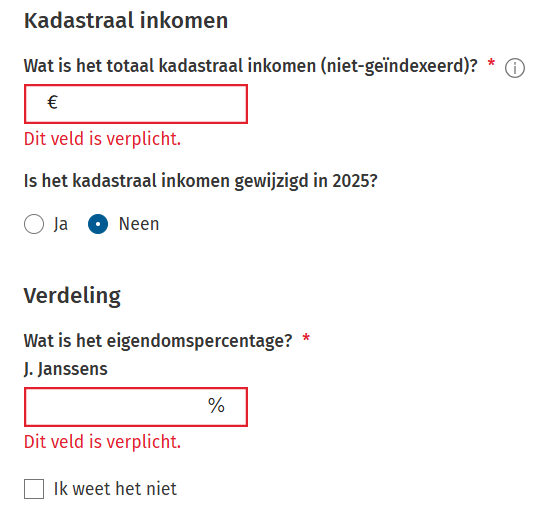
Een aantal velden is verplicht in te vullen. Deze velden worden met een rode kader aangeduid.
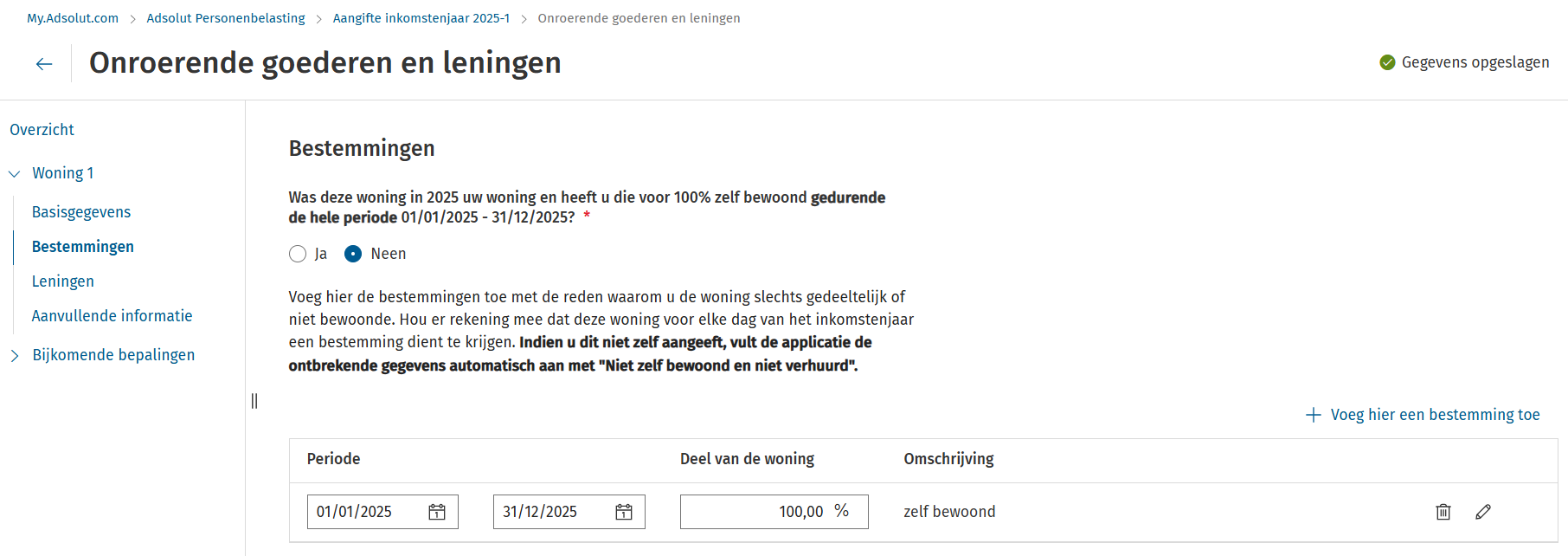
Vervolgens geef je ook een bestemming aan dit onroerend goed.
2. De bestemming van een onroerend goed invullen of aanpassen
Gaat het over een woning, beantwoord je eerst de vraag of je deze voor het volledige inkomstenjaar zelf bewoond hebt. Indien dit niet het geval is, moet je voor elke periode de bestemming invullen. Dit doe je door te klikken op de knop Voeg hier een bestemming toe.
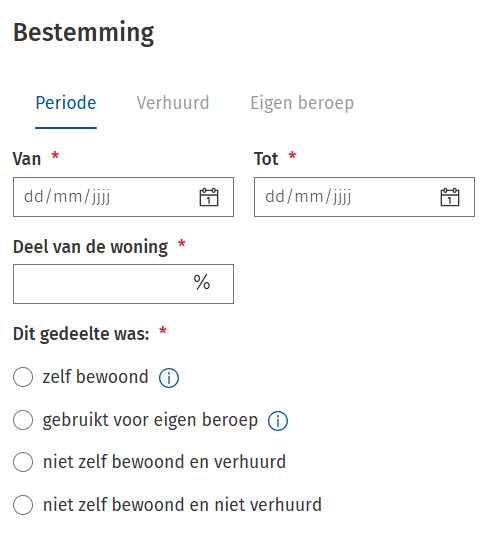
Je bepaalt eerst de periode van de bestemming, dan het percentage van het onroerend goed dat voor deze periode de betreffende bestemming had, en tot slot geef je een bestemming aan het onroerend goed. Is de woning voor eigen beroep (een éénmanszaak) gebruikt, moet je aanduiden voor wie dit gedeelte voor het eigen beroep gebruikt werd.
Werd de woning verhuurd, moet je eerst aanduiden welke regel van toepassing is. Vervolgens verwerk je de gegevens met betrekking tot de verhuur.
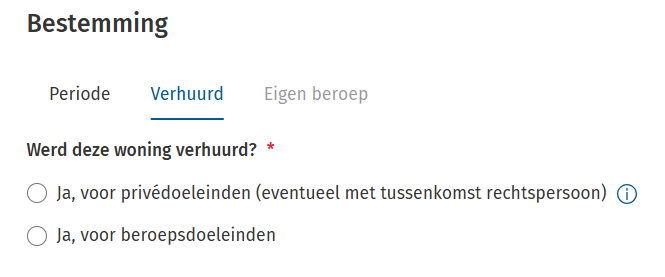
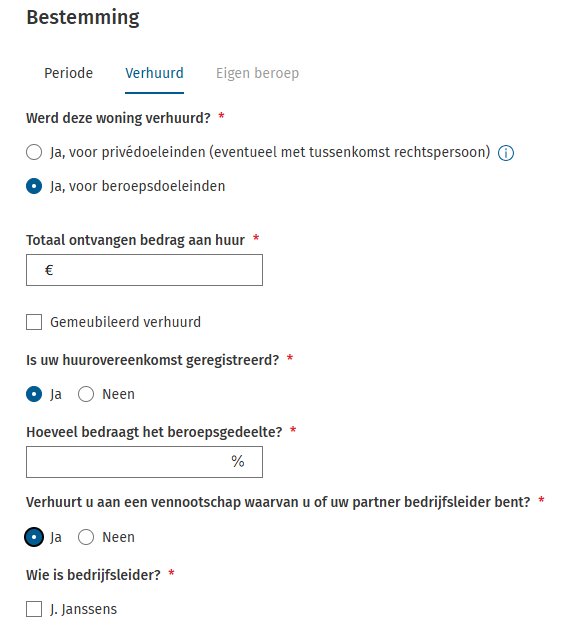
In geval de woning verhuurd werd voor beroepsdoeleinden, geef je de bijkomende gegevens in met betrekking tot deze beroepsmatige verhuur. Ook in geval van een gemeubileerd privéverhuur moet je de ontvangen huur aangeven.
3. Leningen
Nadat je de basisgegevens en de bestemming van de woning hebt verwerkt, kun je voor het onroerend goed de lening(en) verwerken. Hiervoor klik je in het overzichtsscherm van de onroerende goederen en leningen, bij de woning op Leningen.
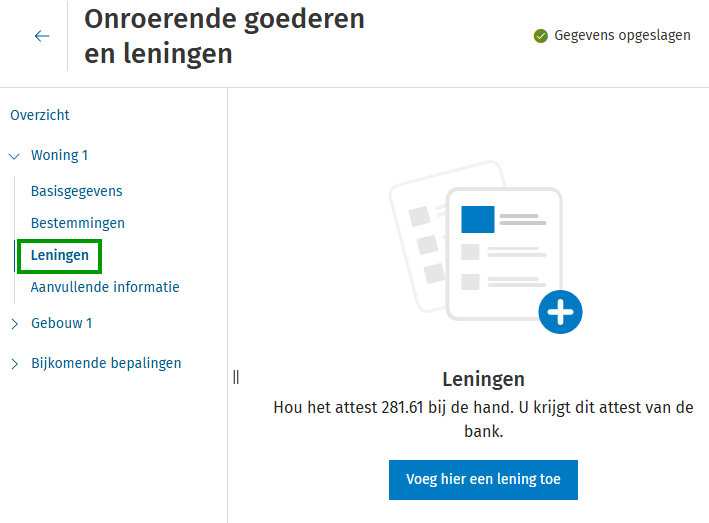
Heb je het opstellen van een aangifte gekozen voor het overnemen van gegevens van een bestaande aangifte, dan worden de gegevens van de lening ook mee overgenomen. Voor een geïmporteerde aangifte uit Fiskobel/Fiscalc/SuperFisc worden de gegevens van de leningen overgenomen op voorwaarde dat in die software de hulpschermen van de leningen ingevuld waren.
Er worden uit een andere aangifte nooit betalingen mee overgenomen. Deze dien je zelf over te nemen van het fiscaal attest.
Basisgegevens
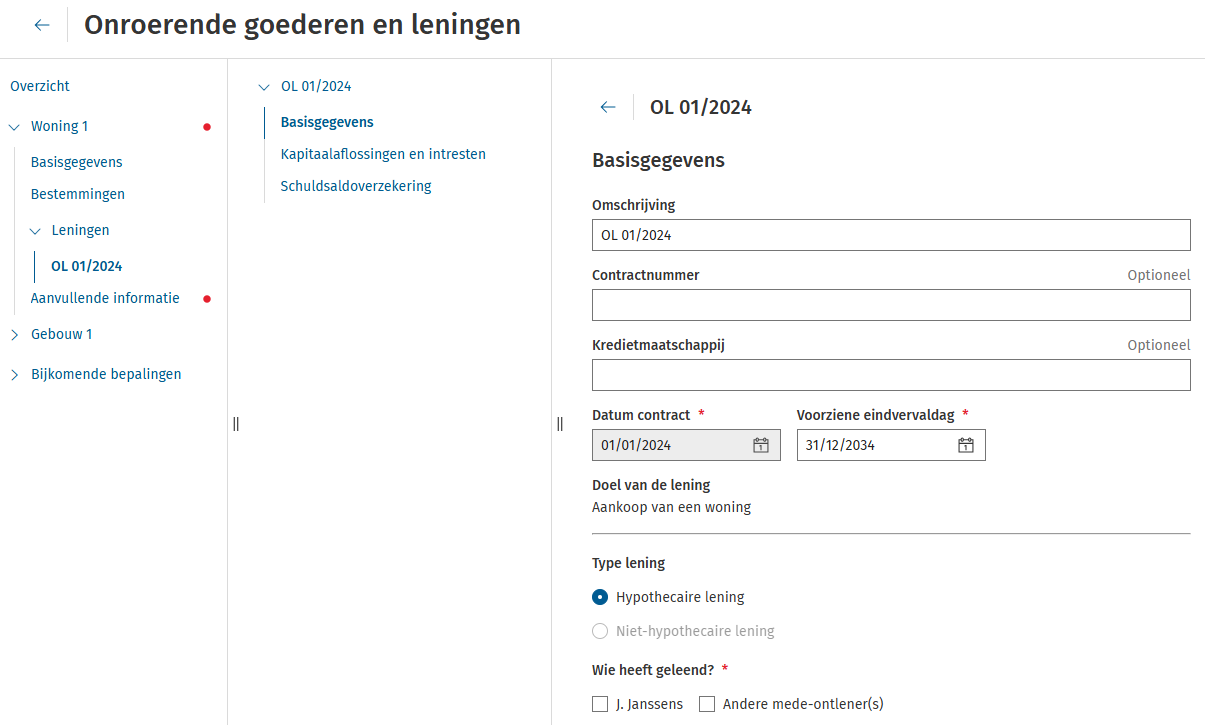
Klik op de knop Voeg hier een lening toe. Duid vervolgens aan over welk type lening het gaat en wat het doel is van de lening.
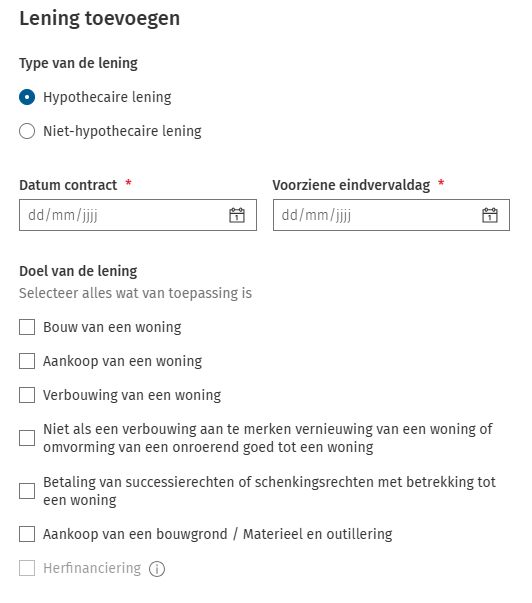
Nadien kun je de basisgegevens (contractnummer, kredietmaatschappij, voorziene eindvervaldag, bedrag van de lening, hypothecaire inschrijving, enz.) van een lening invullen.
Kapitaalaflossingen en interesten
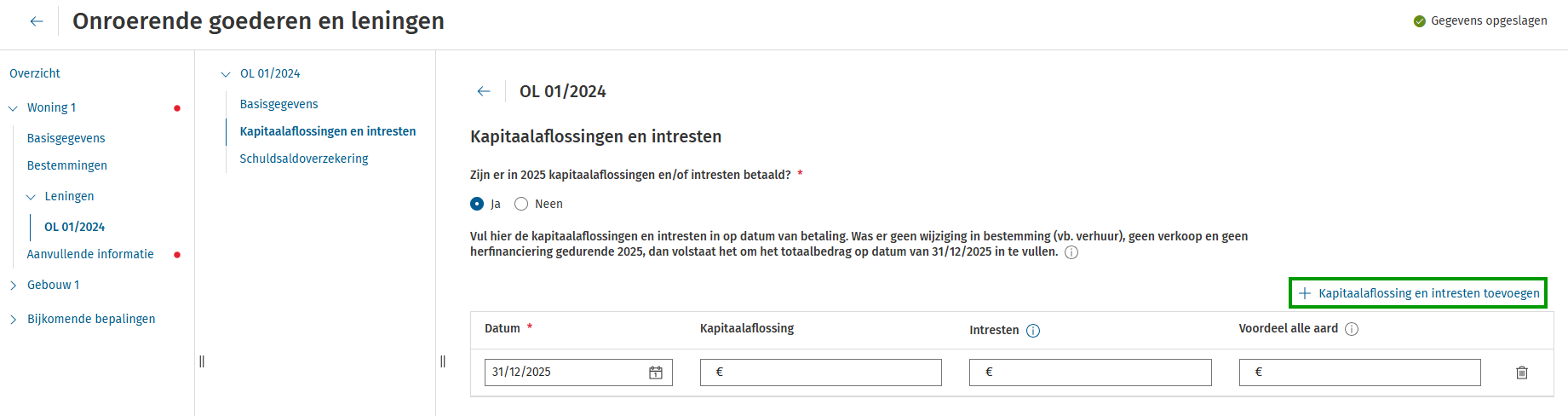
De betaalde kapitaalaflossingen en interesten (zie fiche 281.61 of betalingsoverzicht) vermeld je in het onderdeel Kapitaalaflossingen en interesten.
In geval er voor deze woning een bestemmingswijziging was in het inkomstenjaar, geef je de betalingen van het fiscaal attest pro rata (per maand) in. Je geeft één betaling in voor de periode vóór de bestemmingswijziging en één betaling vanaf de bestemmingswijziging. Meerdere betalingen ingeven, doe je door te klikken op de link Kapitaalaflossing en intresten toevoegen.
Schuldsaldoverzekering
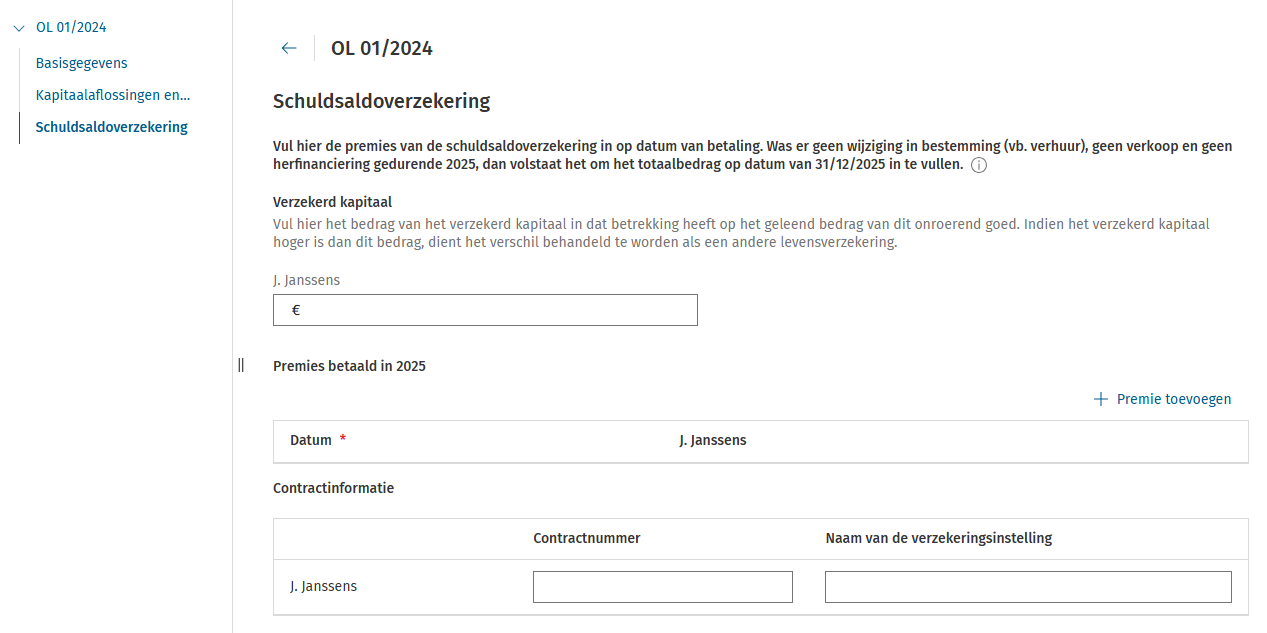
De betaalde premies van de schuldsaldoverzekering (zie fiche 281.62) vermeld je in het onderdeel Schuldsaldoverzekering door te klikken op de knop Premie toevoegen.
4. Aanvullende informatie
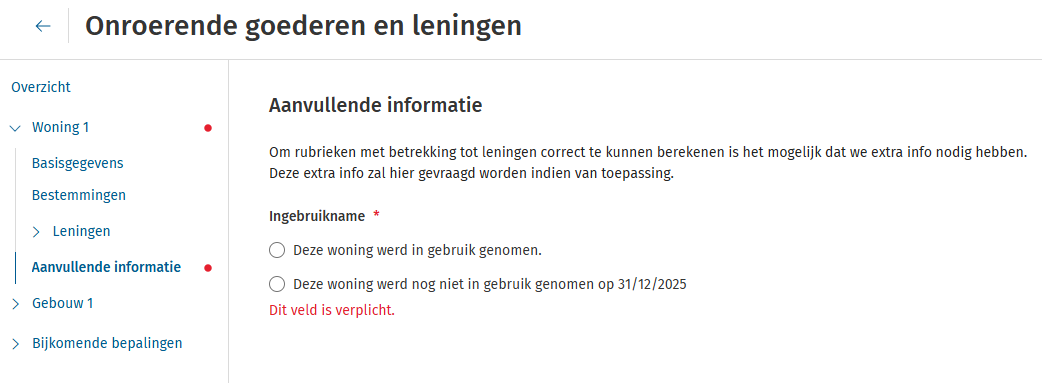
De software ontdekt automatisch als er na de ingave van de woning en de lening(en) noodzakelijke informatie in de aangifte ontbreekt. Je moet deze informatie verder invullen via de knop Aanvullende informatie.
5. Bijkomende bepalingen
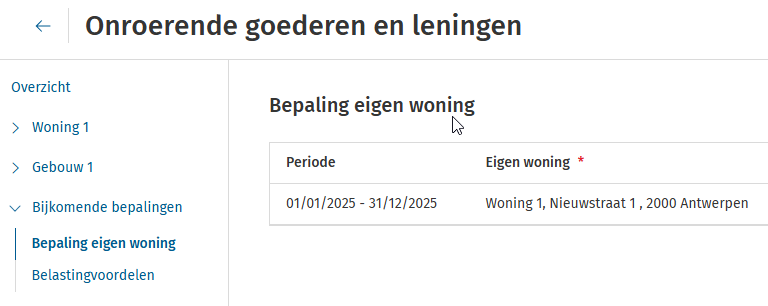
Nadat je de woningen en de leningen hebt ingegeven, kan het voorkomen dat je manueel nog bepaalde beslissingen moet nemen. De beslissingen die je mogelijk nog moet nemen hebben betrekking op de eigen woning enerzijds en de belastingvoordelen anderzijds.
In bepaalde situaties kan het voorkomen dat er meerdere woningen in aanmerking kunnen komen voor de eigen woning. Je moet hier dan een keuze te maken welke woning de eigen woning is.
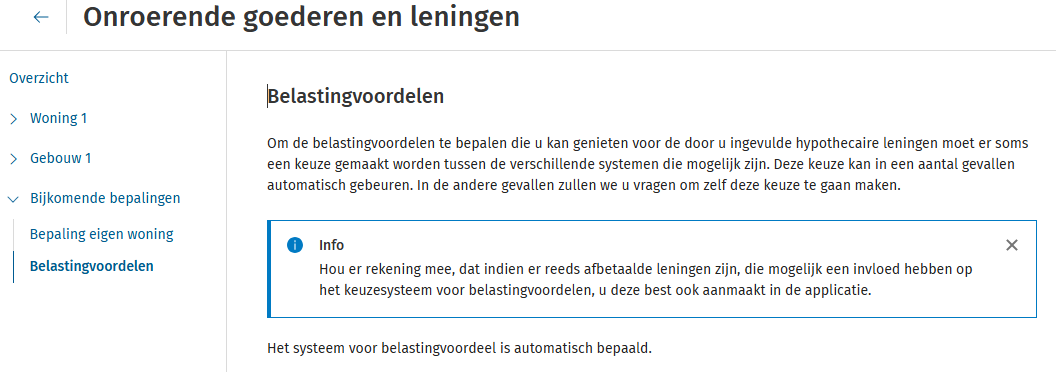
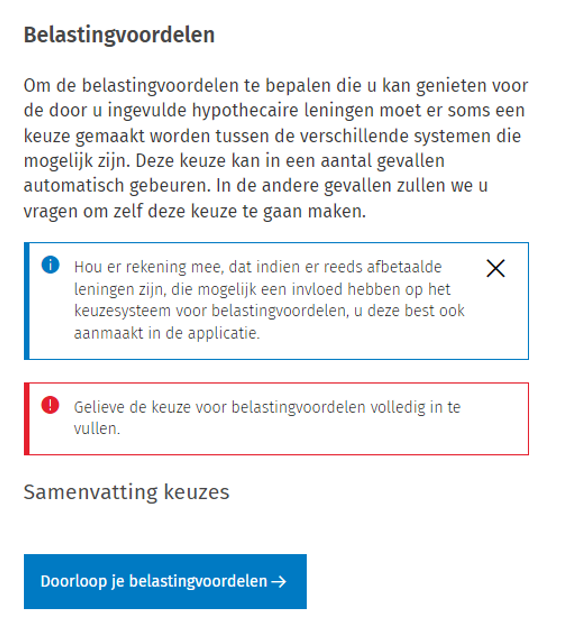
Om de belastingvoordelen te bepalen die je kan genieten voor de door jou ingevulde hypothecaire leningen, moet er soms een keuze gemaakt worden tussen de verschillende systemen die mogelijk zijn. Deze keuze kan in een aantal gevallen automatisch gebeuren. In de andere gevallen zullen we vragen om zelf deze keuze te gaan maken.