De eerste keer dat je CCH Annual Accounts voor een dossier gebruikt, moet je het vorig boekjaar manueel als XBRL-formaat importeren.

1. Waar vind je de jaarrekening van vorig boekjaar?
Indien je de jaarrekening van vorig boekjaar nog beschikbaar hebt in een archief, kun je deze gebruiken.

Je kunt deze ook downloaden van de toepassing - Consult van de Nationale Bank van België.
- Zoek naar de onderneming via het ondernemingsnummer of de naam
- Klik op de rechtspersoon waarvan je de detailgegevens wenst.
- Klik op de downloadlink in de kolom "XBRL online" naast de jaarrekening van vorig boekjaar.
- De XBRL is nu op de lokale computer gedownloaded.

2. Hoe kun je dit bestand in CCH Annual Accounts importeren?
- Open het dossier in CCH Annual Accounts
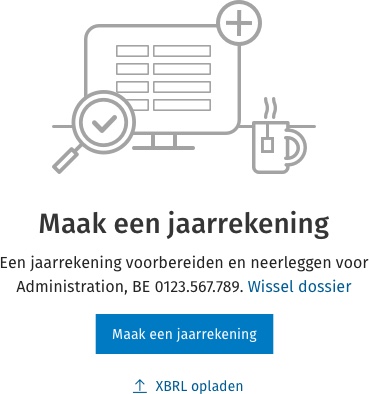
- Klik op de link "XBRL opladen".
- Selecteer de XBRL die je net hebt gedownload op de computer.
- De jaarrekening van vorig boekjaar staat nu in het overzicht.

empty-state-NL.jpg

3. Hoe gebruik je de gegevens van vorig boekjaar in de nieuwe jaarrekening?
- Klik op "Jaarrekening toevoegen".
- De dropdown onder "Selecteer de jaarrekening van vorig boekjaar" bevat nu de opgeladen jaarrekening.
- Selecteer deze.
- Ga dan verder door de stappen om een nieuwe jaarrekening aan te maken.
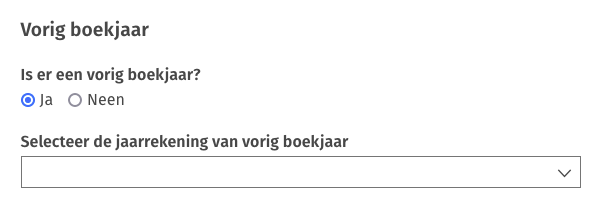
dropdown-NL.png

Gerelateerde onderwerpen

Opstarten CCH Annual Accounts (via de browser)
Deze handleiding beschrijft stap voor stap hoe je een nieuw dossier aanmaakt in CCH Annual Accounts via My.Adsolut.com. Na inloggen klik je op "Open" in de tegel CCH Annual Accounts, kiest "Dossier toevoegen", vult de naam en het ondernemingsnummer van de rechtspersoon in en maakt het nieuwe dossier aan. Voor het toevoegen van extra dossiers gebruik je "Wissel dossier" of klik je op de actuele dossiernaam. Tevens is het mogelijk om XBRL-bestanden van voorgaande boekjaren te uploaden.
Opstarten CCH Annual Accounts (via Adsolut Express)
Deze handleiding beschrijft hoe je CCH Annual Accounts via Adsolut Express start. Eerst maak je een relatie 'rechtspersoon' aan en vul je alle essentiële dossiergegevens in, zoals naam, ondernemingsnummer, sociaal secretariaat, volmachten, KBO-gegevens, juridische info, aandeelhouders en boekhouding. Vervolgens open je het fiscaal dossier in Adsolut MasterKB, importeer je boekhoudgegevens, en start je ACCH Annual Accounts via de iconenbalk. Je koppelt de relatie aan my.adsolut.com, logt in met je Wolters Kluwer TAA Software account en kunt daarna een jaarrekening aanmaken of een XBRL-bestand importeren. Voor uitgebreide uitleg is er aanvullende e-learning beschikbaar.
Nieuw boekjaar toevoegen (via de browser) 
Deze handleiding beschrijft hoe je in CCH Annual Accounts via de browser een nieuw boekjaar toevoegt. Je opent eerst het dossier, klik op 'Jaarrekening toevoegen', selecteer het jaarrekeningmodel en start het proces. Als er een vorig boekjaar bestaat, wordt dit herkend en voorgesteld; anders kies je 'Neen'. Vervolgens vul je details van het nieuwe boekjaar in, kies het jaarrekeningmodel, je kan optioneel een interne omschrijving toevoegen, en maak zo het nieuwe boekjaar aan. Modules voor geconsolideerde jaarrekeningen en verenigingen/stichtingen zijn apart beschikbaar via je accountmanager.
Nieuw boekjaar toevoegen (via Adsolut Express)
Deze handleiding beschrijft stap voor stap hoe je in CCH Annual Accounts via Adsolut Express een nieuw boekjaar toevoegt. Het proces omvat het aanmaken van een nieuw boekjaar in het fiscaal dossier, het invullen van begin- en einddatum van vorige boekjaren, het importeren van de balans, en het koppelen van het dossier aan CCH Annual Accounts. Daarna selecteer je het gewenste jaarrekeningmodel en voltooi je de aangifte voor het nieuwe boekjaar. Speciale modules voor geconsolideerde jaarrekeningen en verenigingen/stichtingen zijn apart verkrijgbaar via de accountmanager.
Naam dossier aanpassen
Deze handleiding beschrijft hoe je in CCH Annual Accounts via de browser de naam van een dossier kunt aanpassen: klik op het dossiericoon, ga naar de drie puntjes en kies 'Dossier detail', bewerk de gegevens, wijzig de naam en sla op. Ververs de pagina om de wijziging zichtbaar te maken. De naam van reeds aangemaakte jaarrekeningen moet apart worden aangepast bij 'Identificatiegegevens'. Alleen beheerders van het Wolters Kluwer TAA Software Account kunnen de dossiernaam wijzigen; het ondernemingsnummer is niet aan te passen.