
Avsnittsindelning BR och RR
I avsnittsindelningen anpassar du utseendet på din resultat- och balansräkning så att den passar just dina behov.
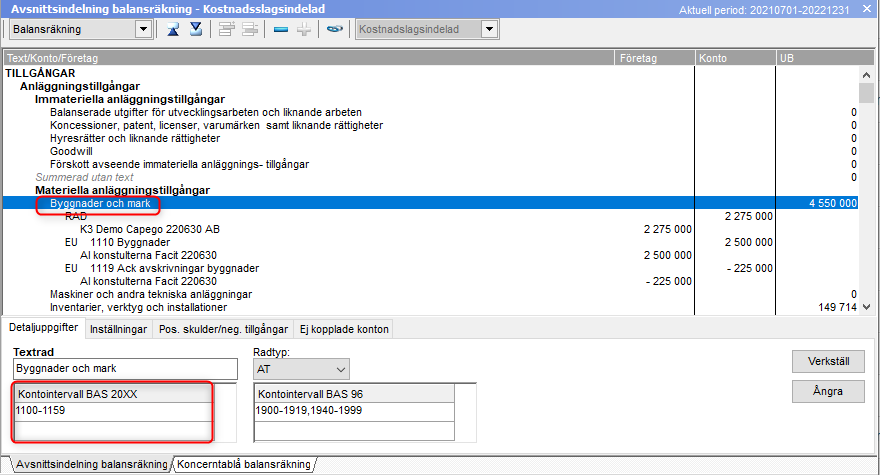
Följer du EU-bas eller Bas kontoplanen kommer alla konton att hamna på rätt plats. Har du en annan kontoplanstyp kan du lägga till dina egna kontointervaller på respektive rad.
På bilden är raden Byggnader och mark markerad och under Detaljuppgifter ser man vilket kontointervall som denna raden har, här kan du enkelt lägga till egna intervall eller ändra de intervall som finns.
Koncerntablån och årshandlingen uppdateras från avsnittsindelningen. Du flyttar enkelt konton och rader med tekniken "drag och släpp". Avsnittsindelningen i Koncern hanterar konton för flera företag samtidigt. Avsnittsindelningen hanterar dessutom samtidigt konton enligt olika kontoplaner t ex EUBAS20xx och en utländsk kontoplan. Moderbolaget kan alltså använda EUBAS20xx samtidigt som ett eller flera av koncernföretagen använder annan kontoplan. I manualen Avsnittsindelning lägg till rad beskriver vi hur du kan lägga till rader i avsnittsindelningen.
Funktionsindelad resultaträkning
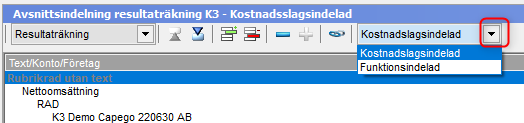
Resultaträkningen är i defaultläge kostnadsslagsindelad. Du kan lätt byta till funktionsindelad resultaträkning i rullningslisten som är markerad på bilden.
Om du valt den funktionsindelade resultaträkningen kommer det att finnas rader för Försäljningskostnader, Administrationskostnader, Forsknings- och utvecklingskostnader, och Kostnad sålda varor. Det finns också en rad Ej fördelade kostnader. Du kan börja med att flytta de konton som du vill ska ligga på en av raderna till den raden genom att dra och släpp eller ändra kontointervall. De konton som du vill dela på för att fördela på olika rader får du fördela manuellt i resultattablån. Antingen använder du kolumnen Övriga elimineringar som ligger sist i tablån eller så skapar du en egen kolumn. Ett annat tips är att skapa en kolumn för varje funktion och därefter fördela beloppen manuellt. Hur du skapa en kolumn hittar du i Capego Koncern - Hur lägger jag till en kolumn i en resultat- eller balanstablå?
För att koppla noter till den funktionsindelade resultaträkningen, följ denna instruktion Capego Koncern - Hur kopplar jag noter till funktionsindelad resultaträkning i koncern?
Allmänt om avsnittsindelningen
Avsnittsindelningen består av två olika delar. I den övre delen visas raderna i balans- respektive resultaträkningen samt de konton/företag som det finns värden för. Beloppen hämtas från saldosidan för respektive företag.
Med plus och minusknapparna kan du välja om du bara vill se koncernredovisningens rader, rader och saldon per konto/RAD samt rader saldo per konto/RAD med fördelning per bolag. Alltså 3 olika nivåer.
I den nedre delen finns olika flikar som hjälper dig att förändra utformningen av balans- respektive resultaträkningen. Fliken detaljuppgifter förändras beroende på vilken rad i resultaträkningen som är markerad. Du kan ändra rubrikrader, textrader, summarader samt vilka konton/kontointervall som skall föras till olika rader.
Avsnittsindelningen är uppbyggd så att varje rad visar de konton som har saldon som är kopplade till den aktuella raden. EU-BAS20xx konton visas med prefixen EU och BAS96 konton visas med prefixen BAS. Under varje konto visas sedan vilka företag som har saldon på det aktuella kontot. Om registrering av saldo har skett på radnivå på saldosidan visas detta med prefixet RAD.
På fliken Inställningar kan du ställa in om du vill ha saldon i ental, tusental eller miljontal samt vilket avrundningskonto du vill använda.
Under fliken Ej kopplad konton ser du om det finns några konton som inte är kopplade till avsnittsindelningen och du kan där lätt dra och släppa dessa konton till rätt rad.
I balansräkningens avsnittsindelning finns dessutom fliken Pos. skulder/neg. tillgångar och här får du en lista på konton där det finns positiva skulder eller negativa tillgångar.

Flytta befintliga textrader och konton
Med hjälp av tekniken "drag och släpp" kan du enkelt flytta textrader och konton i avsnittsindelningen. Då du arbetar i avsnittsindelningen ser musmarkören ut som en hand.
Saldon som registrerats på radnivå på saldolistan kan inte flyttas i avsnittsindelningen, då får man istället gå till saldolistan och ändra inmatade värden där.
Flytta ett konto
Markera det konto som ska flyttas och håll vänster musknapp nere samtidigt som du drar kontot till önskad rad. Då rätt rad är markerad och musmarkören visas som en pil med ett dokument under släpper du musknappen och kontot flyttas till den nya raden. När du drar iväg kontot visas markören som en rund ring med ett streck igenom.
När du flyttar ett konto så flyttas saldon för alla företag som har saldon på det aktuella kontot. Om du i samband med genomgången av avsnittsindelningen märker att koncernföretagen har använt samma kontonummer för olika slag av intäkt, kostnad, tillgång eller skuld och du behöver föra om ett enskilt koncernföretags saldon till en annan rad rekommenderar vi att du göra detta som en övrig justering i koncerntablån. Du kan också boka om till ett annat kontot i Capego Bokslut för det aktuella företaget och sedan uppdatera värdena i Koncern under Uppdatera koncernföretag.
Flytta textrad till annan rubrik
Vill du flytta en textrad så att den hamnar under en annan rubrik gör du på samma sätt som när du flyttar konton. Markera först textraden du vill flytta och drag sedan med den till den rubrik du önskar. Alla underliggande konton och saldon följer med automatiskt.
Ändra inbördes ordning på textrader
Vill du ändra ordningen på textrader som ligger under samma rubrik markerar du den textrad du vill flytta och drar med dig den och släpper den då musmarkören visas som en pil på ett dokument och ett svart smalt streck visas. Textraden infogas då där strecket är.
Tekniken "drag och släpp" finns även som ikoner och funktionstangenter. Ikonerna för flytta upp och ned har bilder med pilar som pekar upp och ned. Med tangenterna Ctrl+Pil upp/ned kan du också flytta konton.