
How To
Lägg till rad och ta bort rader i avsnittsindelningen
Capego Koncern
För att anpassa kassaflödesanalysen för Koncernen i Capego Koncern måste du stå i Avsnittsindelningen för Kassaflöde i Capego Koncern.
För att lägga till en rad väljer du knappen Lägg till rad eller genom att högerklicka, Lägg till rad.
Vill du ta bort en rad i listan ställer du markören på aktuell rad och väljer knappen Ta bort rad eller genom att högerklicka och välja Ta bort rad.
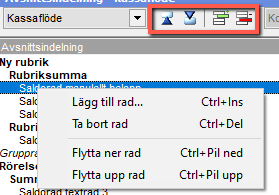
Här hittar du också funktionen för att flytta en rad. Du kan även flytta en rad genom att dra och släppa den.
OBS! Tänk på att gå igenom kompletteringssidorna innan du börjar att göra andra justeringar i kassaflödet. Beskrivning om kompletteringssidorna kommer sist i denna manualen.
Allmänt om lägga till grupprader
Nedanstående dialog får du upp när du väljer att lägga till en rad. För att lägga till en rubrikrad måste du stå på en rubrikrad. Du lägger först till en Grupprad – Rubrik. När det är gjort kan du lägga till Grupprad – Delsumma, Grupprad – Rubriksumma och/eller Grupprad – Totalsumma.
Du ändrar benämningen på rubriken i textfältet under fliken Detaljuppgifter eller direkt när du skapar rubriken i fältet Radrubrik som är markerat på bilden nedan. När du lägger till en rubrik får den alltid benämningen "Ny rubrik" om du inte ändrar namnet på den. Om du inte vill ha någon text på rubriken raderar du texten i fältet och klickar på knappen Verkställ om du gör det när du står i fliken Detaljuppgifter. Rubrikraden får då benämningen "Rad utan text". Tar du bort eller ändrar benämningen på raden när du skapar den så avslutar du med att klicka på Skapa.
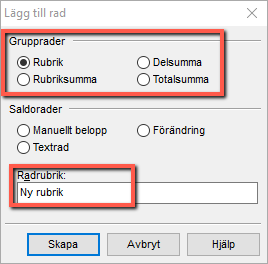
Rubrikrad
Rubrikrad är t.ex. raden Den löpande verksamheten. Dessa rader är med fet still i årsredovisningen. Raderna som ligger under rubrikraderna är rubriksummarader. Dessa rader är indragna i förhållande till rubrikrader.
Rubriksummarad
Rubriksummaraderna motsvarar dina rader i kassaflödet till vilka du kan koppla de olika saldoraderna (radtyperna) med vald rad i koncerntablån eller kompletteringsrad. Det är på raderna under rubriksummaraderna (saldorader) du definierar hur belopp som hämtas ska läggas in på raden.
För att lägga till en ny rubriksummarad i kassaflödet måste en rubrikrad eller rubriksummarad vara markerad.
Om du lägger till en rubriksummarad då en rubrikrad är markerad, infogas den nya rubriksummaraden indragen under rubrikraden som är markerad. Om du lägger till en rubriksummarad då en rubriksummarad är markerad, infogas den nya rubriksummaraden under den rubriksummarad som är markerad
Saldorader
Det är med saldorader som du anger vilket belopp som skall ligga på rubriksummaraden. Du kan lägga till flera olika saldorader under en rubriksummarad. Det är bara rubriksummaraden som skrivs ut. Det finns flera olika saldorader, Manuellt belopp, förändring och textrad. För att lägga till en saldorad måste du stå på en rubriksummarad eller en saldorad.
För att lägga till en rad väljer du knappen Lägg till rad eller genom att högerklicka, Lägg till rad.
Vill du ta bort en rad i listan ställer du markören på aktuell rad och väljer knappen Ta bort rad eller genom att högerklicka och välja Ta bort rad.
Här hittar du också funktionen för att flytta en rad. Du kan även flytta en rad genom att dra och släppa den.
OBS! Tänk på att gå igenom kompletteringssidorna innan du börjar att göra andra justeringar i kassaflödet. Beskrivning om kompletteringssidorna kommer sist i denna manualen.
Allmänt om lägga till grupprader
Nedanstående dialog får du upp när du väljer att lägga till en rad. För att lägga till en rubrikrad måste du stå på en rubrikrad. Du lägger först till en Grupprad – Rubrik. När det är gjort kan du lägga till Grupprad – Delsumma, Grupprad – Rubriksumma och/eller Grupprad – Totalsumma.
Du ändrar benämningen på rubriken i textfältet under fliken Detaljuppgifter eller direkt när du skapar rubriken i fältet Radrubrik som är markerat på bilden nedan. När du lägger till en rubrik får den alltid benämningen "Ny rubrik" om du inte ändrar namnet på den. Om du inte vill ha någon text på rubriken raderar du texten i fältet och klickar på knappen Verkställ om du gör det när du står i fliken Detaljuppgifter. Rubrikraden får då benämningen "Rad utan text". Tar du bort eller ändrar benämningen på raden när du skapar den så avslutar du med att klicka på Skapa.
Rubrikrad
Rubrikrad är t.ex. raden Den löpande verksamheten. Dessa rader är med fet still i årsredovisningen. Raderna som ligger under rubrikraderna är rubriksummarader. Dessa rader är indragna i förhållande till rubrikrader.
Rubriksummarad
Rubriksummaraderna motsvarar dina rader i kassaflödet till vilka du kan koppla de olika saldoraderna (radtyperna) med vald rad i koncerntablån eller kompletteringsrad. Det är på raderna under rubriksummaraderna (saldorader) du definierar hur belopp som hämtas ska läggas in på raden.
För att lägga till en ny rubriksummarad i kassaflödet måste en rubrikrad eller rubriksummarad vara markerad.
Om du lägger till en rubriksummarad då en rubrikrad är markerad, infogas den nya rubriksummaraden indragen under rubrikraden som är markerad. Om du lägger till en rubriksummarad då en rubriksummarad är markerad, infogas den nya rubriksummaraden under den rubriksummarad som är markerad
Saldorader
Det är med saldorader som du anger vilket belopp som skall ligga på rubriksummaraden. Du kan lägga till flera olika saldorader under en rubriksummarad. Det är bara rubriksummaraden som skrivs ut. Det finns flera olika saldorader, Manuellt belopp, förändring och textrad. För att lägga till en saldorad måste du stå på en rubriksummarad eller en saldorad.
- Om du lägger till en saldorad då en saldorad är markerad, infogas den nya saldoraden före den markerade saldoraden.
- Om du lägger till en saldorad då en rubriksummarad är markerad, infogas den nya saldoraden indragen under den markerade rubriksummaraden.
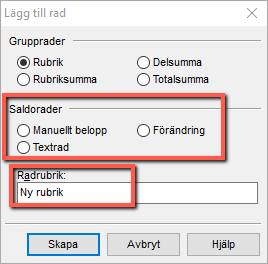
Saldorad - Manuellt belopp
Om du lägger till en saldorad - manuellt belopp kan du ange UB manuellt i fliken detaljuppgifter. Du kan också döpa raden. När du skapar raden får den namnet Ny rubrik om du inte ändrar namnet på den i rutan Radrubrik när du skapar raden.
För varje rad kan du ändra benämning på raden under fliken Detaljuppgifter, där anger du också vilken UB saldo som raden ska ha. Glöm inte att klicka på verkställ när du gjort en ändring (längst till höger i fliken Detaljuppgifter)
Saldorad - Förändring
Förändringsraden visar förändring mellan två räkenskapsår utifrån vald rad i koncerntablån eller kompletteringsrad (kompletteringsrad beskrevs längre ner i manualen). Du återfinner främst dessa rader under avsnittet Kassaflöde från förändring av rörelsekapitalet.
Under fliken Detaljuppgifter (se även nedanstående bild) anger du vilken rad i koncerntablån eller kompletteringsrad som ska kopplas till raden. Förändringen mellan IB och UB saldo hämtas från innevarande års koncerntablå eller justeringsrad. Spara ändringar med knappen Verkställ, längst ut till höger i fliken Detaljuppgifter.
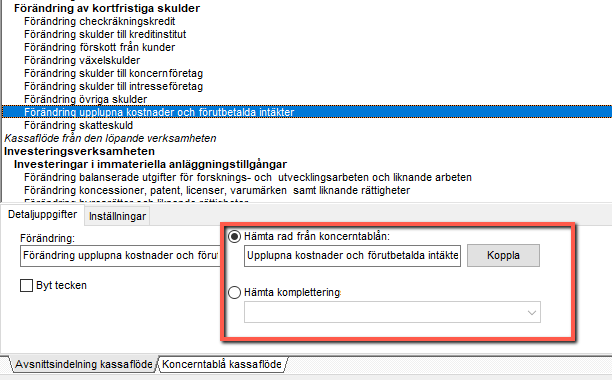
Saldorad – Textrad
Textraden visar UB från vald rad i koncerntablån eller kompletteringsrad (kompletteringsrad beskrevs längre ner i manualen). Du kan även välja att byta tecken och att hämta IB.
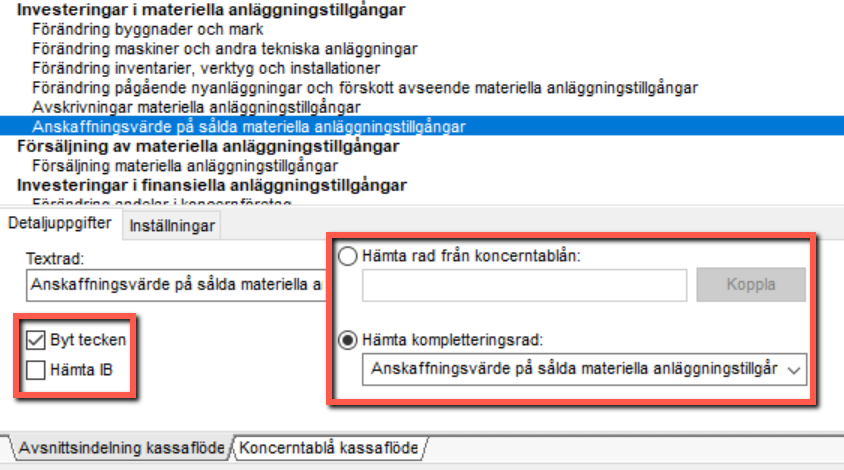
Komplettering koncernens kassaflöde
Du hittar kompletterings sidorna under menyraden Koncern – Komplettering kassaflöde, så som du ser på bilden till vänster nedan eller när du klickar på fliken Kassaflöde i Översikten som du ser på bilden till höger.
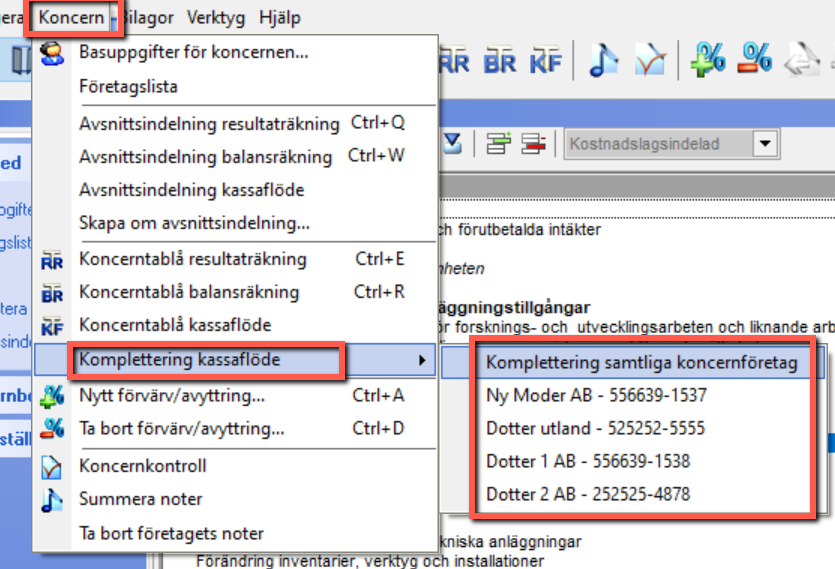
För att kassaflödesanalysen skall bli korrekt måste du komplettera med en del information som används i beräkningarna. Det beror på att det är svårt att härleda dessa uppgifter från en specifik rad i balans- och resultattablån. Ange kompletteringar per koncernföretag. Komplettering samtliga koncernföretag summerar samtliga koncernföretags kompletteringssidor. Tänk på att även lägga in IB värden när det är förändringsrader som ska justeras.
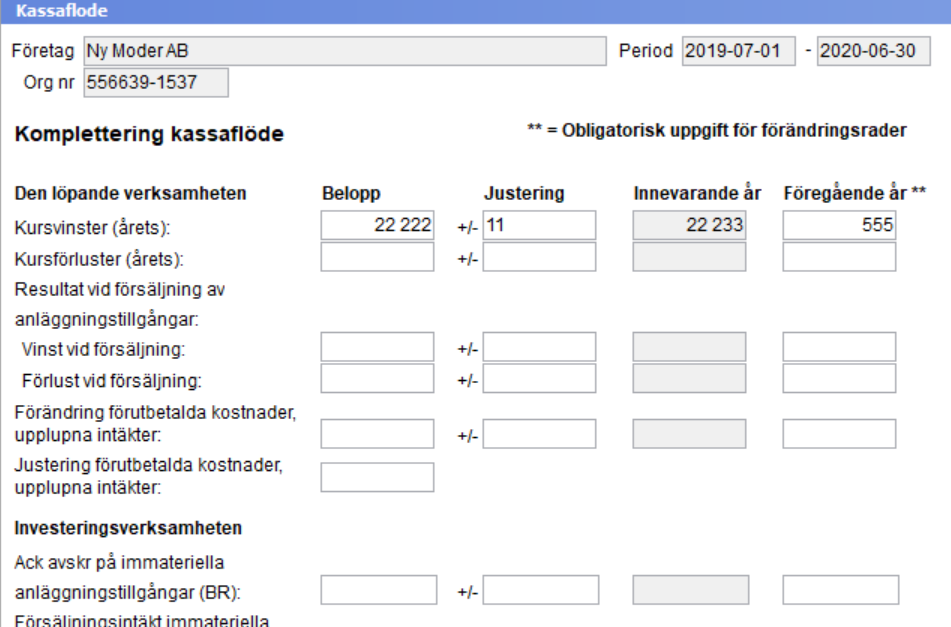
Samtliga rader måste anges manuellt både för innevarande och föregående räkenskapsår när det är fösta året du gör kassaflödesanalysen. Då du skapar nytt räkenskapsår kommer innevarande år att föras över till föregående år.
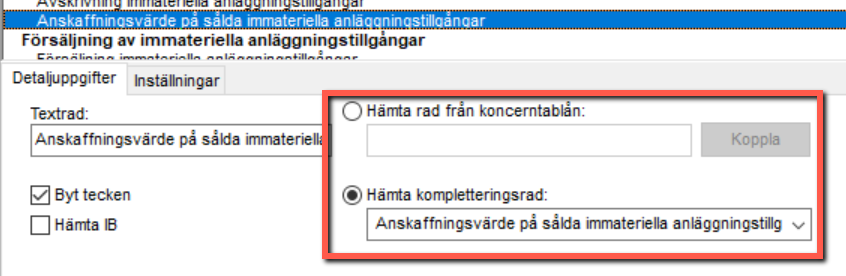
I avsnittsindelningen ser du vilka rader som styrs från kompletteringssidorna eller från hämtad rad i koncerntablån.
Gå tillbaka till första artikeln i serien Koncern Capego - Lägg till rad i avsnittsindelningen --->
Relaterade dokument
Redovisa övervärde utan goodwill
The document contains no visible content or information to summarize.
Import sie-fil
Importera en SIE-fil direkt i Capego Koncern för att skapa ett nytt dotterföretag, antingen vid uppstart av en ny koncern eller genom Import av SIE i en befintlig koncern.
Registrera koncernens BR och RR manuellt
Beskriver hur du kan lägga in hela koncernens siffor manuellt i koncenmodulen.
Manuell registrering, dotterföretag/intresseföretag
Dokumentet beskriver hur man manuellt matar in saldon för dotterbolag eller intresseföretag i Capego koncernmodul när SIE-fil saknas. Processen innefattar att först lägga upp företaget och räkenskapsåret i Capego, öppna bokslutet utan import, sedan lägga till företaget i koncernmodulen från moderbolaget och importera från bokslut. Företaget visas som dotterbolag med 100% ägarandel men kan justeras till intresseföretag vid 20-50% ägarandel. Därefter registreras saldon radvis i koncernmodulen för konsolidering.
Visning av Capego Koncern
Dokumentet beskriver ett kostnadsfritt inspelat webbinarium om programmet Capego Koncern, riktat till personer som är nyfikna på programmet innan köp. Intresserade kan registrera sig för att få en länk till inspelningen och se presentationen när det passar, med möjlighet att titta flera gånger. Webbinariet leds av en expert som visar och förklarar programmets funktioner.