Skapa supportärende
Det finns två sätt att skapa supportärenden i Supportportalen: via Ärenden i menyn eller genom att använda vår virtuella assistent. Du behöver vara inloggad för att använda båda funktionerna.
Den stora skillnaden mellan alternativen är att den virtuella assistenten först försöker besvara din fråga med hjälp av våra kunskapsartiklar. Om du inte får den hjälp du behöver kan du därefter välja att gå vidare och kontakta supporten.
När du gör det får du fylla i ett formulär, precis som i beskrivningen nedan. Därefter kan du välja hur du vill få hjälp: bli uppringd, starta en livechatt eller skicka in ditt ärende.
Sök på ”virtuell assistent” i portalen om du vill veta mer om hur funktionen fungerar.
I den här guiden kommer vi att gå igenom hur du skapar ett ärende via menyn.
1. Logga in på supportportalen
2. Klicka på "Ärenden" från toppmenyn

3. Klicka på knappen "Skapa ärende".
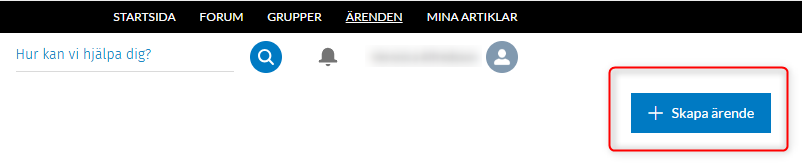
4. Steg 1 av 2 kräver att du fyller i alla obligatoriska fält i formuläret på skärmen (de markerade med en röd asterisk) Du behöver inte skriva in något på nivåerna utan det hämtas in via dropp-listan ute till höger.
För varje steg du fyller i kommer du att få upp förslag på artiklar till höger som kan passa just din fråga.
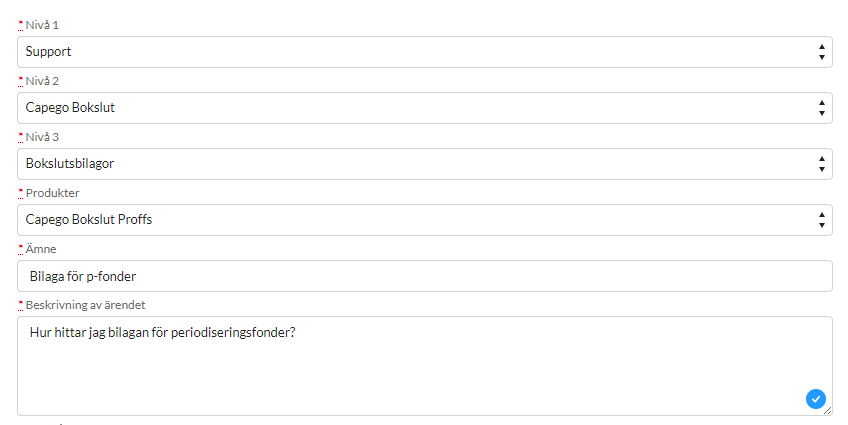
Nivå 1 avser vilken avdelning du behöver komma i kontakt med och du får olika alternativ att välja mellan.
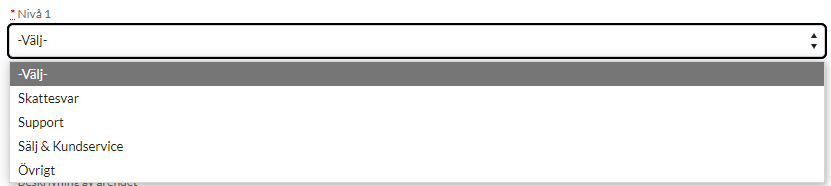
- Om du har Skattesvar som tjänst får du upp den i listan. Din fråga ska gälla tjänstens artiklar eller skattefrågor av mer allmän karaktär.
- Välj Support om din fråga gäller användning eller teknisk hjälp som avser våra produkter.
- Välj Sälj & Kundservice om du t.ex. har en fråga angående din faktura eller har frågor runt licenser.
- Välj Övrigt om du har en fråga som inte passar in på något av ovanstående.
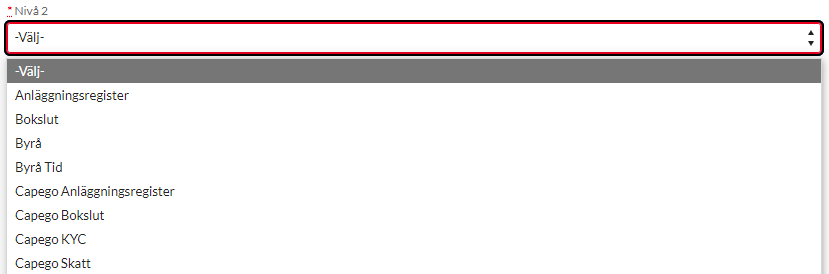
Nivå 2 är produkten/ämnet som din fråga specifikt relaterar till. Gäller det support får du bara upp de produkter som ingår i din licens:
Till exempel:
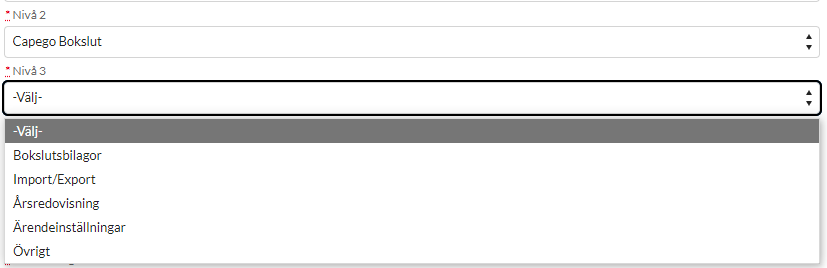
Nivå 3 är ytterligare en kategorisering för att för att ditt ärende ska hamna rätt. Välj den kategori som din fråga är relaterad till. I detta exempel har vi valt produkten Capego Bokslut ovan.
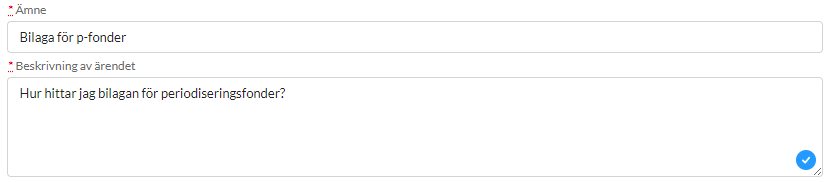
Skriv in ämnet på det din fråga handlar om och ange sen hela beskrivningen av problemet, inklusive eventuella felmeddelanden, i fältet "Beskrivning". Ju mer information som ges, desto mer sannolikt kommer handläggaren som tar hand om ärendet att kunna lösa din fråga vid första kontakten. Vid för lite information så kommer vi att behöva be om ytterligare information innan vi kan lägga ärendet i rätt kö.
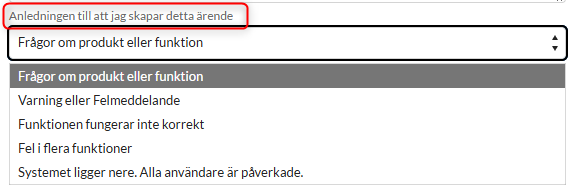
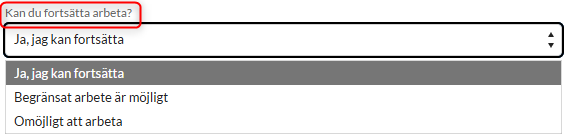
När du har fyllt i beskrivningen så kan du välja att lägga till en anledning till varför du skapar ärendet samt om du kan fortsätta att arbeta.
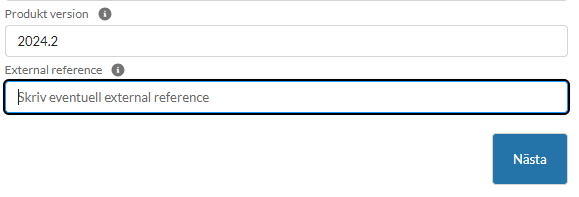
Även om fältet Produktversion inte är obligatoriskt är det alltid användbart för supporten att veta vilken version av produkten din fråga avser när det handlar om installerade programvaror.
Fältet "Extern referens" är inte heller obligatoriskt men det kan användas av externa IT-företag för att anteckna motsvarande ärendenummer i deras eget loggningssystem för ärenden.
Till höger har du nu fått upp förslag på artiklar som kan hjälpa dig med din fråga.
Om du inte hittar någon artikel som kan svara på just din fråga så klickar du på "Nästa" för att gå vidare till steg 2 i processen.
Steg 2 kommer att erbjuda dig fler artiklar att läsa. Om du inte kan hitta en lösning på din fråga, bläddra till botten av skärmen och välj "Fortsätt". Nu har ditt ärende skapats och kommer automatiskt att tilldelas till en tillgänglig handläggare för den relaterade produkten.
Så här kontrollerar du ett befintligt supportärende
För att uppdatera eller återöppna ett ärende från supportportalen klickar du på "Ärenden" i den övre menyraden.

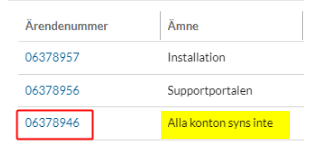
Välj det ärende du är intresserad av om du har fler pågående ärenden.
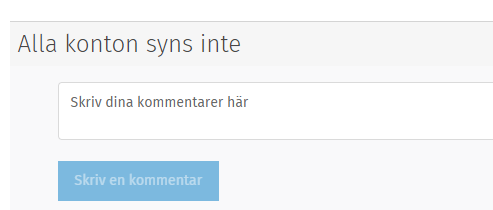
Gå till kommentarsfältet längre ner på sidan och ange den information som du vill förmedla till supporten. När du har skrivit in ditt meddelande, klicka på "Lägg till kommentar" för att uppdatera ärendet. Detta kommer automatiskt att meddela handläggaren som hanterar ditt ärende.
När en handläggare lägger till en ny kommentar i ärendet får du ett e-postmeddelande med en direktlänk till ärendet i supportportalen.
Om handläggaren bifogar en artikel eller fil, visas dessa till höger i ärendet och kan öppnas direkt därifrån.
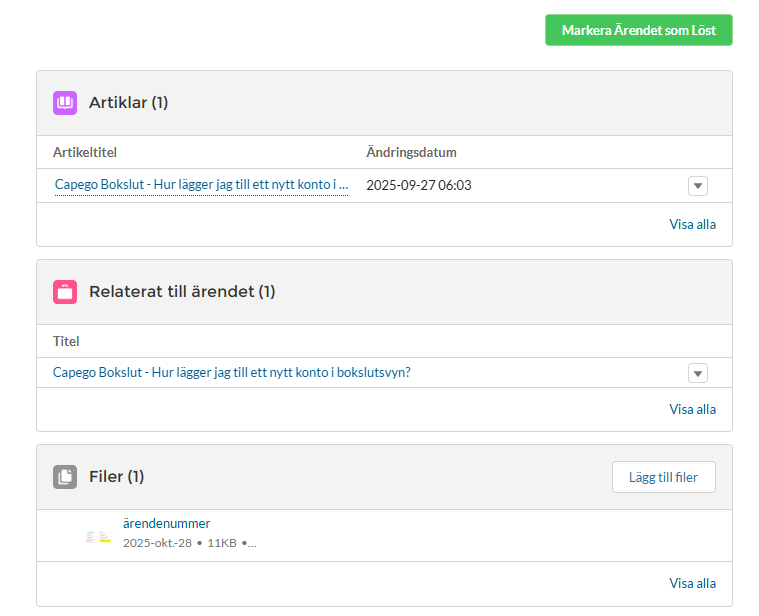
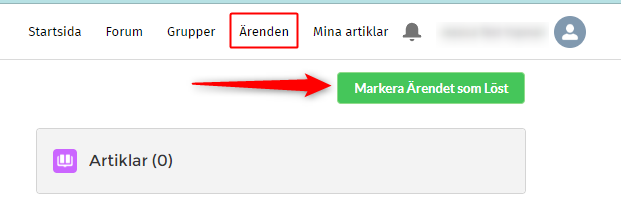
Om du inte längre är i behov av hjälp i ärendet eller känner att du har fått ett svar som är tillräckligt så kan du gå till menyn Ärenden.
Öppna upp det ärende du vill avsluta och uppe till höger i ärendet kan du välja att stänga ärendet.