
Vår virtuella assistent
För att komma åt vår virtuella assistent behöver du vara inloggad i Supportportalen. Du kommer att se den längst ned till höger på skärmen.
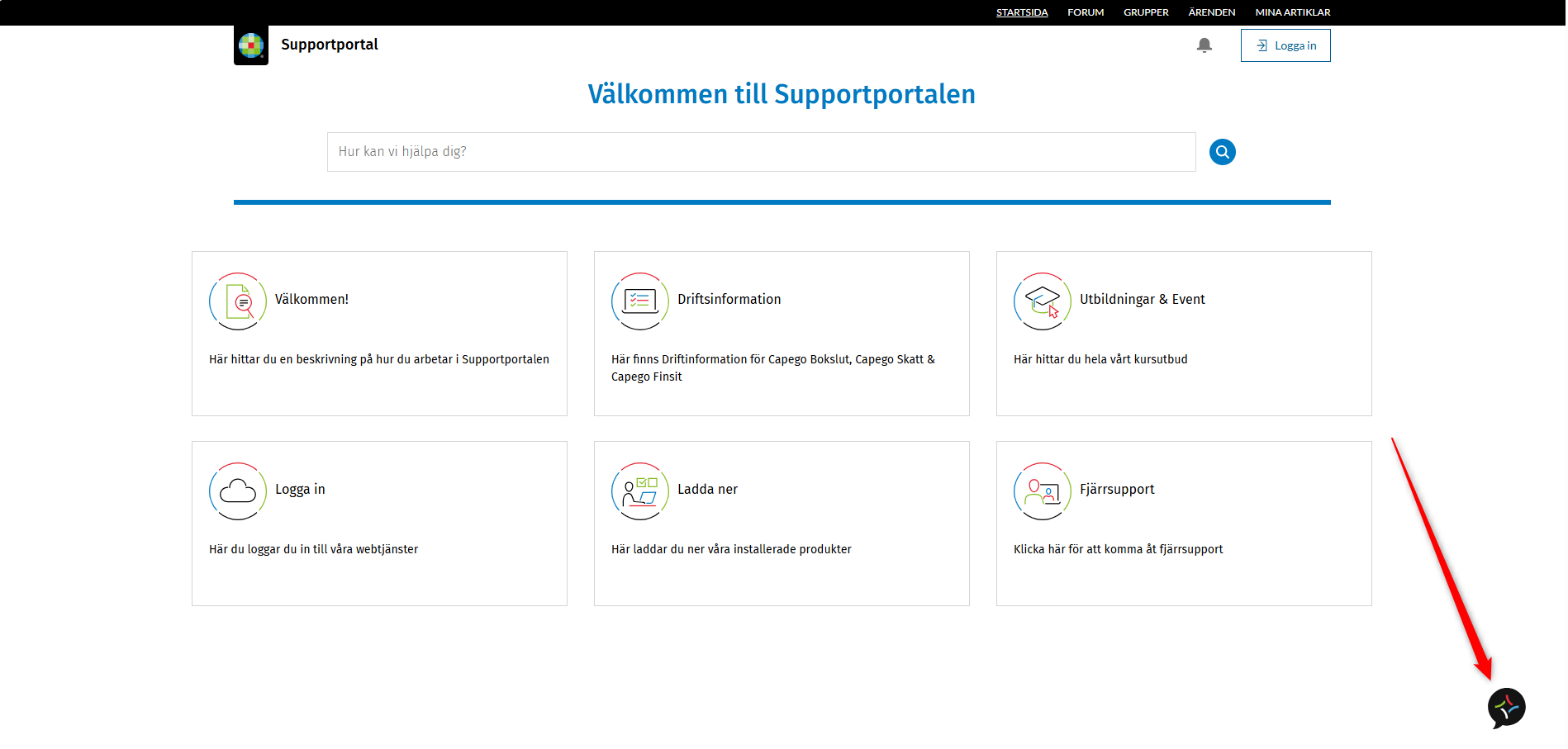
Komma igång
Skriv in din fråga i fältet för ny fråga och tryck Enter.
1. Var tydlig och specifik, ju mer detaljerad din fråga är, desto mer exakt blir svaret.
2. Ge sammanhang: Om din fråga är relaterad till ett specifikt ämne, ange något sammanhang så att assistenten kan ge dig ett mer konkret svar.
3. Fullständiga frågor hjälper dig att få mer detaljerade och kompletta svar. Till exempel, istället för att säga "Anstånd", kan du säga "Hur skapar jag ett anstånd?."
4. Tveka inte att be om mer information om ämnet, om du efter assistentens förslag fortfarande har inte fått rätt svar.
5. Använd ett tydligt och enkelt språk, detta säkerställer att kommunikationen blir bättre och mer effektiv. Undvik oklarheter.
6. Om svaret inte var till hjälp, ange det. Din feedback är viktig för att förbättra framtida interaktioner.
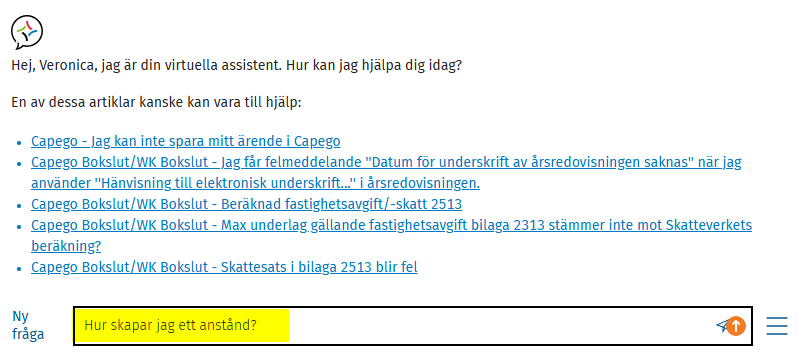
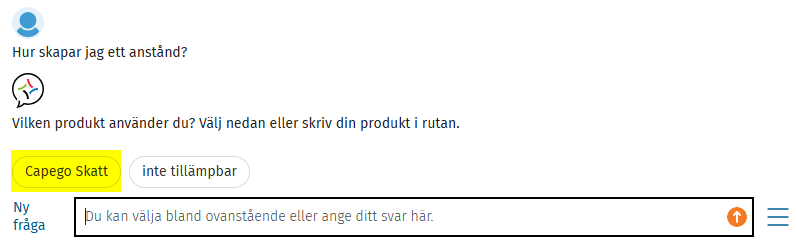
Du kan få ett förslag på att välja produkt om fler svar finns. Inte tillämpbar betyder bara att det är något annat än det förslag som assistenten ger dig.
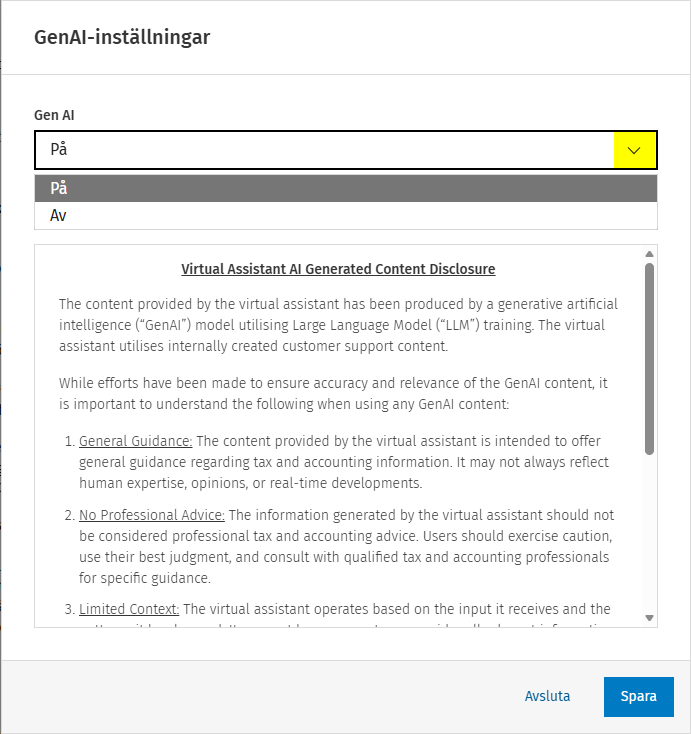
Assistenten kommer nu att använda AI för att ge dig ett sammanfattande svar utifrån våra artiklar.
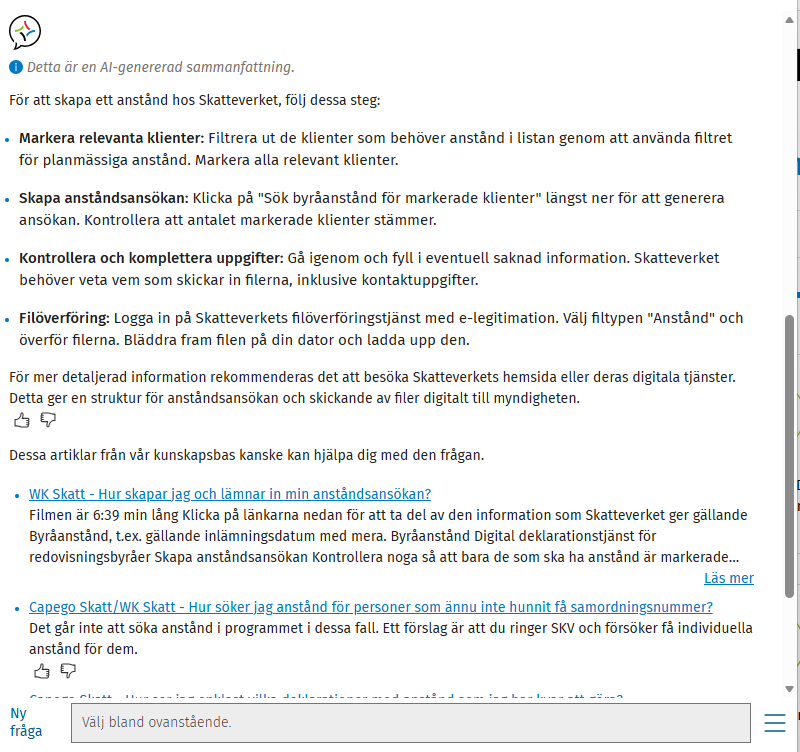
Du kan enkelt slå på eller av denna AI summering genom att trycka på menyn efter Ny fråga och välja GenAI Välj/Välj inte.

Det öppnas ett nytt fönster där du nu kan välja att stängaa av AI sammanfattningen.
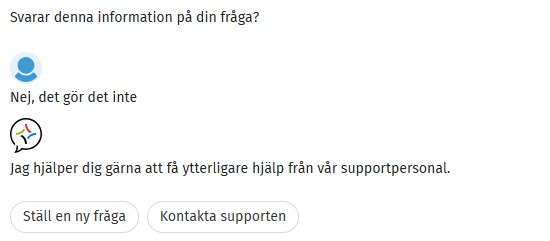
Om du inte får något bra svar från den virtuella assistenten så svarar du det genom att trycka på Nej det gör det inte, längst ner i chatten.

Du kommer då att kunna välja att ställa en ny fråga eller att kontakta supporten.
Om du väljer att kontakta supporten så kommer du att få fylla i ett formulär innan du väljer hur du vill ha kontakt med supportagenten.
Du behöver välja något i alla formulärfält som visar en asterisk för att komma vidare.
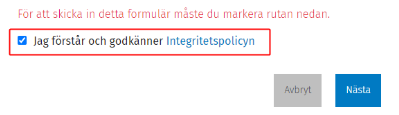
När formuläret har fyllts i, kryssa i rutan Sekretessmeddelande (om du har läst och godkänner) och klicka på "Nästa".
Du kommer att få upp ytterligare några förslag på svar som kan besvara din fråga.
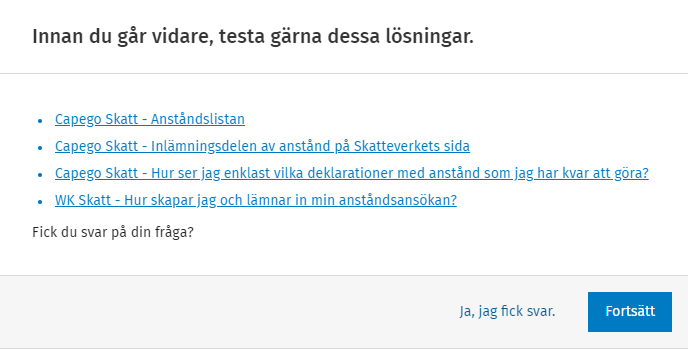
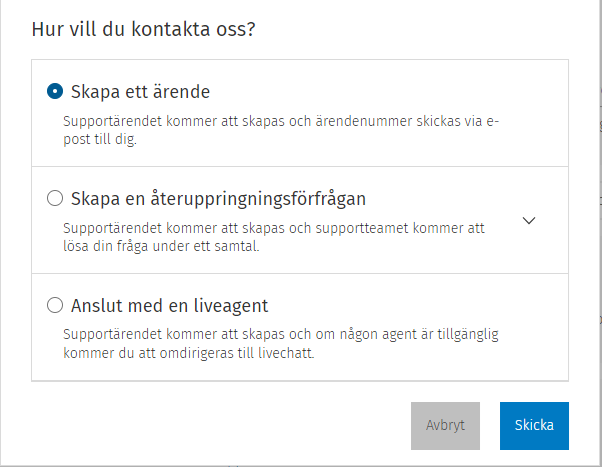
Fick du ingen hjälp av dessa alternativ så väljer du att fortsätta. Du kan nu välja hur du vill bli återkopplad.
OBS, tänk på:
Vill du skapa en återuppringningsförfrågan så behöver du ange det telefonnummer du vill bli uppringd på.
Finns det ingen i chatten för just ditt ärende så får du inte upp det som alternativ.
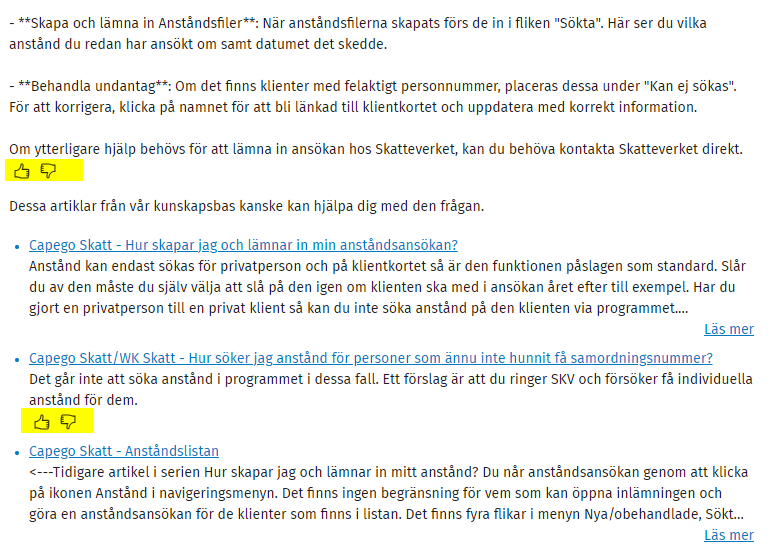
Din åsikt är viktig! Du kan betygsätta innehållet från den virtuella assistenten och gilla eller ogilla både AI-sammanfattningar och länkar till föreslagna artiklar.
Dessutom har du i slutet av varje interaktion möjlighet att svara på en kort enkät. Din feedback hjälper oss att bli ännu bättre!

För att avsluta chatten när du får bekräftelse på att ditt ärende har skapats så kan du bara stänga ner chatten.
Chatten kommer även att stänga ner efter sex minuter om det inte har varit någon aktivitet.
Du hittar alltid dina befintliga och avslutade ärenden under menyn Ärenden längst upp i Supportportalen när du är inloggad.