
How To
Ändra tidsintervallet för förfallodatum vid signering
Capego SmartSign
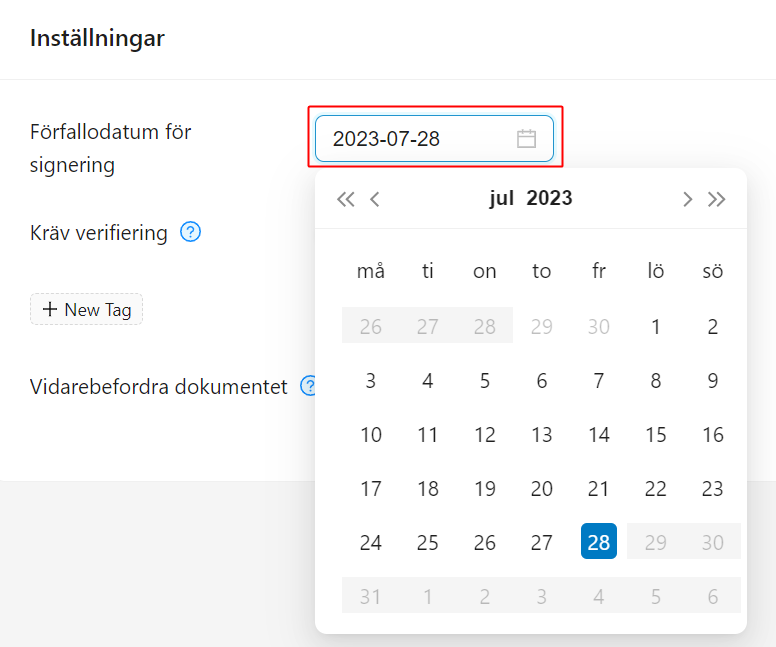
Du kan sätta ett datum för just detta tillfälle direkt i rutan vid signeringsflödet.
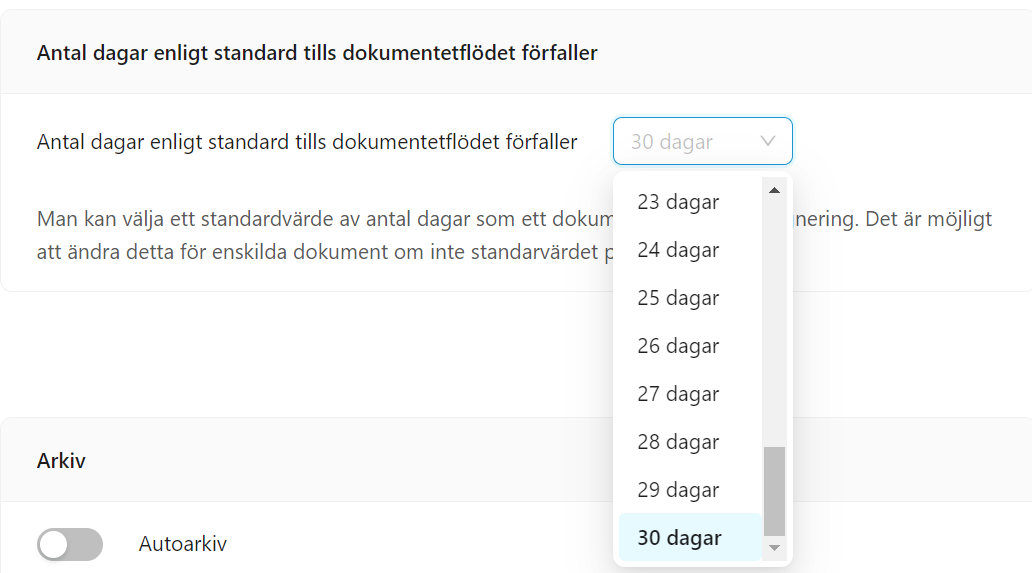
Men vill du ändra grundinställningen så går du till Inställningar och väljer där vilket tidsintervall du vill ha som standard.
Relaterade dokument
Underskriftsmetoder
Capego SmartSign erbjuder tre underskriftsmetoder: "På skärm" där användaren ritar sin signatur och skriver namn, tillgängligt globalt, "eID" som kräver identifiering via e-legitimation från Norge, Finland, Sverige eller Danmark samt Passläsare som ger möjlighet för de flesta nationaliteter att signera med hjälp av giltigt pass. eID och Passläsare erbjuder högre säkerhet och krävs bland annat av Bolagsverket för godkännande av digitalt signerade dokument.
Inställningar i Capego SmartSign
Dokumentet beskriver två flikar under Inställningar: "Mina inställningar" och "Mina mallar". I "Mina inställningar" kan användaren hantera funktioner som arkivering av signerade dokument, deltagarinställningar, automatisk dokumentdelning, e-postbyte, signeringsmetod, förfallodagar, verifieringskrav, meddelanden och lösenordsbyte. En i-ikon ger fördjupad information om varje inställning. I "Mina mallar" kan användaren skapa egna meddelandemallar att infoga i signeringsflöden. En bild visar gränssnittet för mallhantering.
Ändra visningsspråk
Instruktioner för att ändra visningsspråk i Capego SmartSign: Uppdatera språk inställningarna som finns i det övre högra hörnet på startsidan efter inloggning. Bilder visar exakt var inställningarna är placerade.
Översikten
Efter inloggning kommer du till startsidan Översikt, där du får en sammanställning av signeringsflöden – slutförda, pågående, nära utgång samt avbrutna. Du kan även se de senaste skapade dokumenten och deras status. För att skapa ett nytt signeringsflöde klickar du på "Skapa ny" och väljer mellan mall eller ett enkelt signeringsflöde.
Uppdatera roll(er) i ett signeringsflöde
Dokumentet beskriver hur man ändrar uppgifter för en deltagare i ett signeringsflöde genom att klicka på personens namn, där namn, e-post och roll kan uppdateras. Om personen redan är en sparad kontakt, erbjuds valet att spara ändringarna för framtida bruk eller endast för det aktuella flödet. När signeringsflödet har startats är det inte längre möjligt att redigera uppgifter. Två tillhörande bilder illustrerar processen.