
Digital signering av årsredovisning med Capego SmartSign
Capego SmartSign-integrationen till Capego Bokslut ger ett tryggt, effektivt och helt digitalt flöde för upprättande och inlämning av årsredovisning. Läs mer om vad som behövs för att skapa integrationen här: Capego SmartSign integration.
Filmen är 6:35 min
E-signering med Capego SmartSign
Du kan starta ett e-signeringsflöde för årsredovisning direkt från Capego Bokslut när du har ett abonnemang för Capego SmartSign. Du kan även skicka årsstämmoprotokollet och övriga dokument för signering direkt från Capego Bokslut. Läs mer här Digital signering av dokument.
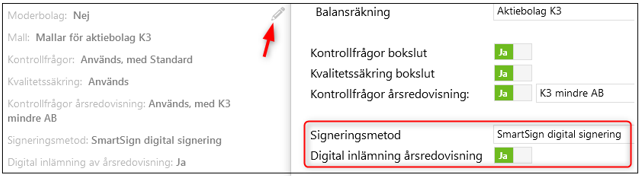
I Capego Bokslut börjar du på fliken Ärendeinställningar med att ange att e-signering ska göras med Capego SmartSign. Du kan även ange om årsredovisning ska lämnas in digital till Bolagsverket.
Du arbetar sedan som vanligt med att upprätta och kvalitetssäkra bokslutet och årsredovisningen. Ta för vana att säkerställa att alla kontroller och avstämningar är genomförda.
När det är dags för underskrift av årsredovisningen kan du direkt från fliken Färdigställ starta den digital signeringen. När alla digitala signaturer i årsredovisningen är gjorda får du en notifiering via e-post från Capego SmartSign. Du kan då starta bokslutsärendet i Capego Bokslut igen och skicka iväg årsstämmoprotokollet för signering. När årsstämmoprotokollet är signerat kan du sedan påbörja den digitala inlämningen till Bolagsverket.
Tänk på att bokslut och årsredovisning inte ska ändras efter att ett signeringsflöde har påbörjats. En digital inlämning ska heller inte påbörjas innan det digitala signeringsflödet är slutfört. Du får både information och varningar i Capego Bokslut om detta. Skulle det behövas kan du avbryta ett pågående signeringsflöde och starta ett nytt.
Med Capego Bokslut säkerställer du att den e-signerade årsredovisningen överensstämmer med den version som lämnas in digitalt till Bolagsverket.
Ärendeinställningar
Under ärendeinställningar anger du hur den elektroniska signeringen ska ske. För nya uppdrag är Capego SmartSign förvalt. Hantering av datum för underskrift av årsredovisningen ersätts med de datum när respektive e-signering sker. Dessa datum förs över med automatik till den digitala avskriften som lämnas in till Bolagsverket.
Du anger även om Digital inlämning ska ske till Bolagsverket. För nya uppdrag väljs mallen ”fastställelseintyg för elektronisk inlämning” automatiskt när du väljer Digital inlämning. I ett pågående uppdrag får du skapa om fastställelseintyget om mallen för inlämning på papper är vald.
När du har valt e-signering med Capego SmartSign och Digital inlämning till Bolagsverket kontrolleras och skapas iXBRL-filen som ska lämnas in till Bolagsverket samtidigt som PDF-filen som ska e-signeras. Detta görs för att säkerställa att filerna är av samma version/har samma innehåll och att inga uppgifter som krävs för den digitala inlämningen saknas i PDF-versionen. iXBRL-filen är en avskrift av PDF-filen, inte en kopia.
Underskrifter av årsredovisningen (och revisorspåteckningen)
Du kan ange e-postadress och mobilnummer när du lägger till funktionärer på klientkortet eller på Ärendeinställningsfliken. Du kan även välja att justera manuellt direkt på uppgiftsidan för underskrifter. Notera att du måste stänga ärendet och öppna det igen om du väljer att komplettera uppgifterna på funktionärskortet. Detsamma gäller för underskrift av revisorspåteckningen.

Uppgift om e-postadress är obligatoriskt. Mobilnummer krävs om du vill kunna sända notifiering och påminnelser via SMS eller använda dig av s.k. tvåfaktorsautentisering. Nollan i början av telefonnumret tas bort i dialogen för signeringsflödet då landskod läggs till automatiskt.
Viktigt att du kontrollera att e-postadress och mobilnummer är korrekta! Du kan ändra både e-postadress och mobilnummer i efterhand om det har blivit fel.
Undertecknare av fastställelseintyget
Innan e-signering kan startas måste undertecknare av fastställelseintyget anges. Uppgiften är obligatorisk på fastställelseintyget. Eftersom iXBRL-filen (den digitala avskriften som lämnas in till Bolagsverket) skapas samtidigt som PDF-filen av årsredovisningen krävs denna uppgift redan då signeringsflödet startas.
Datum för årsstämma
Datum för årsstämma behöver du inte ange förrän det är dags för att skicka årsstämmoprotokollet för signering. Datum för årsstämma anges endast i fastställelseintyget och behöver därför inte anges när PDF-filen, som skickas för signering, skapas.
Rekommenderat processflöde är att skicka årsstämmoprotokollet för signering först när årsredovisningen är elektroniskt signerad. På så sätt säkerställer du att handlingarna dateras i rätt ordningsföljd.
Kontroller görs att datum för årsstämman inte ligger före den signerade årsredovisningen eller efter datum för fastställelseintyget. Om så är fallet, tas datum för årsstämma bort och du får upp en dialog där du kan ange ett nytt datum då årsredovisningen ska lämnas in digitalt till Bolagsverket. Denna dialog visas när du klickar på knappen "Lämna in"
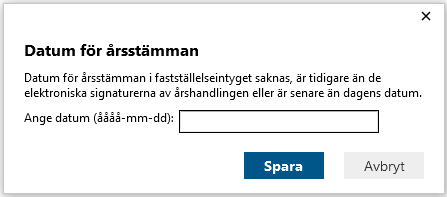
Är årsstämmoprotokollet redan signerat men med fel datum, får du skicka det för signering igen.
Datum för fastställelseintyg
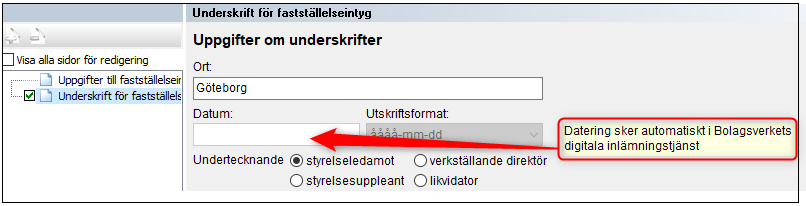
Datum för fastställelseintyget genereras automatiskt när du lämnar in årsredovisningen digitalt. Det blir alltid den dagen då du lämnar in årsredovisningen digitalt. Det ändras sedan till den dagen då intyget signeras och går vidare till Bolagsverket för registrering.
Skapa signeringsflöde
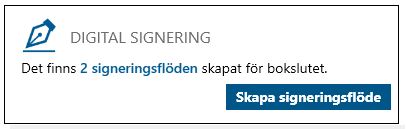
På fliken Färdigställ finns ett avsnitt för digital signering.
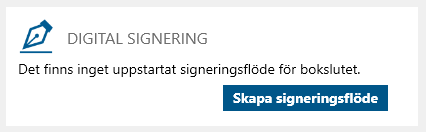
När du väljer att skapa signeringsflöde får du en förhandsgranskning av informationen som kommer sändas i väg till de personer som ska signera.
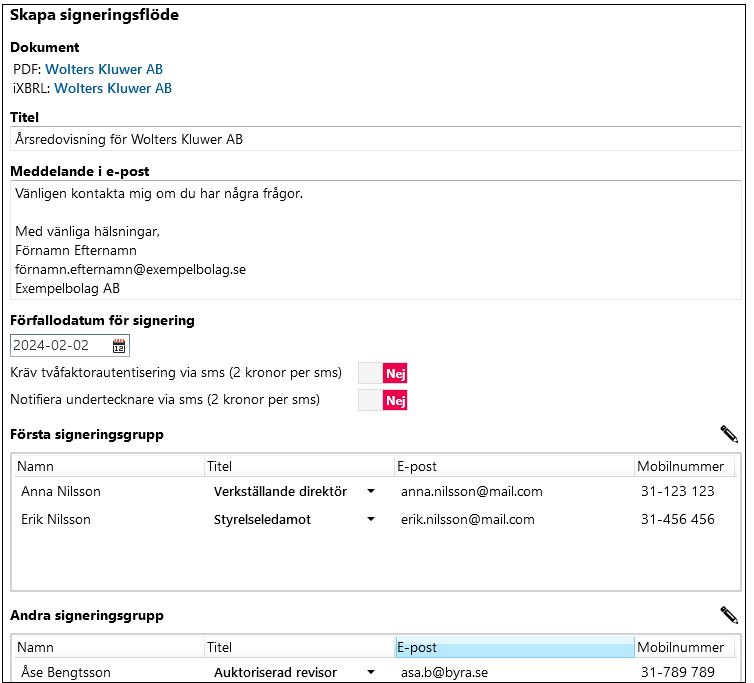
I dialogen för skapa signeringsflöde kan du bland annat:
- Öppna och granska årshandlingen som skickas för signering (PDF) och avskriften som sedan lämnas in till Bolagsverket (iXBRL-filen)
- Om du vill ändra något i meddelandetexten.
- Ange hur länge signeringsflödet ska vara gällande. 30 dagar som längst, vilket föreslås.
- Om SMS ska användas för tvåfaktorsautentisering eller enbart för notifiering/påminnelser. Default är SMS satt till Nej. För SMS tillkommer en trafikkostnad på 2 kronor per SMS.
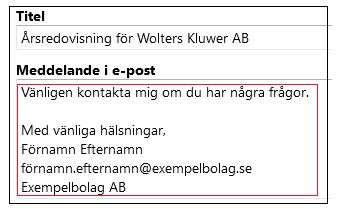
Meddelandetexten du ser i signeringsdialogen är inte den fullständiga texten som skickas per e-post. Det är endast avslutningen i e-postmeddelandet som visas. Den inledande texten genereras automatiskt och har följande lydelse:

Därefter kommer det avslutande avsnittet som du kan redigera direkt i signeringsdialogen. Vill du lägga till text görs det lämpligast ovanför den avslutande meningen om vänligen kontakta mig.
Signeringsgrupper
Alla som skriver under behöver ha en ”signeringstitel”. Ett förslag anges baserat på de roller som är angivna under ”Hantera funktionärer” på klientkortet. Det styr i sin tur vilka titlar som anges i årsredovisningen. Vid behov kan du i dialogen ändra dessa förslag, eller om du upptäcker något fel, gå tillbaka och ändra på ärendeinställningar eller klientkortet.
Om revisor finns går notifiering först ut till alla som skriver under årsredovisningen (första signeringsgrupp). När den sista av dessa har signerat går notifiering ut till revisor (andra signeringsgrupp) som signerar revisorspåteckningen.
Kontroller för XBRL
Som nämnts tidigare görs flera av de kontroller som görs vid digital inlämning av årsredovisningen till Bolagsverket redan då signeringsflödet startas, förutsatt att årsredovisningen ska lämnas in digitalt.T ex kontrolleras att undertecknare av fastställelseintyget är angivet. Ytterligare kontroller som görs är de som körs mot Bolagsverkets register, t ex om företagets namn stämmer med det som är registrerat hos Bolagsverket, att de personer som ska skriva under årsredovisningen finns registrerade hos Bolagsverket, att räkenskapsåret stämmer med det som är registrerat hos Bolagsverket etc.
Signeringsmejl
Nedan ser du ett exempel på mejl som går ut till den som ska signera.
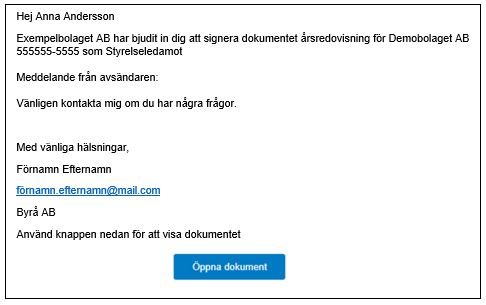
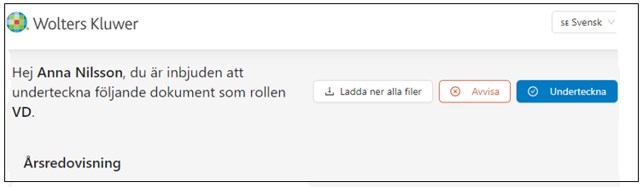
Användare klickar på knappen ”Öppna dokument” och kommer till en websida där dokumentet kan granskas, laddas ned samt signeras med bank-ID.
Följare
Den som startar signeringsflödet i Capego Bokslut blir följare till ärendet och får ett bekräftelsemejl. När signeringen är avslutad erhålls ett nytt mejl med information om detta. När signeringsflödet har avslutats kan den digital inlämning till Bolagsverket göras i Capego Bokslut.
Pågående signeringsflöde
Under en pågående signering visar vi en banderoll högst upp till vänster i Capego Bokslut om att ändringar som görs i bokslutet/årsredovisningen inte uppdateras i den PDF som har skickats iväg för signering.

Detta för att påminna om att inga ändringar ska göras som påverkar bokslutet och årsredovisningen. Skulle du upptäcka att något behöver ändras kan du avbryta det pågående signeringsflödet. Om signeringsflödet avbryts går ett mejl ut, till alla som ska eller har skrivit under årsredovisningen, med information om att signeringsflödet är avbrutet. Du kan sedan uppdatera bokslutet och årsredovisningen och starta ett nytt signeringsflöde.
Status digital signering
Alla på uppdraget kan följa status på ärendet på fliken Färdigställ. Klicka på länken för att få upp dialogen med skapade signeringsflöden.
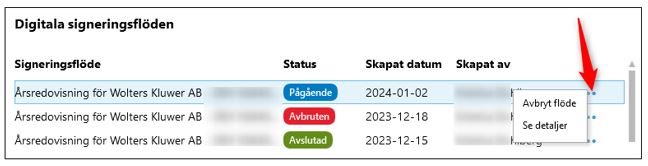
Avbryt flöde / Se detaljer
I dialogen med skapade signeringsflöden kan du välja att avbryta en pågående signering samt välja att se detaljer för flödet (ett avslutat signeringsflöde kan inte avbrytas). Klicka på de tre prickarna till höger om ett signeringsflöde. Du kan inte avbryta ett signeringsflöde om ärendet är låst, om du är inloggad som en gäst eller om du endast har läsrättigheter.
På sidan för detaljer ser du status för varje person samt övrig information. Här kan du även I ett pågående signeringsflöde skicka påminnelse, kopiera dokumentlänk, uppdatera e-postadress och mobilnummer samt ändra förfallodatum.
Digital Årsakt
Den signerade årsredovisningen läggs med automatik in i den Digitala Årsakten. Den ersätter den ej underskrivna versionen av årsredovisningen. Du måste stänga ärendet och öppna det igen för att de signerade dokumenten ska visas i den Digitala Årsakten.

Digital signering av bilagor och övriga dokument
Hur du kan signera bilagor och övriga dokument kan du läsa om här Digital signering av dokument.