
Comment rendre disponbile mes données Expert/M sur My.Adsolut.com
Pour activer les API publiques, suivez les étapes suivantes.
1. Création d'un compte Wolters Kluwer TAA Software
Si vous n'avez pas encore de compte TAA Software pour accéder aux différents services cloud, suivez les étapes ci-dessous pour créer ce compte Wolters Kluwer TAA Software et le lier à une organisation.
- Étape 1 : Créer un compte personnel. Plus d'informations : Comment créer un Wolters Kluwer TAA Software Account?
- Étape 2 : Lier votre compte personnel à une ou plusieurs organisation(s). Plus d'informations : Comment lier mon organisation à mon Wolters Kluwer TAA Software Account?
2. Lier Expert/M à My.Adsolut.com
Pour utiliser les API publiques, votre installation Expert/M doit être liée à l'environnement My.Adsolut.com . Plus d'informations : Comment lier mon organisation à mon Wolters Kluwer TAA Software Account?
3. Activer les API publiques pour un dossier spécifique
- Dans Expert/M, ouvrez le dossier pour lequel vous voulez rendre disponible les données sur My.Adsolut.com, par exemple pour utilisation avec l'API publique. Attention, cette procédure doit être répétée pour chaque dossier dont vous voulez utiliser les données sur My.Adsolut.com.
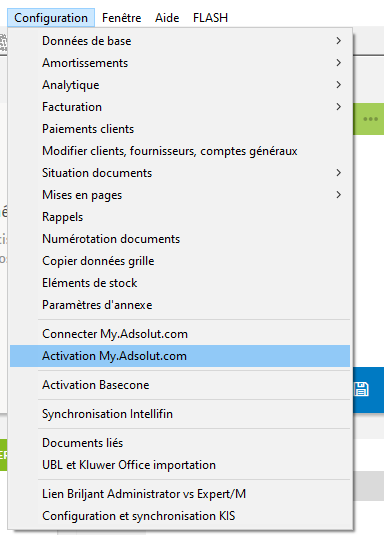
- En haut du menu, allez dans Configuration puis sélectionnez Activation My.Adsolut.com.
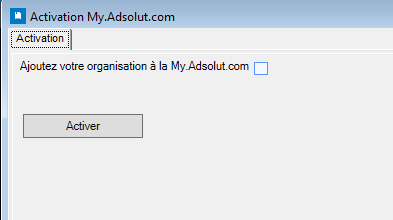
- Cochez la case Ajouter votre organisation à My.Adsolut.com et cliquez sur le bouton Activer.
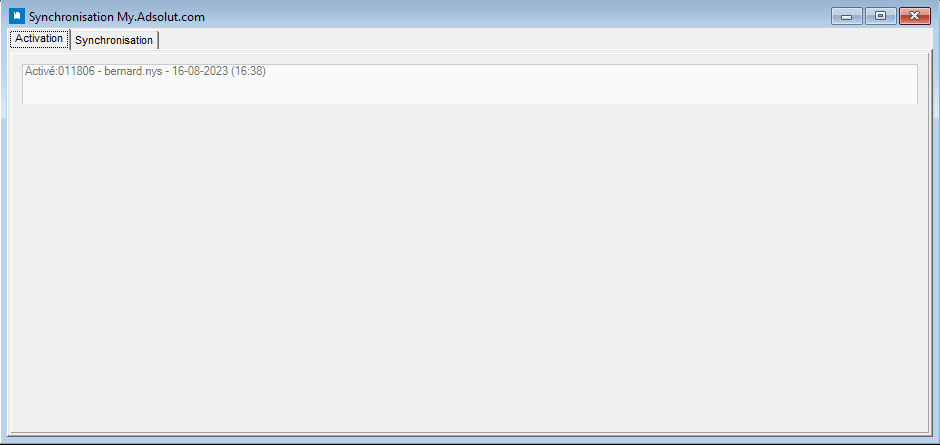
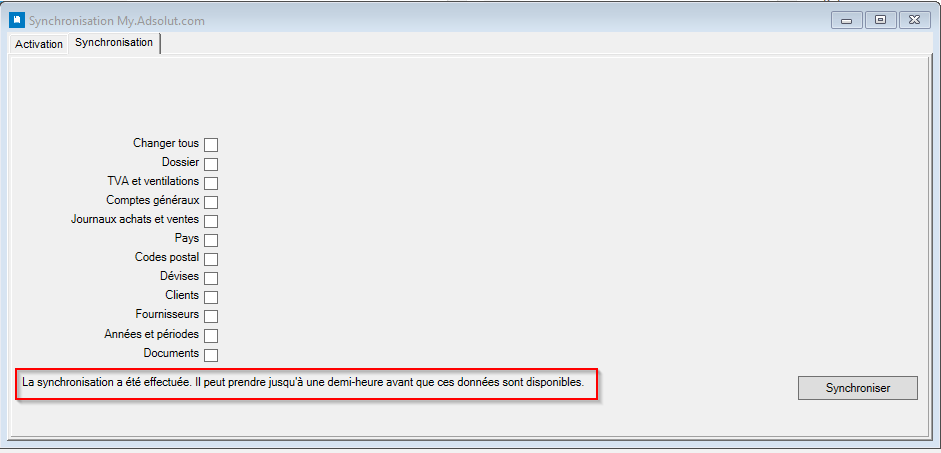
- Allez à nouveau dans le menu Configurer. Le bouton Activation My.Adsolut.com s'appelle désormais Synchroniser My.Adsolut.com. Sélectionnez ce point de menu. La même boîte de dialogue apparaît à nouveau, mais cette fois avec deux onglets.
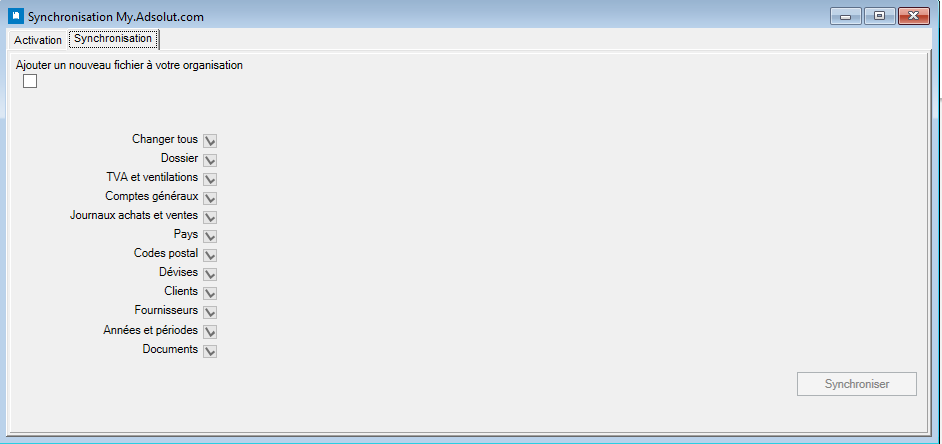
o Le second onglet s'intitule Synchronisation et indique les éléments de données qui seront mis à la disposition du fichier dans le cloud.
- Cochez la case Ajouter un nouveau fichier à votre organisation, puis cliquez sur Synchroniser.
- Les données seront synchronisées. Notez qu'il peut s'écouler un certain temps avant que les données ne soient disponibles sur My.Adsolut.com. En attendant, vous pouvez continuer à travailler dans Expert/M.
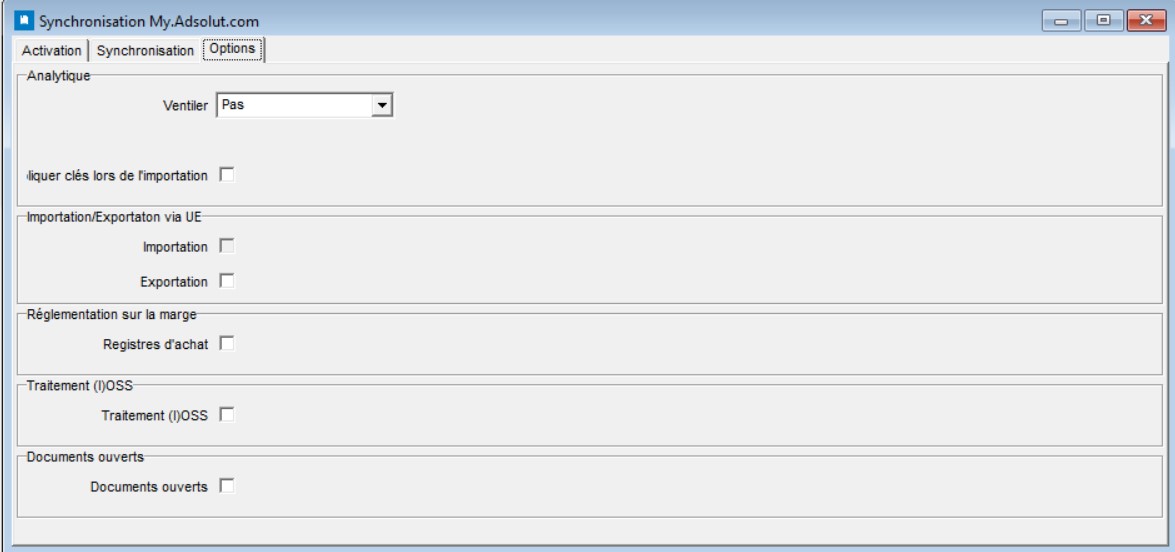
- Après la synchronisation, un troisième onglet puisse apparaître qui s'intitule Options. En fonction de vos configurations comptables, vous pouvez par exemple sélectionner le nombre de niveaux analytiques pour inclusion dans la synchronisation.
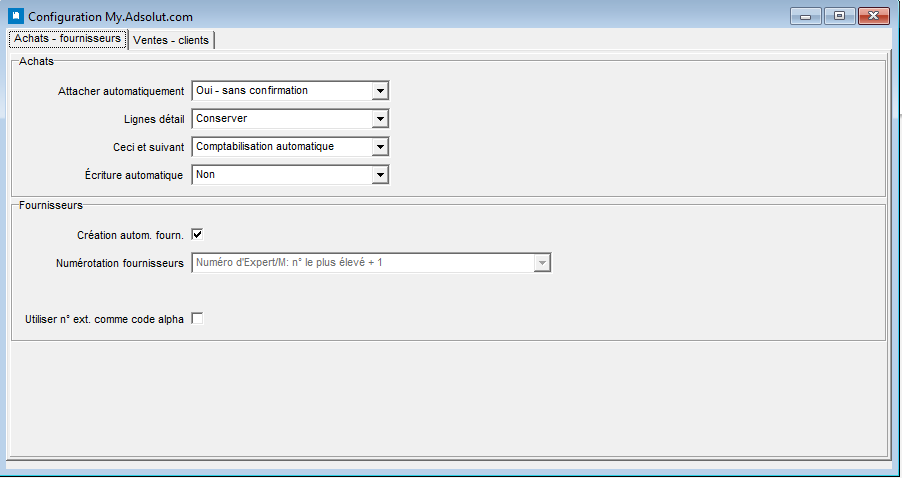
- Après la synchronisation, vous trouvez sous Configuration un point de menu additionnel avec lequel vous pouvez affiner les configurations du couplage avec My.Adsolut.com.
4. Rendre vos données disponibles pour votre partenaire
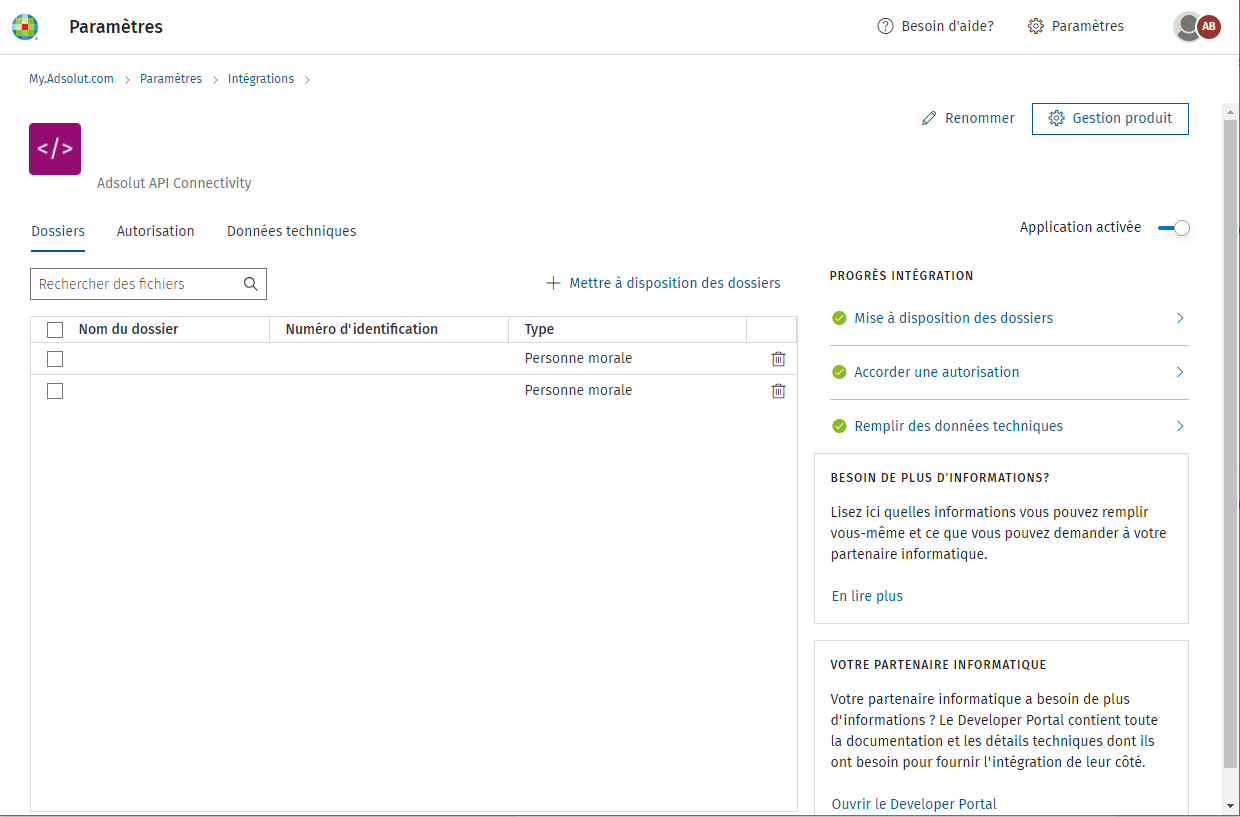
En ce moment les données de votre logiciel comptable sont disponible dans le cloud, mais doivent encore être partagées avec votre partenaire/intégrateur. Ceci peut être fait en sélectionnant les dossiers que vous voulez rendre disponible sur My.Adsolut.com > Paramètres > Intégrations > Adsolut API Connectivity.
Plus d'info: Comment créer ma propre application sur My.Adsolut.com ?
* Veuillez noter que l'étendue des API's disponibles change constamment. Vous trouverez plus d'informations sur notre portail API, https://api-portal.adsolut.com , où vous pouvez vous enregistrer gratuitement pour ensuite vous inscrire.
Accounting API connectivity
ERP API connectivity