
Créer des devis, des commandes et des reçus de vente dans l'application Adsolut Sales
Un nouveau devis, une nouvelle commande ou un nouveau reçu de vente peut être lancé à la fois à partir d'une relation et à partir du catalogue d'articles.
Lancer un document à partir d'une relation
Ouvrez une relation et cliquez sur l'icône du catalogue dans la barre bleue en haut à droite.
Selon la taille de votre écran, cette fonctionnalité peut être cachée derrière les trois points.

Le catalogue des articles est ouvert et tous les documents créés sont désormais liés à cette relation.
Cela permet également de prendre en compte la catégorie de prix de la relation, les éventuels accords sur les prix et les remises.
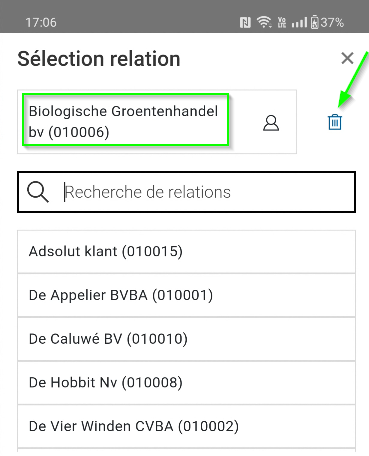
En haut de l'écran du catalogue, un point rouge dans la même icône qu'un homme indique qu'une relation a été sélectionnée.

Cliquez sur cette icône pour voir quelle relation est sélectionnée ou pour en sélectionner une autre.
Appuyez sur l'icône de la corbeille pour supprimer la relation sélectionnée.
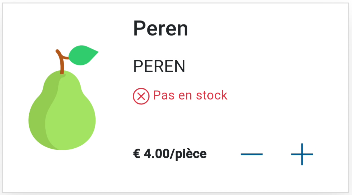
Recherchez l'article souhaité dans l'aperçu et appuyez sur le bouton plus de l'article souhaité pour l'ajouter au panier.
Le bouton moins vous permet de réduire la quantité. En mettant la quantité à zéro, vous supprimez l'article du panier.
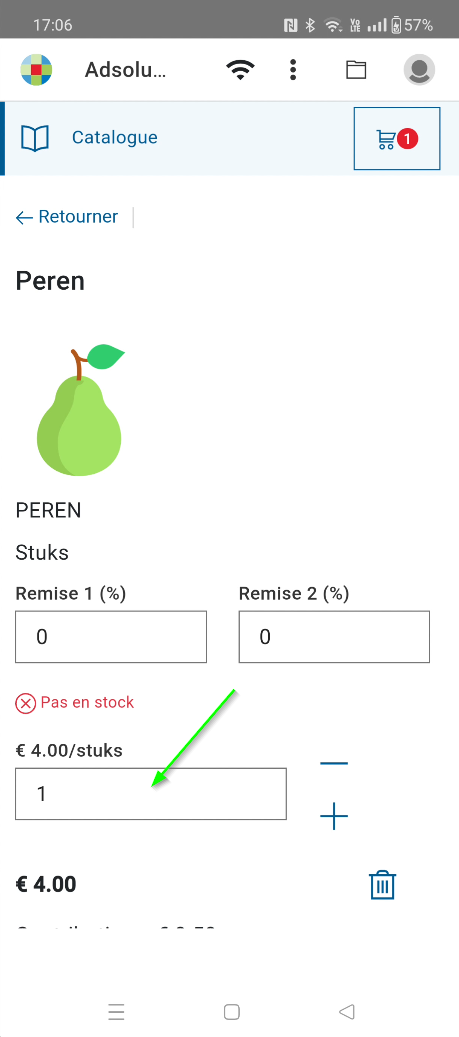
Pour saisir directement une quantité au lieu d'utiliser les boutons moins et plus, cliquez sur le carreau de l'article pour ouvrir l'écran de détail de l'article. Dans cet écran, vous pouvez mettre la quantité à 0 en cliquant sur la poubelle.
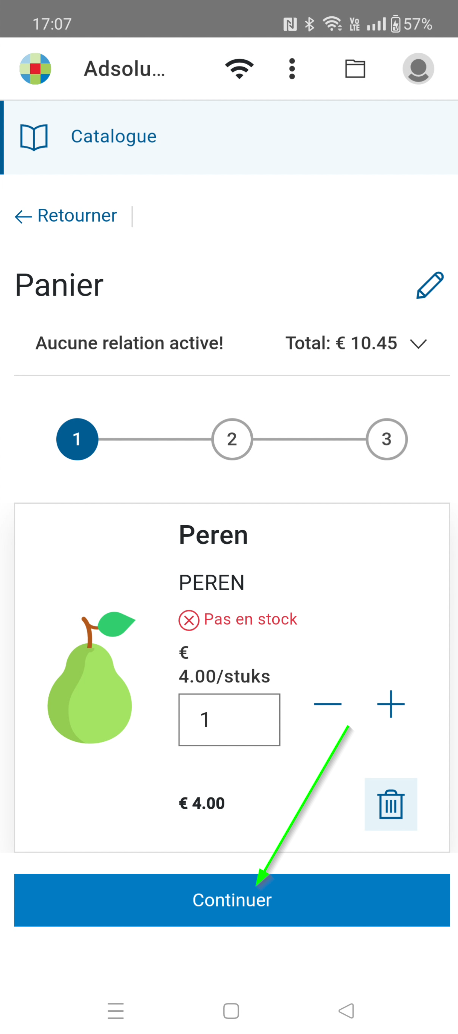
Lorsque vous avez terminé, appuyez sur le panier en haut à droite pour voir l'aperçu des articles commandés.
Ce bouton indique également immédiatement le nombre d'articles différents - et non le nombre total d'articles - qui ont déjà été sélectionnés.

Dans un premier temps, vous pouvez encore apporter des modifications au panier d'achat.
Vous pouvez par exemple sélectionner une autre relation. Pour ce faire, appuyez sur le crayon à droite de la relation.
Vous pouvez également modifier la quantité des articles listés ou accorder une remise supplémentaire. Pour ce faire, appuyez sur l'article souhaité et procédez aux ajustements nécessaires.
Pour enlever un article du panier, appuyez sur la poubelle.

Les deux champs de pourcentage de remise affichent les pourcentages de remise correspondants d'Adsolut. Dans Adsolut, voir : Articles > Prix > Remises > Remise 1 et Remise 2.
Les champs de remise de l'application Adsolut Sales sont personnalisables. Chaque taux de remise sur un article peut être modifié une fois pour l'ajouter à un document.
A la prochaine occasion, les pourcentages de remise d'Adsolut seront à nouveau affichés.
Appuyez sur le bouton Continuer en bas pour passer à la deuxième étape.
Dans un deuxième temps, des données plus pratiques peuvent être ajoutées, telles que la date de livraison et une référence.
Il est également possible de demander à la relation d'ajouter une signature pour confirmer les données.
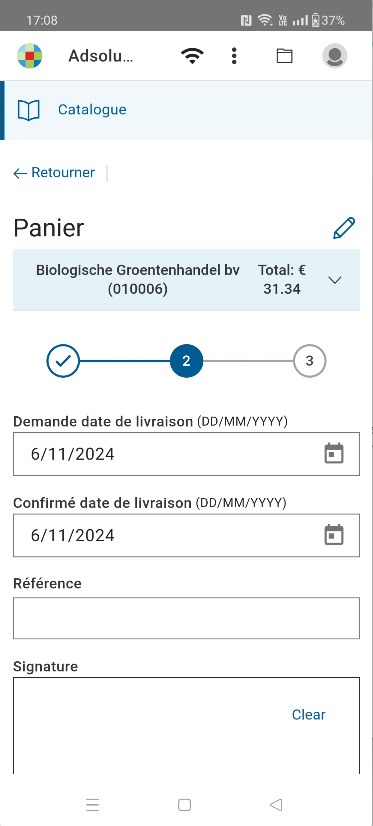
Enfin, le bouton Continuer en bas de page vous amène à la troisième et dernière étape où vous pouvez spécifier comment le document créé se retrouvera dans Adsolut Gestion PME.
Vous pouvez utiliser les données saisies pour une commande, une offre ou un reçu de vente.
Un commentaire interne peut encore être ajouté au document, par exemple pour clarifier la situation pour un collaborateur du back-office.
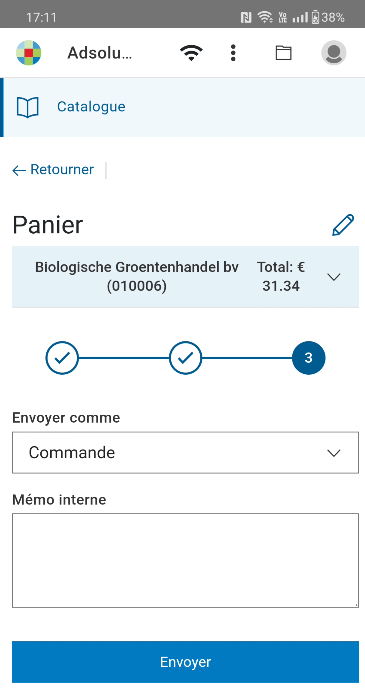
Appuyez ensuite sur le bouton Envoyer en bas pour envoyer le document à Adsolut SME Management.
Le flux défini dans Adsolut Gestion PME détermine ensuite ce qu'il advient du document.
Lancer un document à partir du catalogue d'articles
Ouvrez le catalogue d'articles et appuyez sur le bouton « personne » dans la barre bleue pour choisir une relation.

En haut de l'écran du catalogue, un point rouge dans la même icône avec un homme indique qu'une relation a été sélectionnée.
Cliquez sur cette icône pour voir quelle relation est sélectionnée ou pour en sélectionner une autre.
Appuyez sur l'icône de la corbeille pour supprimer la relation sélectionnée.
A partir de là, l'application Adsolut Sales sait pour quelle relation le document est créé et peut prendre en compte la catégorie de prix de la relation, les éventuels accords de prix et les remises.
Le reste du processus avec la collecte des articles dans un panier, l'ajustement des quantités et des remises, les dates de livraison, les références, la signature et enfin la définition du type de document se déroule exactement de la même manière que celle décrite dans Lancer un document à partir d'une relation.
Voir aussi :