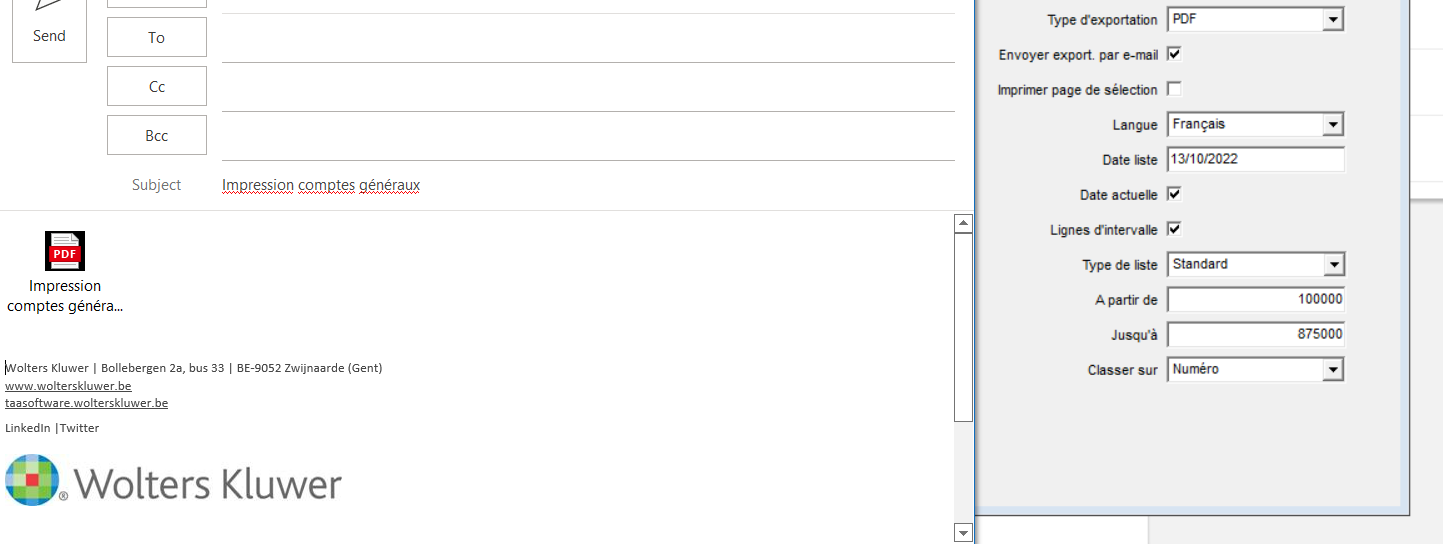
À partir de chaque écran de sélection d'impression dans Expert/M, vous pouvez appeler une impression à l'écran, créer une impression ou exporter un rapport vers un fichier. Vous pouvez le faire en utilisant les icônes ci-dessous.
.
Exemple d'impression
En utilisant la combinaison de touches ‘CTRL+R’ ou l'icône
Le rapport s'affiche à l'écran.
En utilisant les icônes en haut de la page à gauche, vous pouvez sauvegarder le rapport 


+ (plus) ou - (moins) pour augmenter ou réduire l'agrandissement 
Lorsque vous imprimez les données à l'écran, vous avez la possibilité de rechercher du texte avec l'icône 
De cette façon, vous pouvez, par exemple, demander tous les comptes généraux à l'écran, puis rechercher 
Avec l'icône suivant 
Imprimer
En utilisant la combinaison de touches ‘CTRL+ P’ ou l'icône 
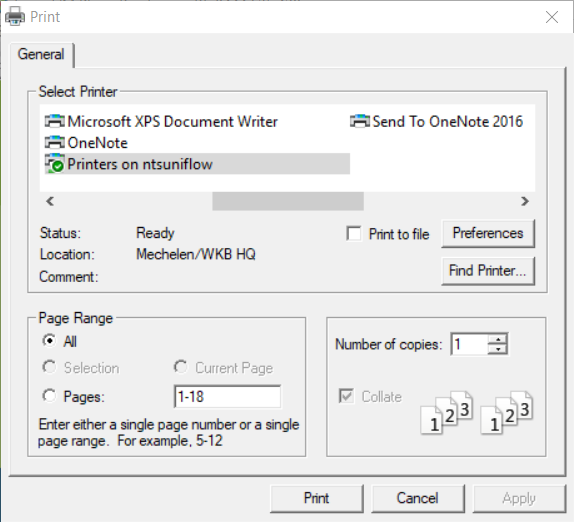
Une boîte de dialogue s'affiche. Vous déterminez ici l'imprimante que vous souhaitez utiliser et les paramètres (par exemple, couleur, recto verso, position d'impression, etc.) auxquels l'impression doit être conforme. En cliquant sur le bouton " Imprimer " dans cette boîte de dialogue, le rapport sera imprimé.
Exporter vers...
Par l'icône 
Dans l'écran de sélection, utilisez le champ 'Type d'exportation' pour déterminer le format de fichier dans lequel vous souhaitez exporter le rapport. Vous avez le choix entre PDF, Afficher dans grille, Microsoft Excel, Microsoft Word, Crystal Reports ou XML.
La combinaison de touches 'CTRL+E' peut également être utilisée, mais elle est limitée à l'ancienne fonctionnalité ou les données sont exportées vers une grille).
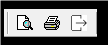
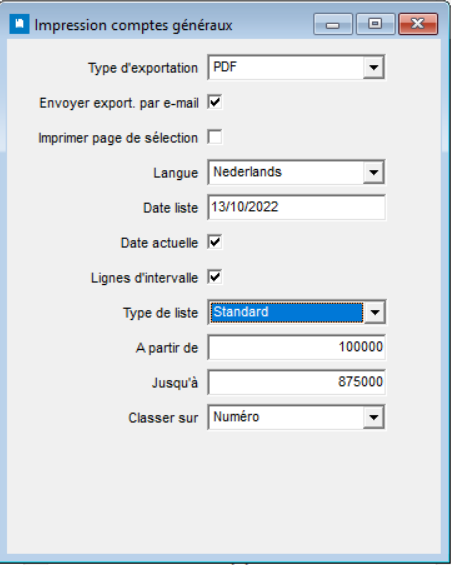

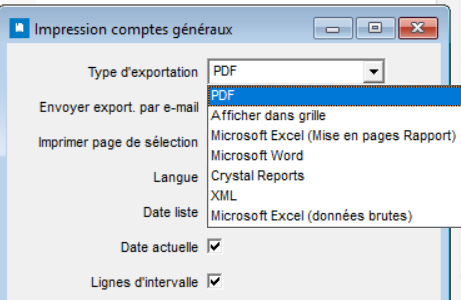
En cochant le champ "Mail Export", vous pouvez automatiquement lier le fichier d'exportation à un e-mail à envoyer. Cette option est proposée pour chaque "type d'exportation", à l'exception du choix "Afficher dans la grille".
Exemple :