
Adsolut : Calcul/analyse du stock Min/Max d'un article
Groupe cibleUtilisateurs finauxPartenaires externes Responsables informatiques |
EnvironnementOn-premiseCloud |
Calcul du stock Min/Max d'un article
Dans cet articleRésumerAnalyse via des tâches/listes/statistiques Analyse via la proposition de commande Explication du calcul de la formule |
Résumer
Sous tâches / listes / statistiques, vous pouvez utiliser le ' calcul Stock Min /Max d'un article' pour calculer les valeurs de stock min / max sur base de l'historique des ventes.
A partir de là, vous pouvez mettre à jour les stocks min et max existants.
Dans les propositions de commande, on peut récupérer (mais pas mettre à jour) le stock min/max calculé et l'historique par article.
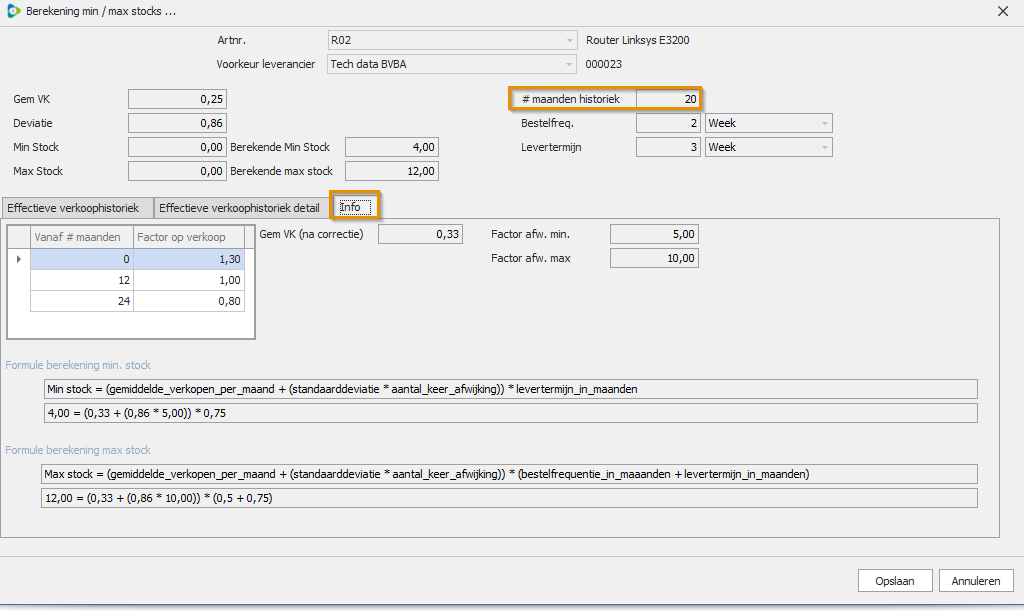
La formule elle-même est expliquée dans l'onglet Info.
Analyse via des tâches/listes/statistiques
Vous pouvez récupérer le 'calcul du stock Min/Max d'un article' via le système de gestion des tâches/listes/statistiques.
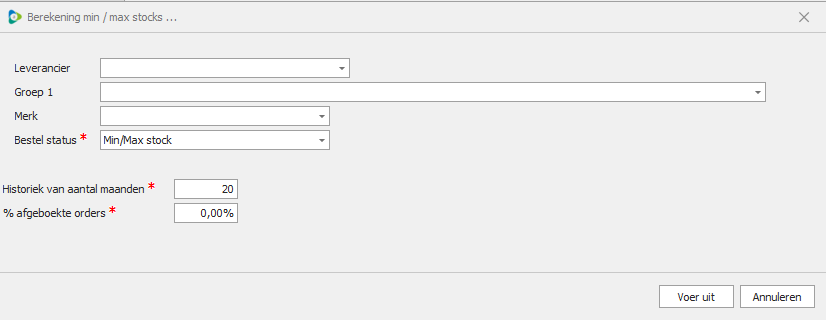
Sur l'écran suivant, vous pouvez sélectionner les articles et le nombre de mois que vous souhaitez inclure dans l'historique.
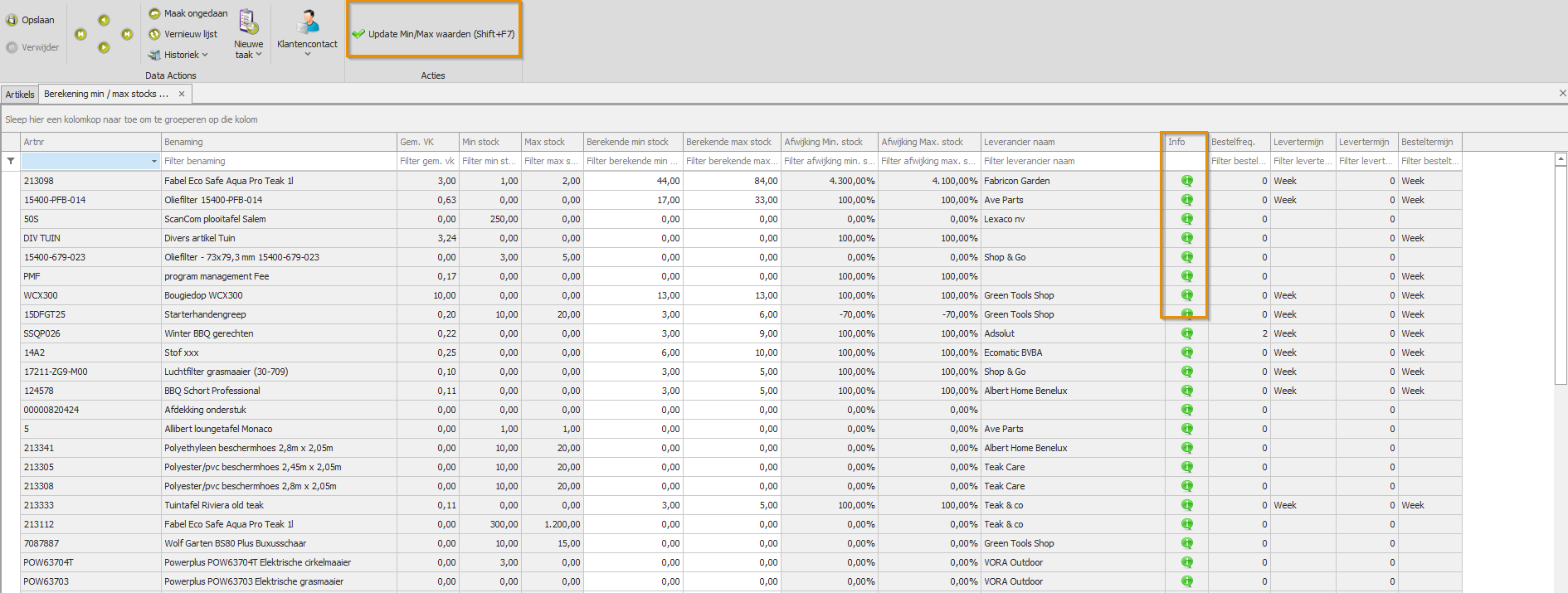
Vous obtenez une liste des articles, et le stock min/max calculé.
Dans la colonne "info", vous pouvez cliquer sur l'icône verte 
Le bouton "Mettre à jour les valeurs min/max" permet de sauvegarder les valeurs min/max calculées dans la feuille d'article.
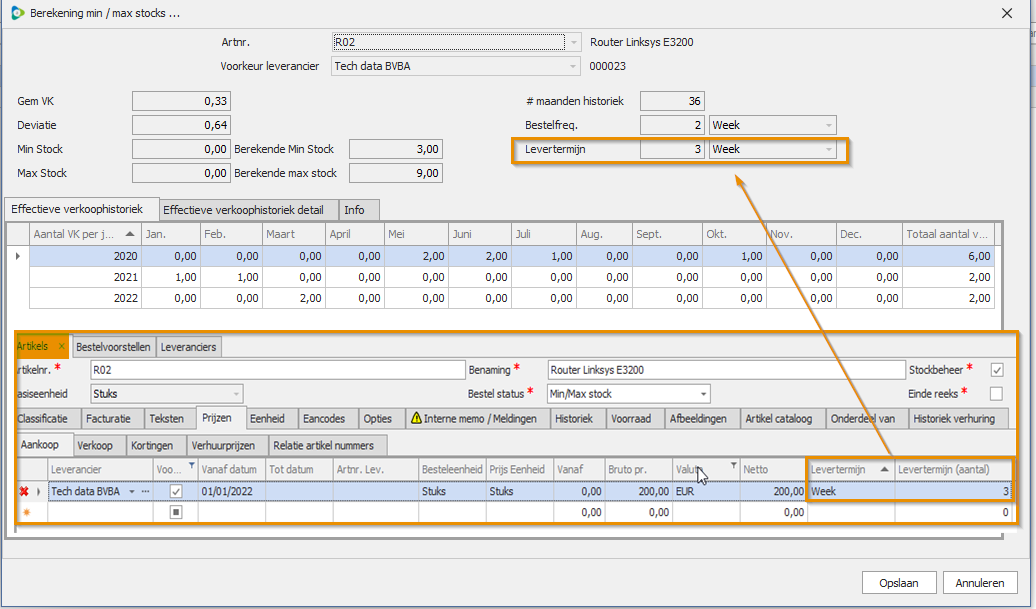
A titre d'exemple, cela donne le résultat suivant pour l'article R02 :
Dans le détail, vous pouvez récupérer l'historique des ventes (résumé et détail), ainsi que le calcul du stock min/max.
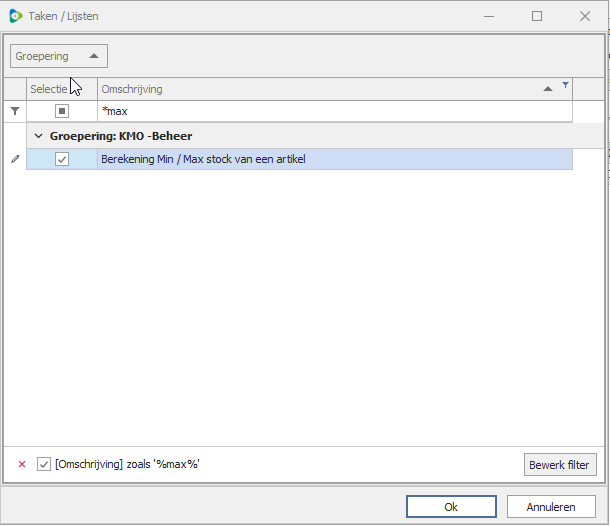

| Conseil Si vous ne voyez pas cette liste, vous pouvez les ajouter comme suit : Adsolut: Ik kan een bepaald onderdeel niet zien via Kantoor | Taken/lijsten/statistieken in het subdossier? |
Analyse via la proposition de commande
Vous pouvez également récupérer l'analyse des actions min/max via les propositions d'ordre.
Sélectionnez l'article et cliquez sur le bouton "Analyse du stock min/max" ou appuyez sur la touche de fonction F8.

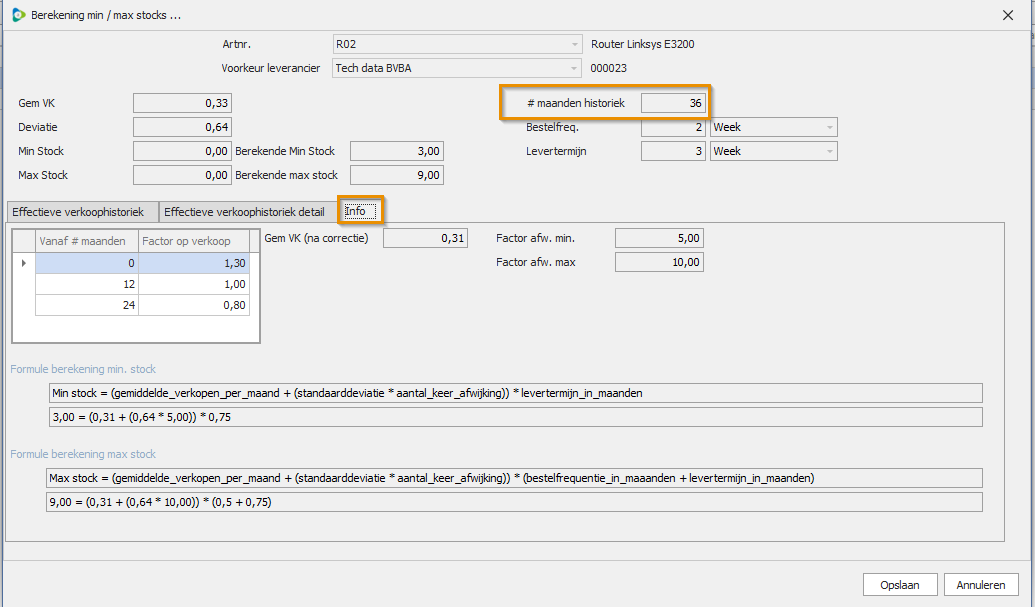
| Remarque Nous obtenons des chiffres différents ici parce que l'analyse par le biais des propositions de commande prend TOUJOURS en compte 36 mois d'historique. |
Explication du calcul de la formule
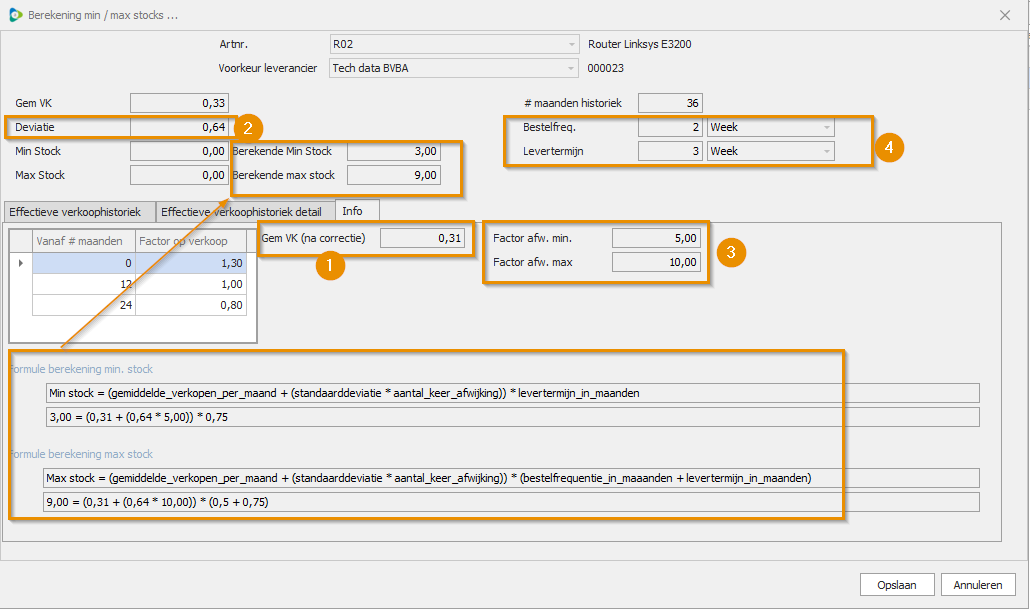
Le stock minimum et maximum est calculé sur la base de
- les ventes moyennes par mois (après correction)
- L'écart (ou écart-type)
- Le facteur de déviation
- la fréquence de commande et le délai de livraison
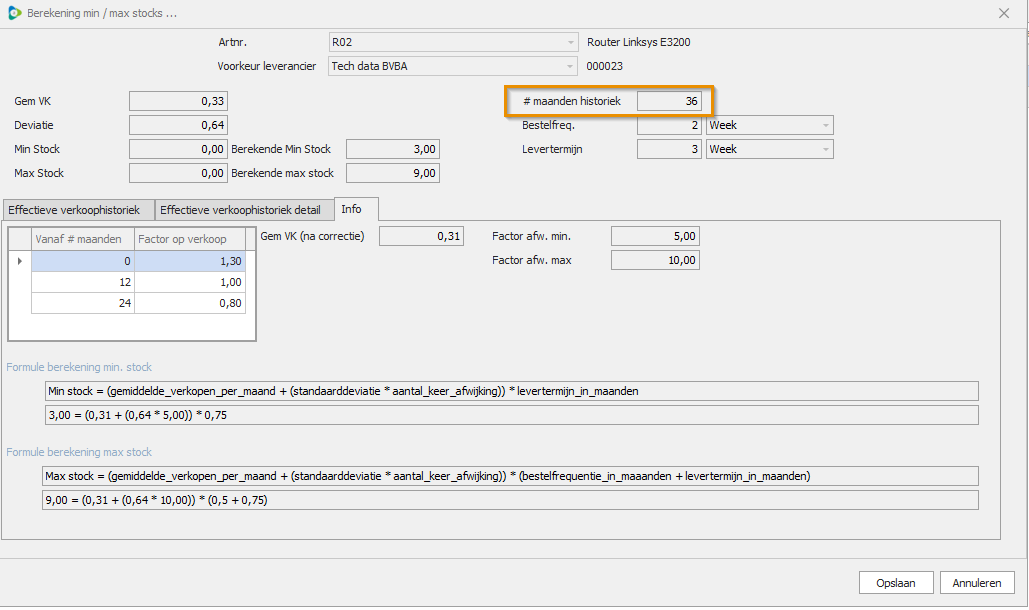
Adsolut ne prend en compte que les ventes qui tombent dans les mois déterminés dans l'historique.
(a) les ventes moyennes mensuelles
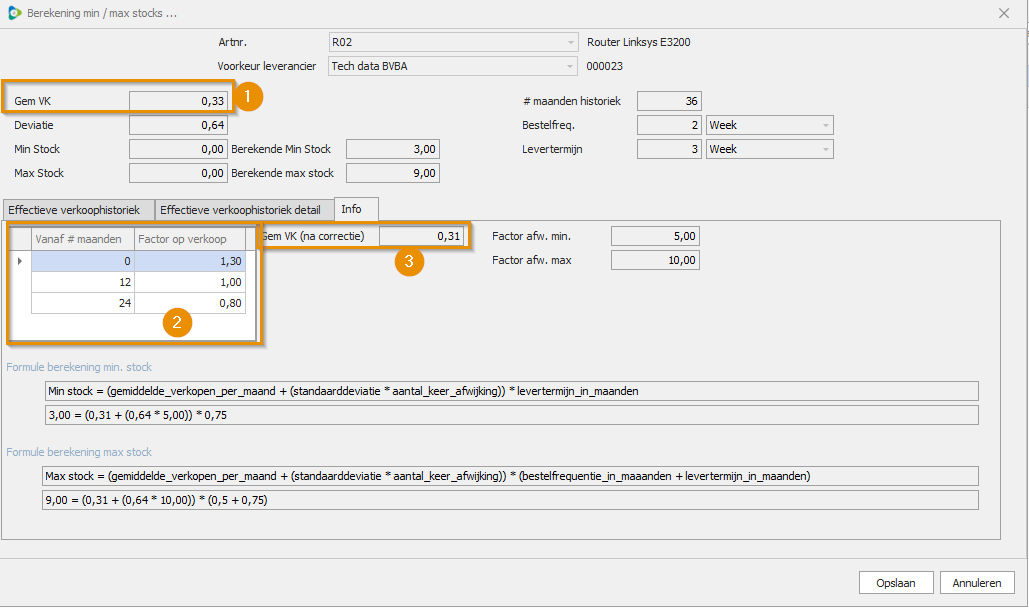
1. est la moyenne du nombre de ventes dans la période fixée. Les calculs tiennent compte du nombre de mois au cours desquels l'article a été vendu pour la première fois.
- Supposons que l'article ait été vendu pour la première fois en janvier, février et mars (à chaque fois pour 100 pièces), ce champ contiendra la valeur 100 en avril. Dans ce cas, il est donc divisé par 3 et NON par le nombre total de mois saisis.
2. Vous pouvez "corriger" cette moyenne, de sorte que les ventes récentes deviennent plus importantes et les ventes plus anciennes moins importantes. Pour ce faire, vous définissez un facteur pour les ventes qui tombent dans une certaine période.
Vous définissez ce facteur via Paramètres >> Achat/Vente/Service >> Facteur Stock Max/Min
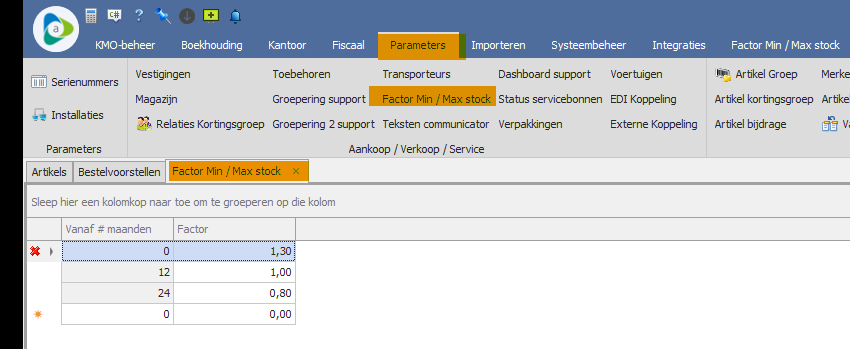
3 sont alors les chiffres corrigés
b) déviation moyenne
Al déviation moyenne ou l'écart-type est une mesure la dispersion d’une série statistique autour de sa moyenne. Plus la distribution est dispersée c'est-à-dire moins les valeurs sont concentrées autour de la moyenne, plus l'écart-type sera élevé.La déviation est un calcul statistique standard.
Vous pouvez trouver plus d'explications sur le calcul de l'écart sur les sites web suivants
c) Facteur de déviation
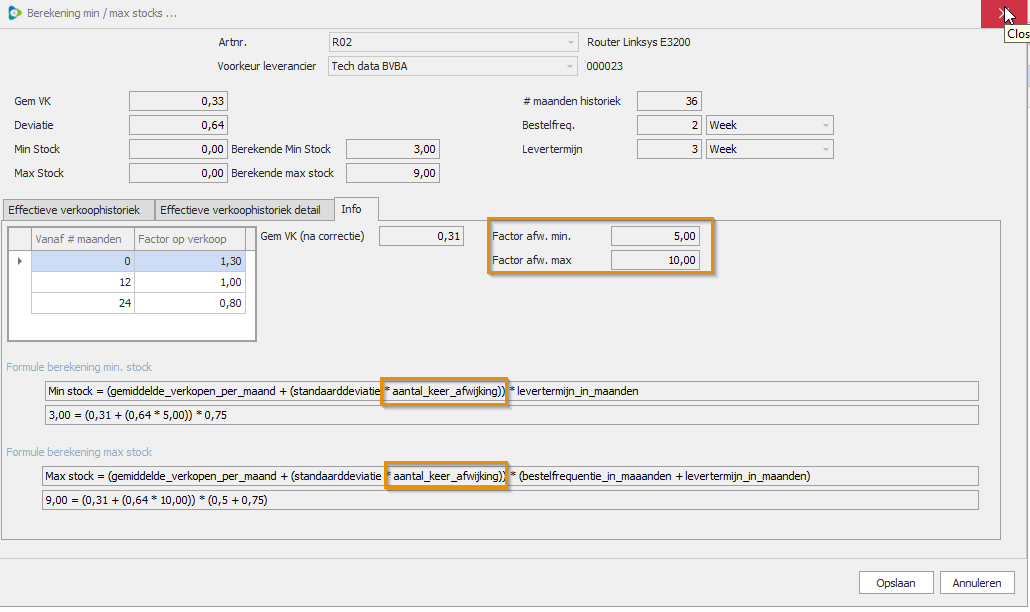
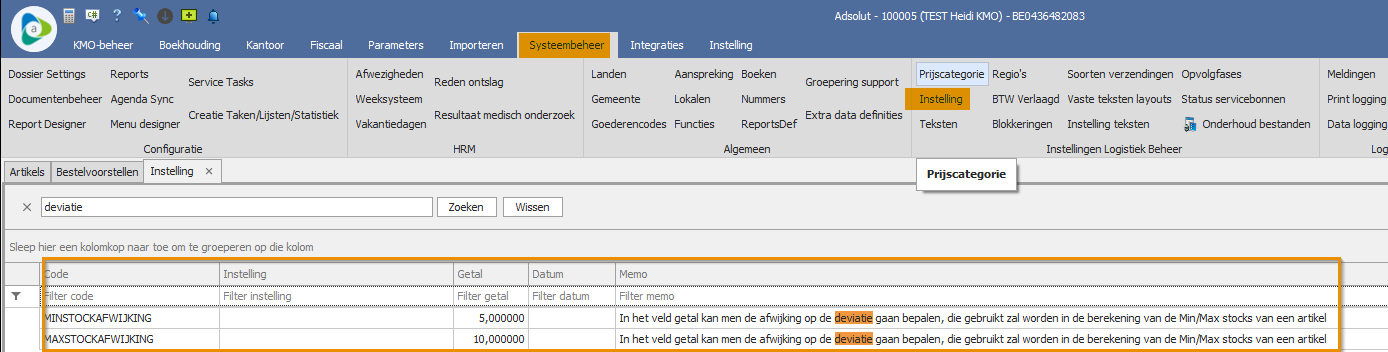
Ook voor de afwijking kan u een factor instellen via systeembeheer >> Instellingen
Instellingen
- MINSTOCKAFWIJKING
- MAXSTOCKAFWIJKING
Vous pouvez également définir un facteur pour l'écart via Gestion du système >> Configurations gestion logistique >> Configuration
Codes:
- MINSTOCKAFWIJKING
- MAXSTOCKAFWIJKING
Dans le champ numérique, vous pouvez définir l'écart sur l'écart, qui sera utilisé dans le calcul des stocks Min/Max d'un article.
d) fréquence des commandes
Vous déterminez la fréquence de commande dans la fiche fournisseur.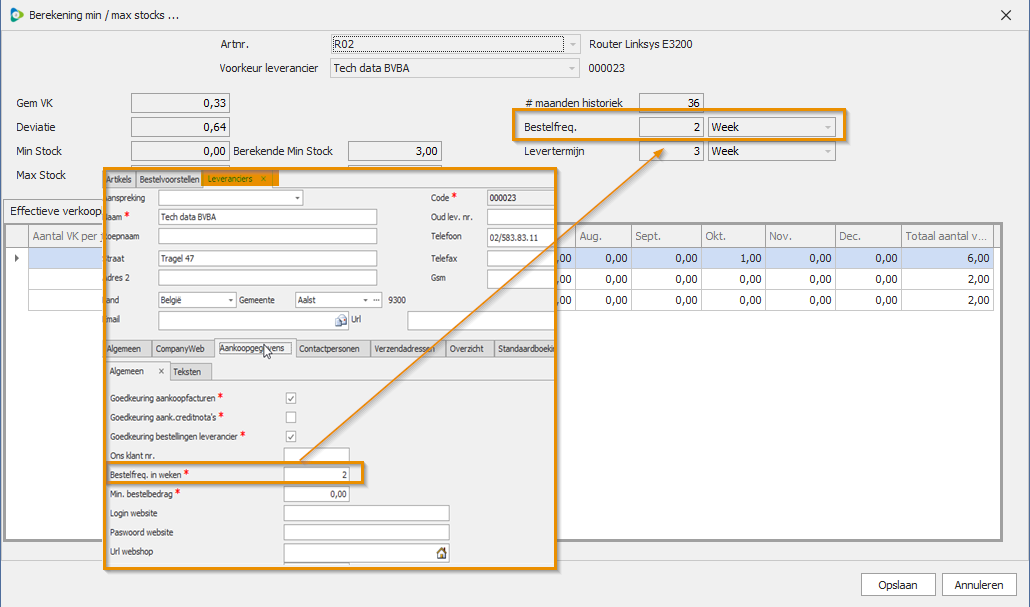
e) le délai de livraison
Vous fixez le délai de livraison sur la fiche produit aux prix d'achat.
| Conseil Votre question ne figure pas dans cette liste ? Cliquez sur Accueil et cherchez vos mots-clés dans la barre de recherche en haut. N'oubliez pas de mentionner le nom de votre logiciel. Si vous ne trouvez pas votre réponse ici non plus, vous pouvez créer un ticket sur notre page d'assistance. |