Biens immobiliers et prêts
L'entrée et le traitement des biens immobiliers (et des prêts correspondants) s'effectuent via la tuile Biens immobiliers et prêts.
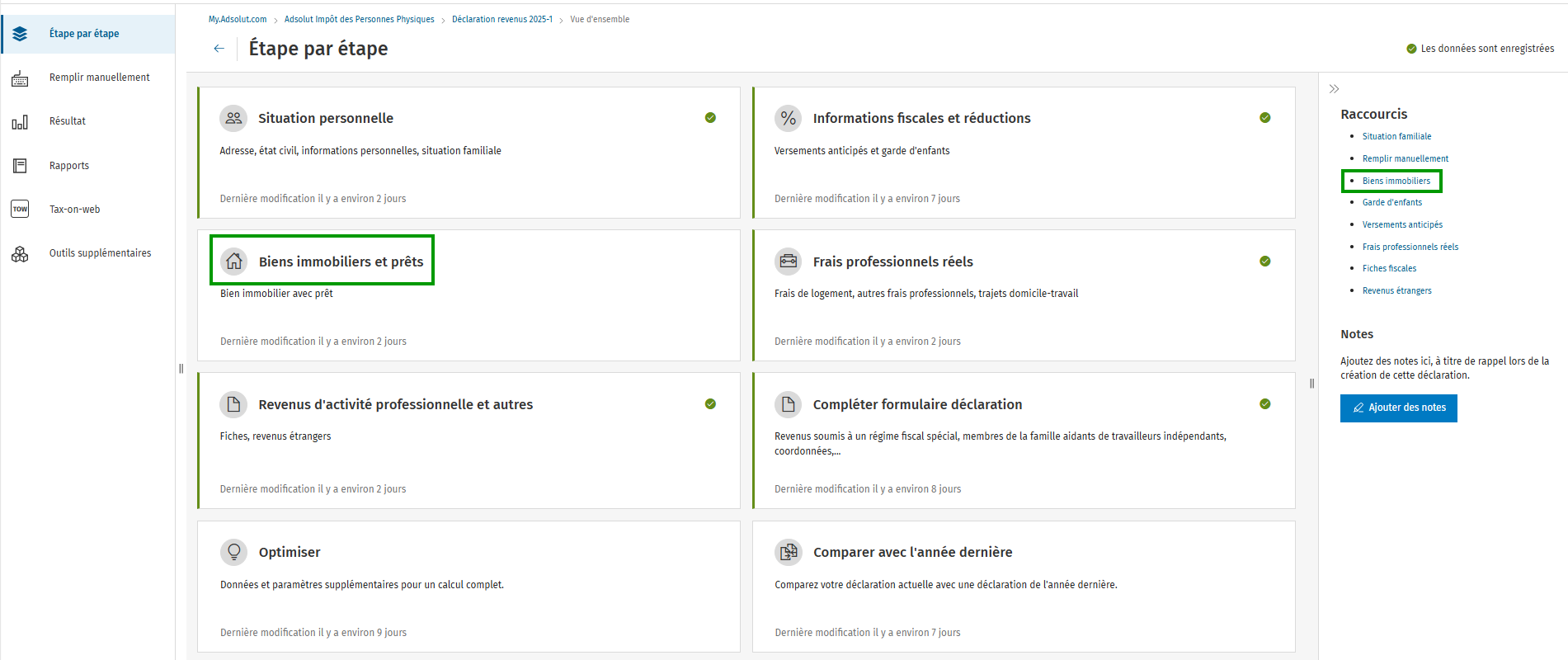
Le cadre vert indique que les données ont été reprises d'une autre déclaration, sans conflit dans les différents champs. Si des données manquent, la tuile est entourée d'un cadre rouge et un avertissement s'affiche, que vous devez bien sûr résoudre.
Après avoir cliqué sur la tuile des biens immobiliers et des prêts (ou via le raccourci "Biens immobiliers" à droite), vous obtenez un aperçu des biens immobiliers remplis dans la déclaration reprise. Pour Fiskobel/Fiscalc/Superfisc IPP, cela n'est possible que si les écrans d'aide "Biens immobiliers" ont été remplis dans ce logiciel.
1. Ajouter un nouveau bien immobilier
Si un logement a été ajouté au cours de l'année fiscale, cliquez sur le bouton Ajouter un bien immobilier.
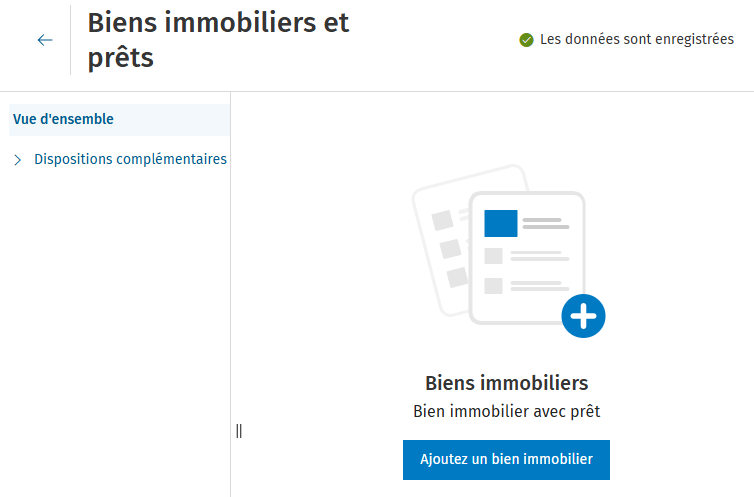
Vous indiquez d'abord le type de bien immobilier : habitation, bâtiment, terrain ou matériel/outillage. Ensuite, vous sélectionnez les options applicables en bas de l'écran.

Cliquez sur Ajoutez et complétez toutes les données relatives au bien immobilier.
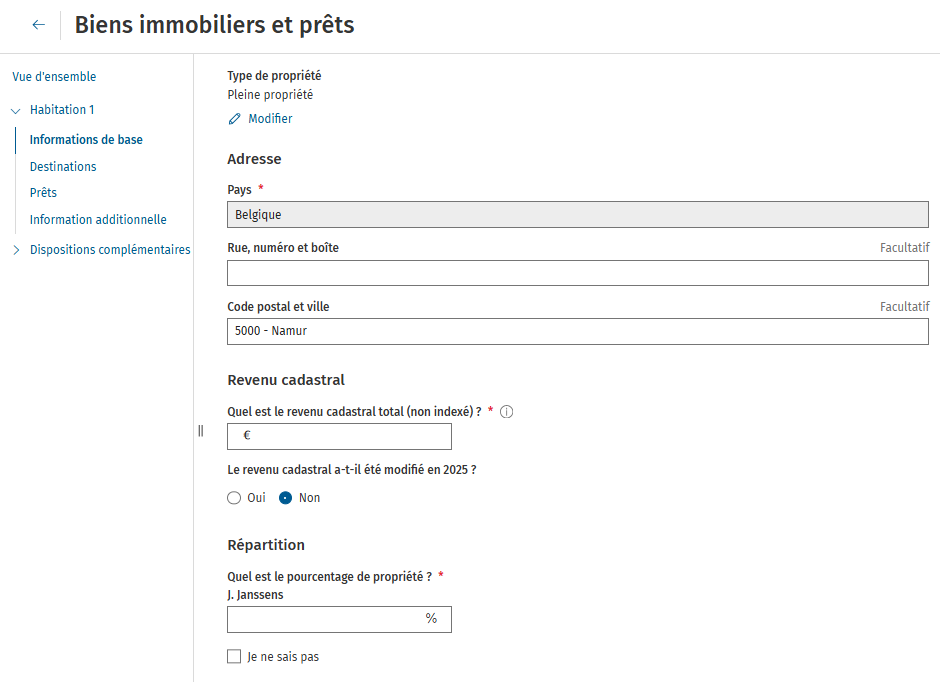
Vous pouvez vérifier et/ou modifier les données de base (situation, revenu cadastral, propriété, répartition et modifications au cours de l'année de revenus) d'un bien immobilier en cliquant sur le bien immobilier dans la colonne de gauche, puis en allant dans Informations de base.
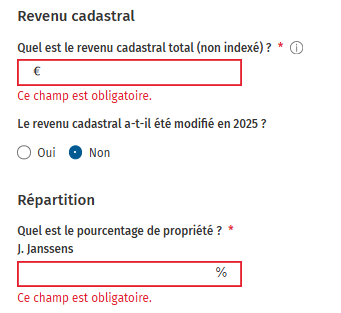
Certains champs sont obligatoires. Ces champs sont indiqués par un cadre rouge.
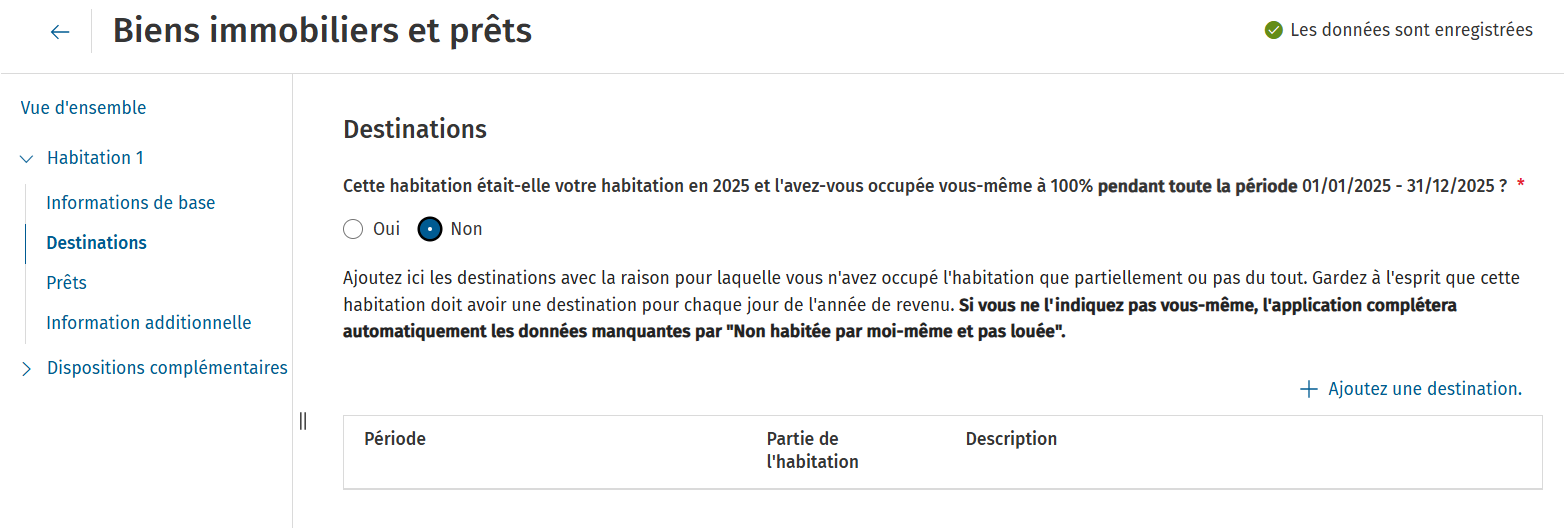
Vous devez ensuite indiquer la destination de ce bien immobilier.
2. Indiquer ou modifier la destination d'un bien immobilier
S'il s'agit d'une habitation, répondez d'abord à la question de savoir si vous l'avez occupée vous-même pendant toute l'année fiscale. Si ce n'est pas le cas, vous devez indiquer la destination pour chaque période. Pour ce faire, cliquez sur le bouton Ajouter une destination.
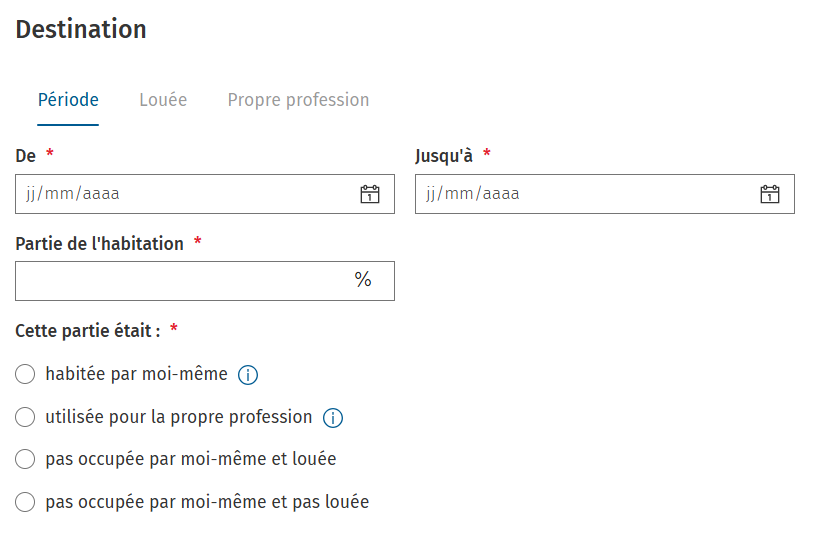
Déterminez d'abord la période de la destination, puis le pourcentage du bien immobilier qui avait cette destination pour cette période, et enfin, indiquez une destination pour le bien immobilier. Si le logement a été utilisé pour votre propre profession (entreprise individuelle), vous devez indiquer pour qui cette partie a été utilisée pour votre propre profession.
Si le logement a été loué, vous devez d'abord indiquer la règle applicable. Vous traitez ensuite les données relatives à la location.
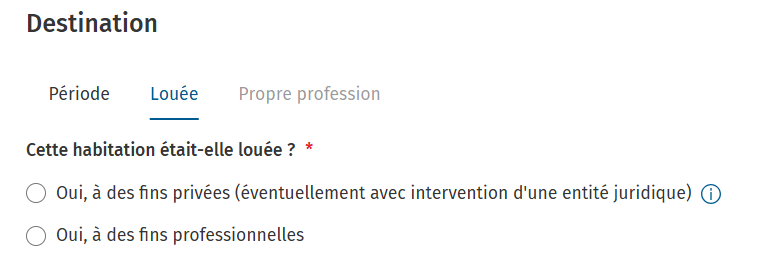
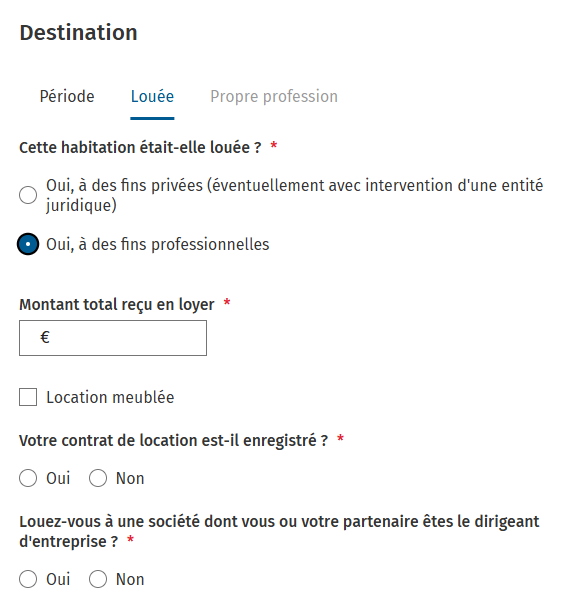
Si le logement a été loué à des fins professionnelles, vous indiquez les données supplémentaires relatives à cette location professionnelle. Dans le cas d'une location privée meublée, vous devez également indiquer le loyer perçu.
3. Prêts
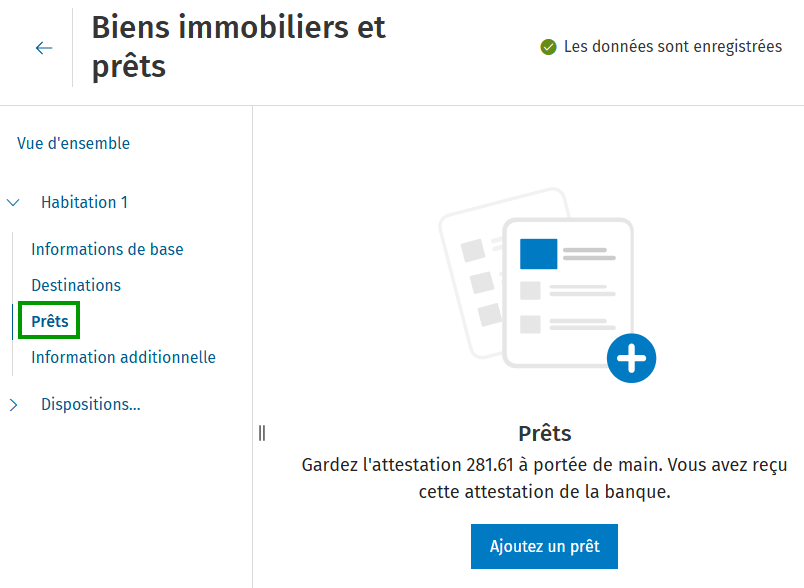
Après avoir traité les données de base et la destination du logement, vous pouvez traiter le ou les prêts immobiliers. Pour ce faire, cliquez sur Prêts dans l'écran des biens immobiliers et des prêts, à côté du logement.
Si vous avez choisi de créer une déclaration pour reprendre les données d'une déclaration existante, les données du prêt seront également reprises. Pour une déclaration importée depuis Fiskobel/Fiscalc/SuperFisc, les données des prêts sont reprises à condition que les écrans d'aide des prêts aient été remplis dans ce logiciel.
Les paiements provenant d'une autre déclaration ne sont jamais repris. Vous devez les reprendre vous-même à partir de l'attestation fiscale.
Données de base
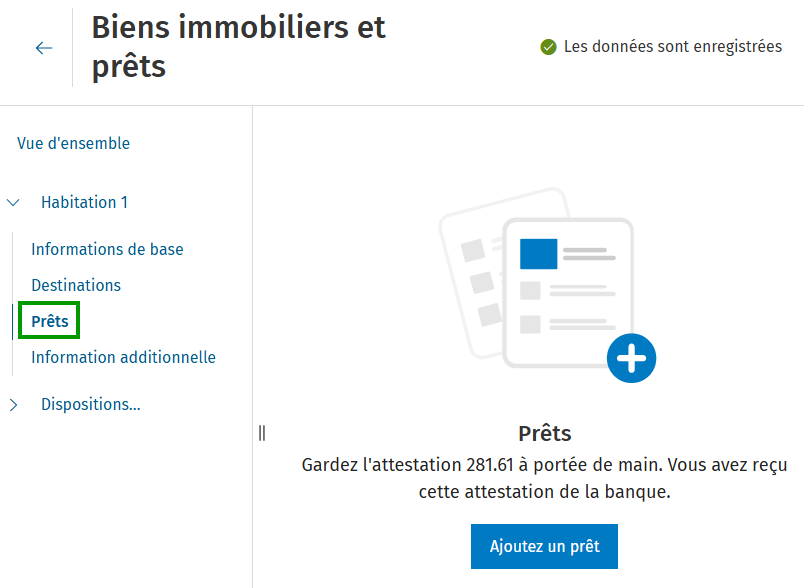
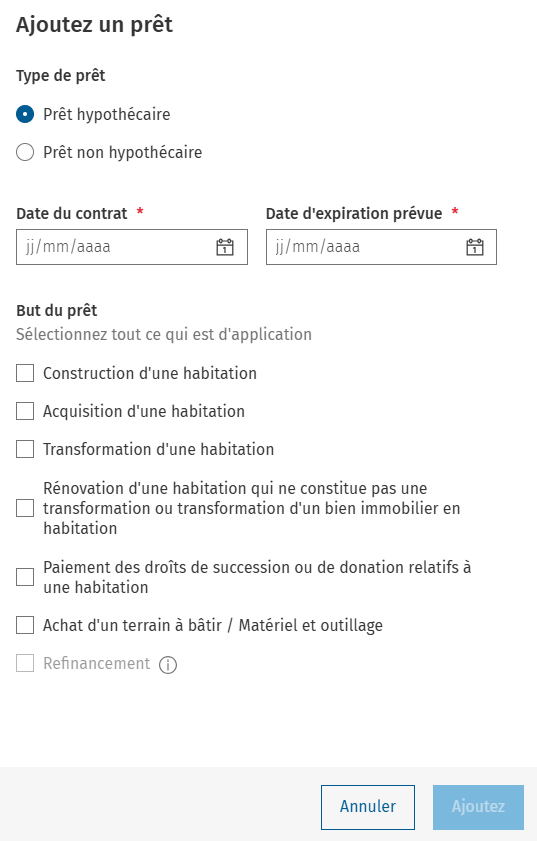
Cliquez sur le bouton Ajouter un prêt.
Indiquez ensuite le type de prêt et son objectif.
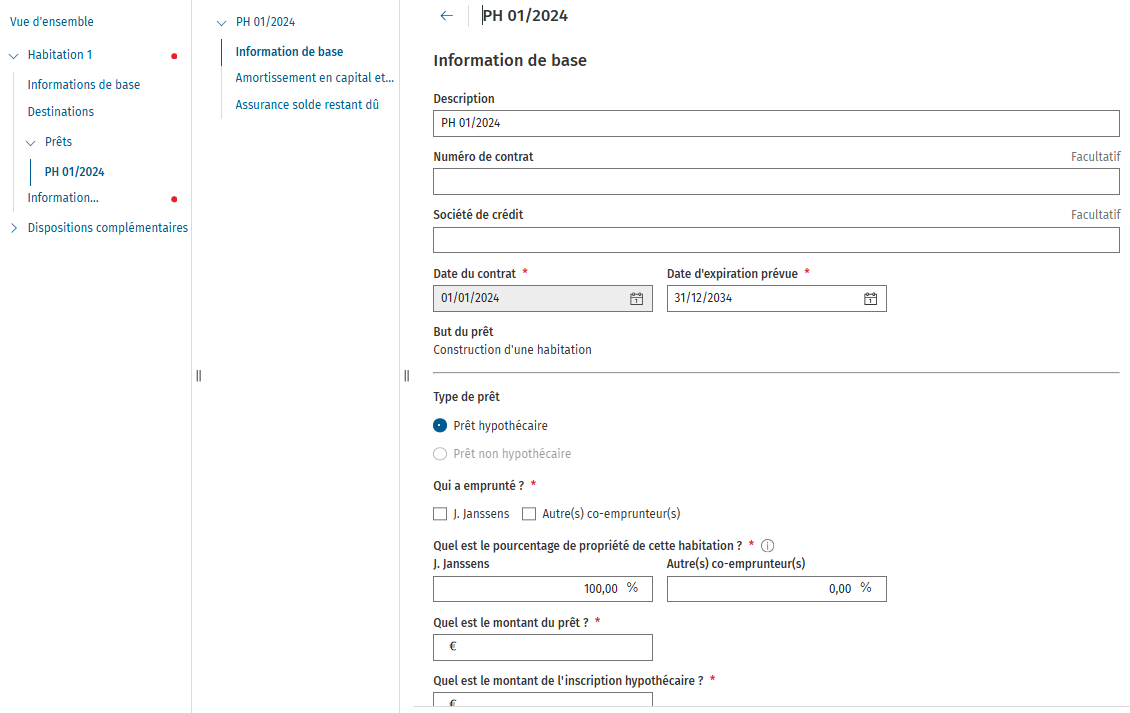
Vous pouvez ensuite remplir les données de base (numéro de contrat, société de crédit, date d'échéance prévue, montant du prêt, inscription hypothécaire, etc.) d'un prêt.
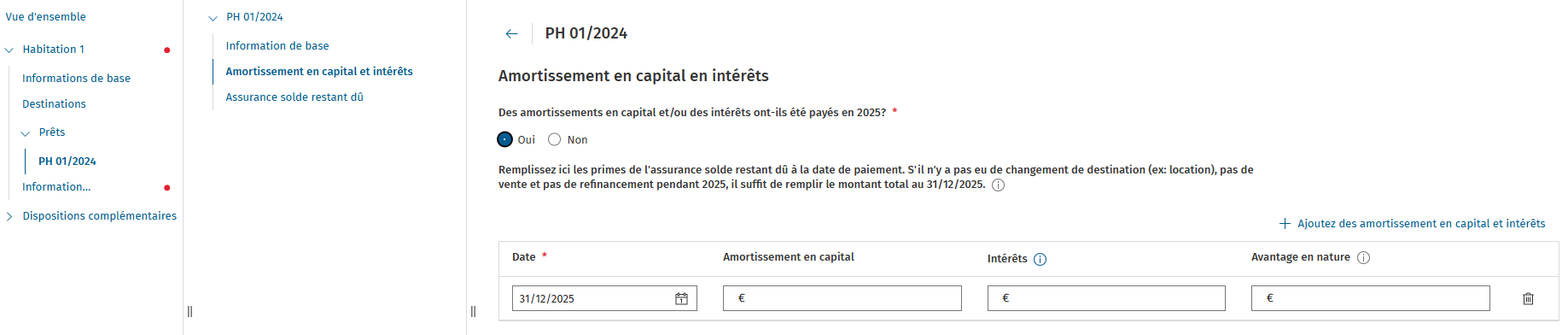
Amortissement en capital et intérêts
L'amortissement en capital et les intérêts payés (voir fiche 281.61 ou aperçu des paiements) doivent être mentionnés dans la section Amortissement en capital et intérêts.
Si cette habitation a fait l'objet d'un changement d'affectation au cours de l'année de revenus, vous devez introduire les paiements de l'attestation fiscale au prorata (par mois). Vous introduisez un paiement pour la période précédant le changement d'affectation et un paiement à partir du changement d'affectation. Pour introduire plusieurs paiements, cliquez sur le lien Ajouter des amortissement en capital et intérêts.
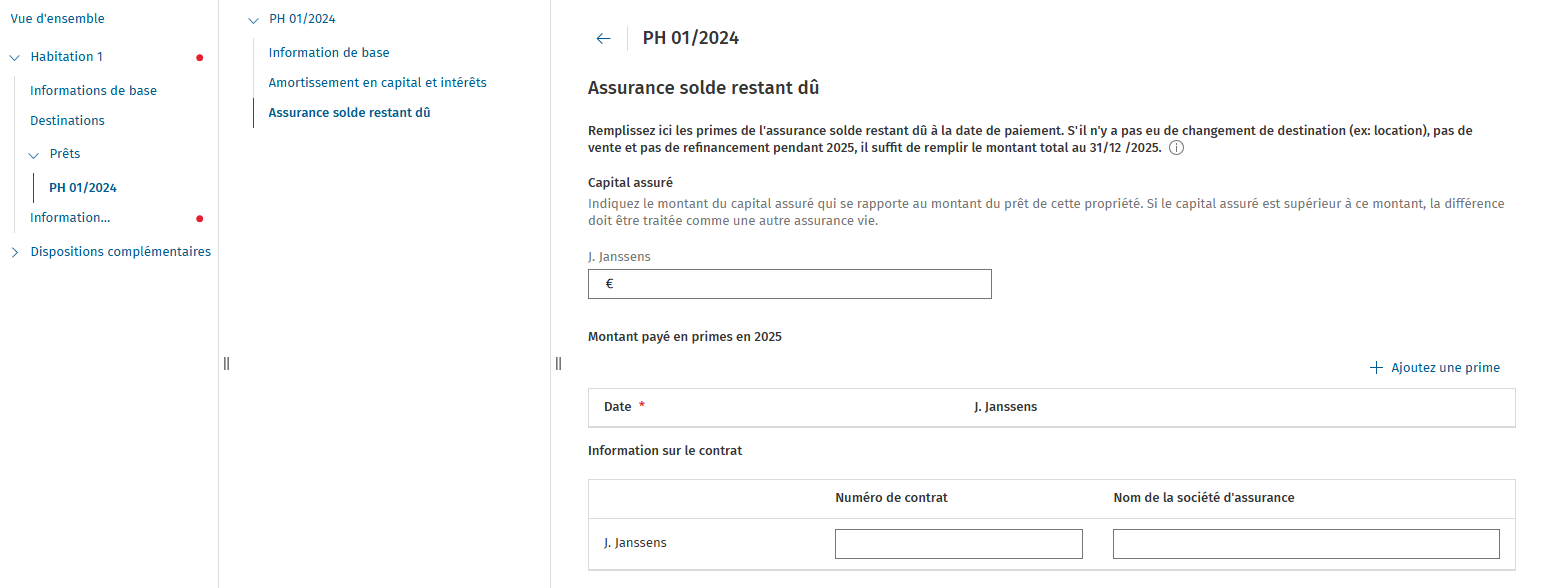
Assurance solde restant dû
Vous indiquez les primes payées pour l'assurance solde restant dû (voir fiche 281.62) dans la section Assurance solde restant dû en cliquant sur le bouton Ajoutez une prime.
4. Informations complémentaires
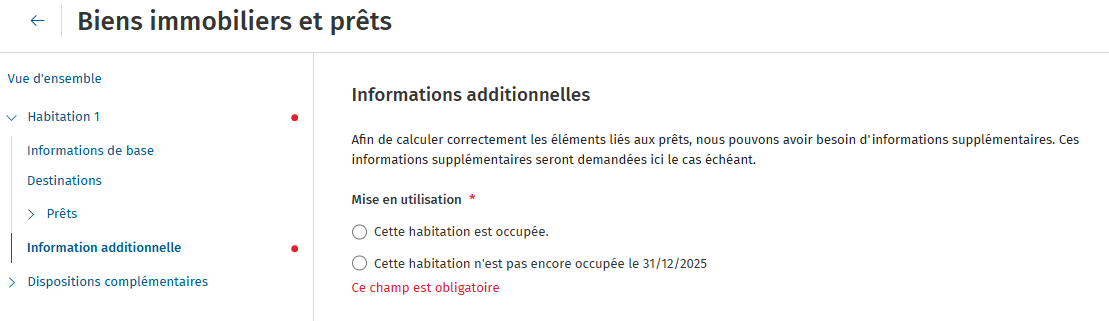
Le logiciel détecte automatiquement si des informations nécessaires à la déclaration manquent après la saisie du logement et du ou des prêts. Vous devez compléter ces informations via le bouton Information additionnelle.
5. Dispositions supplémentaires
Après avoir introduit les logements et les prêts, il se peut que vous deviez encore prendre certaines décisions manuellement. Les décisions que vous devrez peut-être encore prendre concernant d'une part votre logement propre et d'autre part les avantages fiscaux. Dans certaines situations, il se peut que plusieurs logements puissent être considérés comme votre logement propre. Vous devez alors choisir quel logement est votre logement propre.
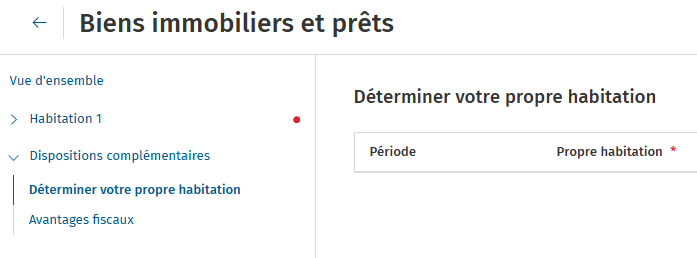
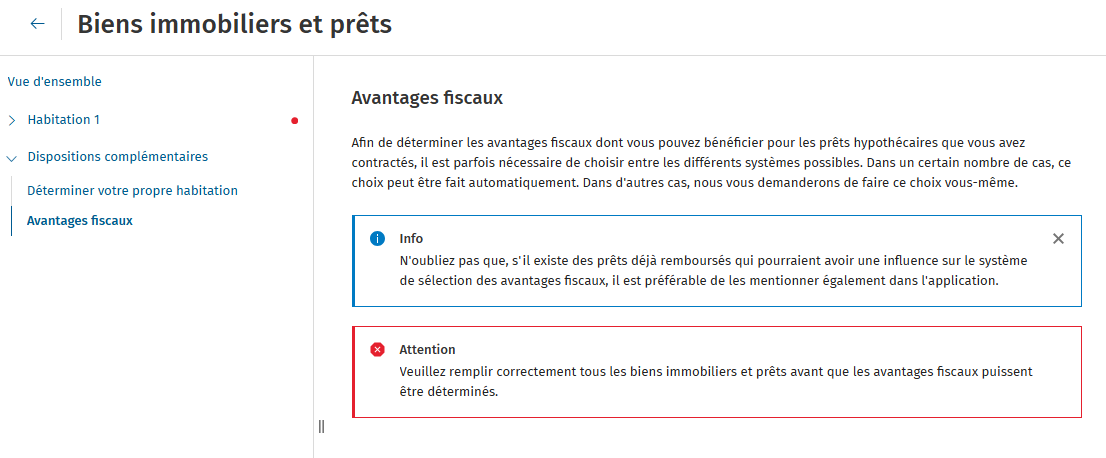
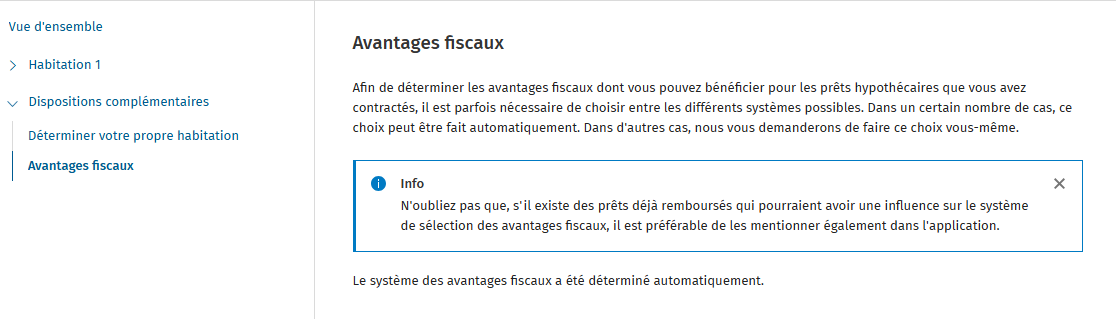
Afin de déterminer les avantages fiscaux dont vous pouvez bénéficier pour les prêts hypothécaires que vous avez contractés, il est parfois nécessaire de choisir entre les différents systèmes possibles. Dans un certain nombre de cas, ce choix peut être fait automatiquement. Dans d'autres cas, nous vous demanderons de faire ce choix vous-même.