Centraal Dossierbeheer, Expert/M: Comment limiter la consultation de certains fichiers et / ou menus?
Comment limiter la consultation de certains fichiers et / ou menus?
Tout d'abord, vous devez vous connecter dans Gestion centrale des dossiers Plus en tant qu'administrateur pour effectuer les ajustements nécessaires.
Si vous voulez donner des droits à certaines personnes, il est nécessaire que chaque employé d'Expert/M dispose d'un mot de passe.
[Image]
1. Via Gestion centrale des dossier Plus: Menu Gestions utilisateurs - Actions - Droits - Utilisateurs vous pouvez limiter les fichiers à un utilisateur particulier, ceci par programme.
Vous pouvez choisir Tous les fichiers sauf et iniquer en bas de la page les fichiers que cette personne n'est pas autorisée à voir.
Vous pouvez également choisir Tous les dossiers sélectionnés et ajouter en bas de page les fichiers que la personne est autorisée à voir.
[Image]
2. Ensuite, allez dans un dossier dans Expert/M et allez dans le menu Fichier - Utilisateur - Menu de l'utilisateur.
3. Sous 'Configurer pour utilisateur', sélectionnez la personne pour laquelle vous allez personnaliser les menus.
S'ils ne sont autorisés qu'à consulter, sélectionnez le menu Impression et placez-le dans le menu de droite.
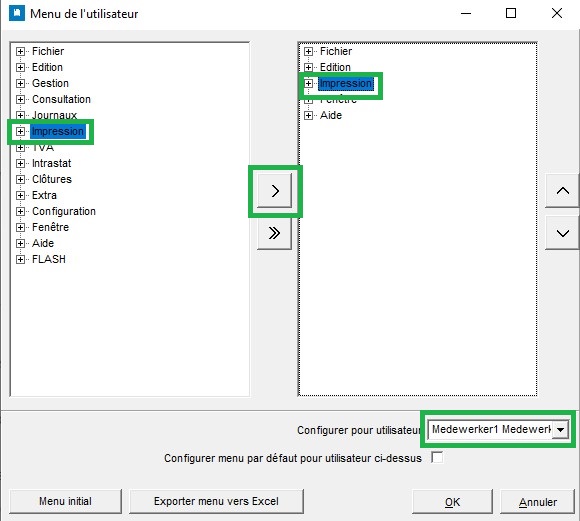
4. Vous refermez Expert/M et dans la Gestion centrale des dossiers, vous vous connectez sous le nom de cet employé.
5. Ouvrez un dossier dans Expert/M et vous verrez que la barre de menu a été adaptée pour cet employé, pour chaque dossier dans lequel il est autorisé à travailler.
| Attention: Il existe un menu Consultation, mais dans ce menu, on peut également choisir pour editer. |
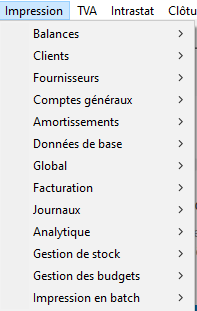
Vous trouverez ci-dessous un aperçu des différents menus de la rubrique 'Impression'.