Comment puis-je activer mon Expert/M sur My.Adsolut.com pour l'utiliser avec l'API publique ?
Afin d'utiliser Expert/M dans les futures intégrations cloud telles que Public API, par exemple, votre installation Expert/M doit être liée à l'environnement My.Adsolut.com.
1. Ouvrez un fichier que vous souhaitez rendre disponible sur My.Adsolut.com, par exemple pour une utilisation avec l'API publique.
2. Allez ensuite dans Configuration > Connecter My.Adsolut.com en haut du menu.
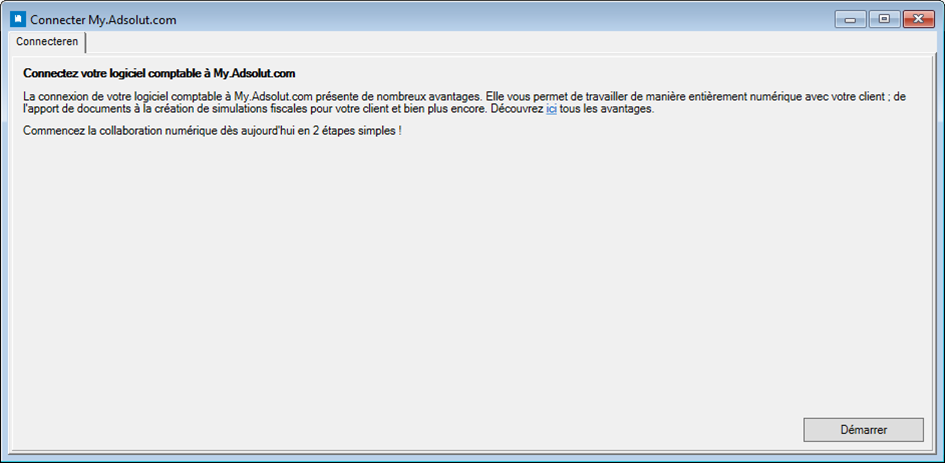
Un écran d'introduction apparaît avec une description des étapes suivantes.
3. Cliquez sur le bouton Démarrer pour lancer la procédure.
4. Une nouvelle boîte de dialogue apparaît avec la première étape.
Notez qu'à cette étape, vous aurez besoin d'une clé d'enregistrement. Si vous n'en avez pas encore, cliquez sur Créer une clé d'enregistrement pour la récupérer sur My.Adsolut.com.
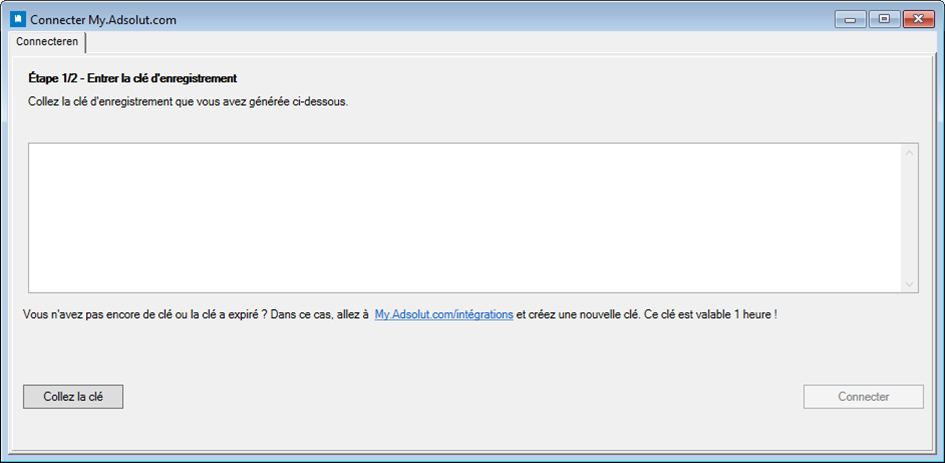
Créer une clé d'enregistrement
Si vous n'avez pas encore de clé d'enregistrement, vous pouvez en créer une - en tant qu'administrateur - sur My.Adsolut.com sous Paramètres puis Intégrations.
Voici un lien direct vers l'emplacement correct : https://taasupport.wolterskluwer.be/customers/s/article/adsolut-com-integraties?language=nl_NL

Pas encore de compte sur My.Adsolut.com ? Consultez cette page de connaissances : Comment créer un compte Wolters Kluwer ?
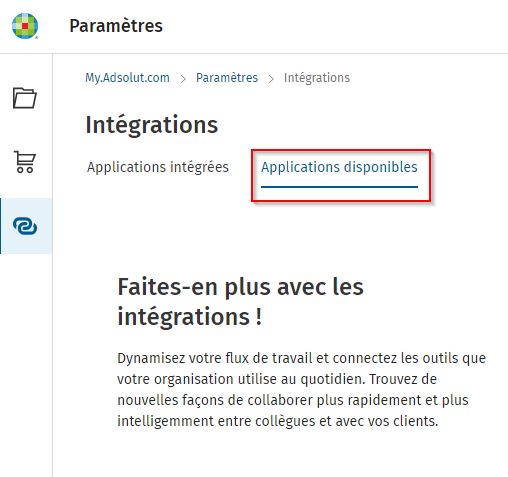
Pour créer la clé d'enregistrement sur My.Adsolut.com , cliquez sur l'onglet Intégrations disponibles.
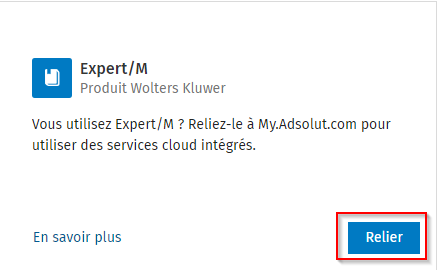
Cliquez sur le bouton Relier dans la tuile Expert/M.
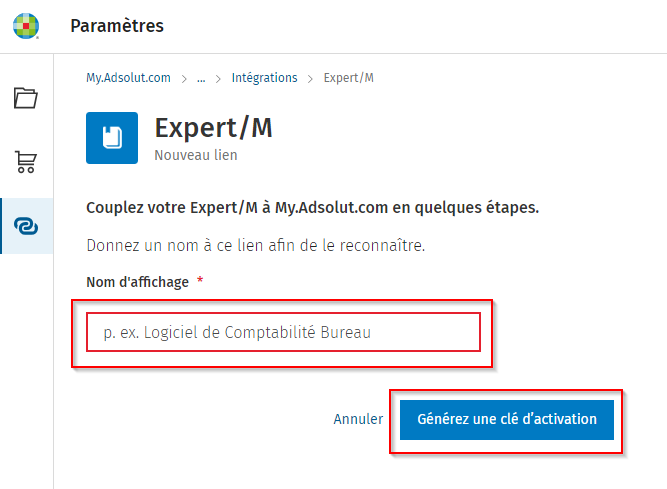
Donnez un nom reconnaissable à votre intégration et cliquez sur le bouton Générer une clé d'enregistrement.
Copiez la clé d'enregistrement et appuyez sur le bouton Terminer pour quitter la boîte de dialogue. La clé d'enregistrement se trouve maintenant dans la mémoire interne de votre ordinateur.
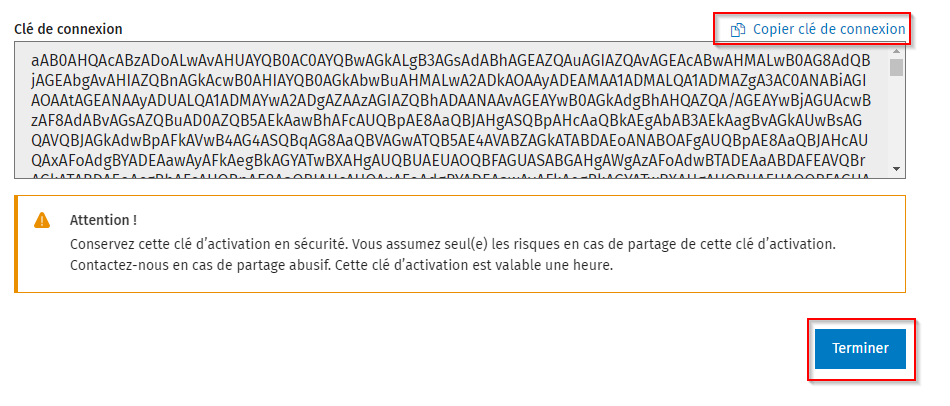
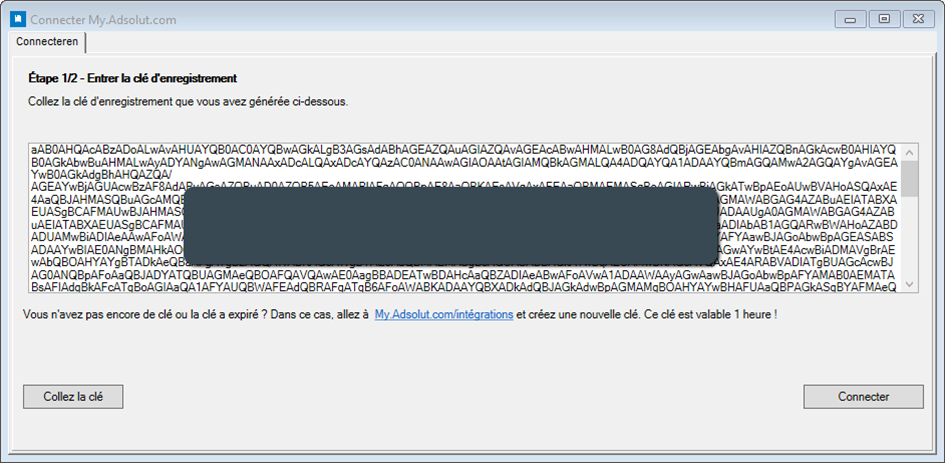
Retournez maintenant à Expert/M. Vous y collerez la clé d'enregistrement copiée.
5. Collez la clé d'enregistrement que vous avez créée sur My.Adsolut.com . Utilisez la combinaison de touches ctrl-v ou appuyez sur le lien Coller. Cliquez sur Connecter pour passer à l'étape deux.
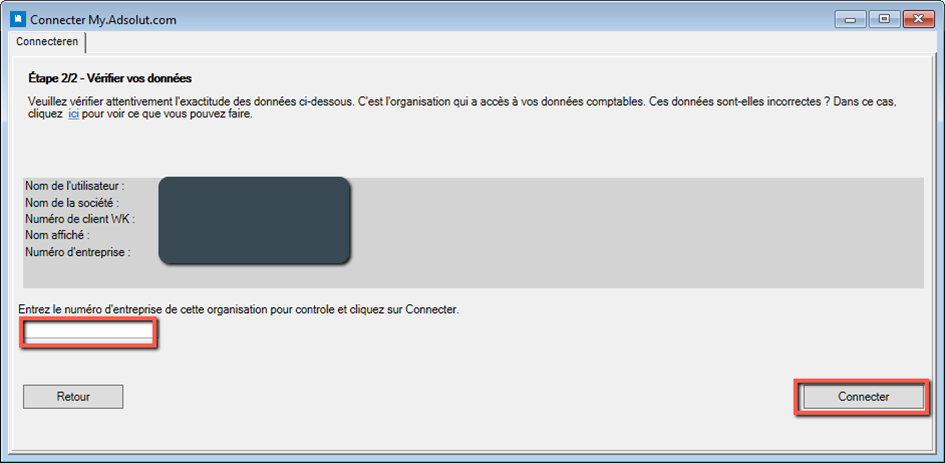
6. En bas de l'écran de confirmation, entrez votre numéro d'entreprise pour vérifier que My.Adsolut.com est activé pour la bonne entreprise.
Le numéro de l'entreprise sera validé.
7. Si le numéro d'entreprise est validé avec succès, cliquez sur Connecter.
Adsolut active alors le lien.
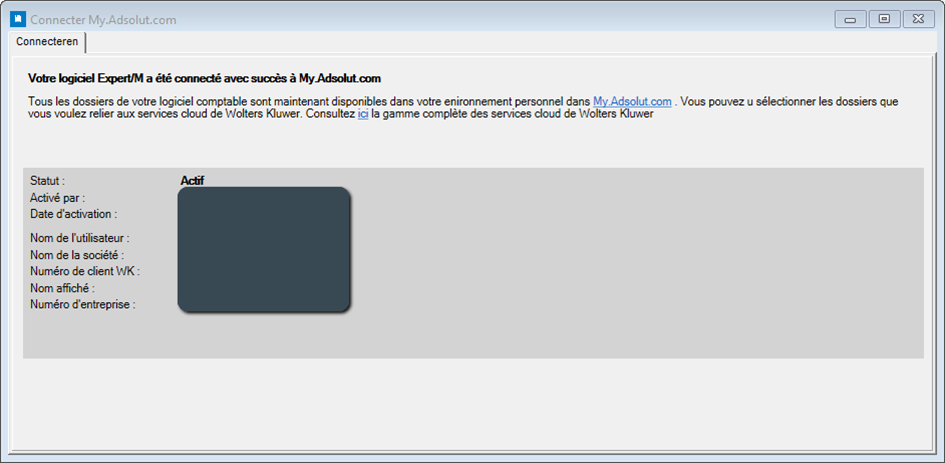
Le succès du lien avec My.Adsolut.com est confirmé. Vous pouvez fermer cette fenêtre.
Si vous allez plus tard dans Configuration > Connecter My.Adsolut.com, vous verrez la confirmation du couplage avec un résumé des données de couplage.