
How To
Comment reprendre les documents liés lors de l'envoi/la facturation de reçus dans Adsolut PME ?
Adsolut Gestion de PME
Lors du transfert d'un reçu auquel des documents sont liés, il est possible de transférer ces documents vers le nouveau reçu.
Une vue d'ensemble :
- À partir de l'Offre, créez une Commande (bouton "Créez la commande" dans l'offre).
- "Créez une note de vente" à partir d'une offre (bouton "Créez une note de vente" dans l'offre).
- À partir de la commande, Créez une note de vente ou une note de prélèvement (bouton "Créez la note de vente" ou "Créez la note de prélèvement" dans la commande).
- À partir du prélèvement, créer une note de vente ou une note de prélèvement à partir d'une commande ou d'un ordre de prélèvement (bouton "Créez la note de vente" ou "Créez la note de prélèvement" dans le prélèvement (picking)).
- Faire une offre à partir d'une note de service (bouton "Faire le point" dans la note de service).
- Facturation d'une note de vente (bouton 'Facture' dans la note de vente)
- Facturation d'une note de service (bouton "Facture" dans la note de service)
Configuration
Les paramètres peuvent être accédés et ajustés via Gestion système > Paramètres, avec le code commençant par "LINKDOCS" :
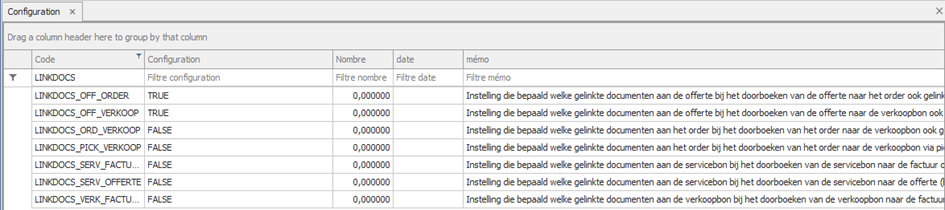
La valeur possible de chacun de ces paramètres est la suivante :
- TRUE of *.*: Copiez tous les documents du reçu original
- FALSE: Ne copiez aucun document à partir du reçu original
- Nom de fichier avec ou sans joker - exemples:
- *.pdf: Joignez tous les documents pdf
- Manual.docx: Document unique avec le nom exact Manual.docx
- Fiche_technique*.pdf: Tous les documents PDF dont le nom commence par 'Fiche_technique'
- Conditions_Warranty.pdf|*vente.*: Document dont le nom exact est Conditions_Warranty.pdf + tous les documents dont le nom se termine par 'vente'.
Utilisation
Pour illustrer l'utilisation, "Créer un bon de vente" dans une offre est pris comme exemple, avec la valeur du paramètre "LINKDOCS_OFF_Sales" définie sur "TRUE".
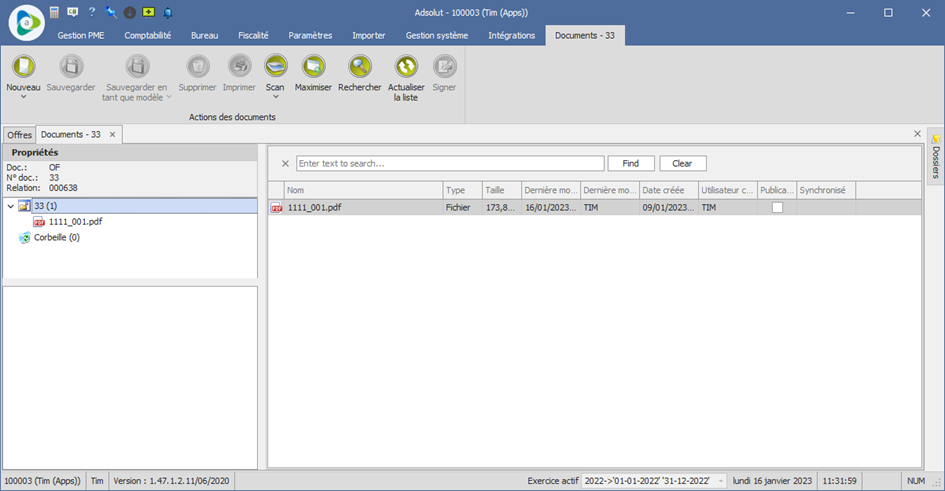
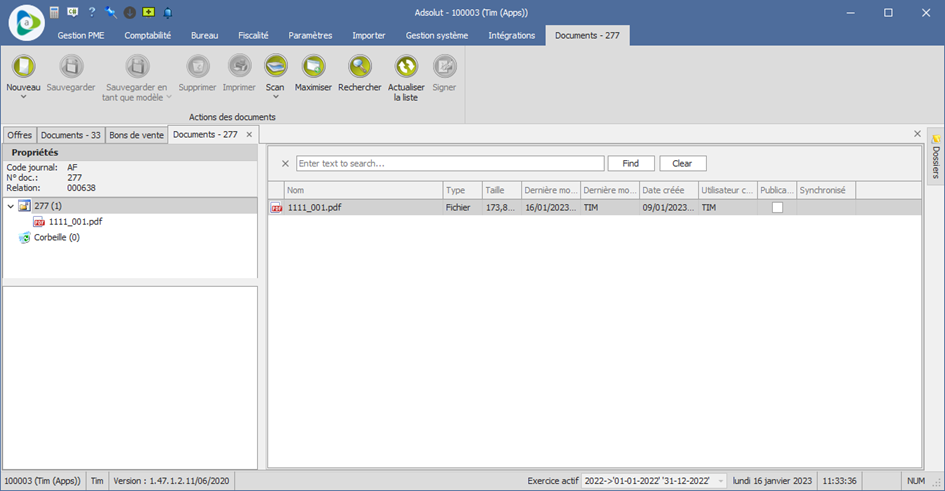
L' offre 33 a un document lié '111_001.pdf' :
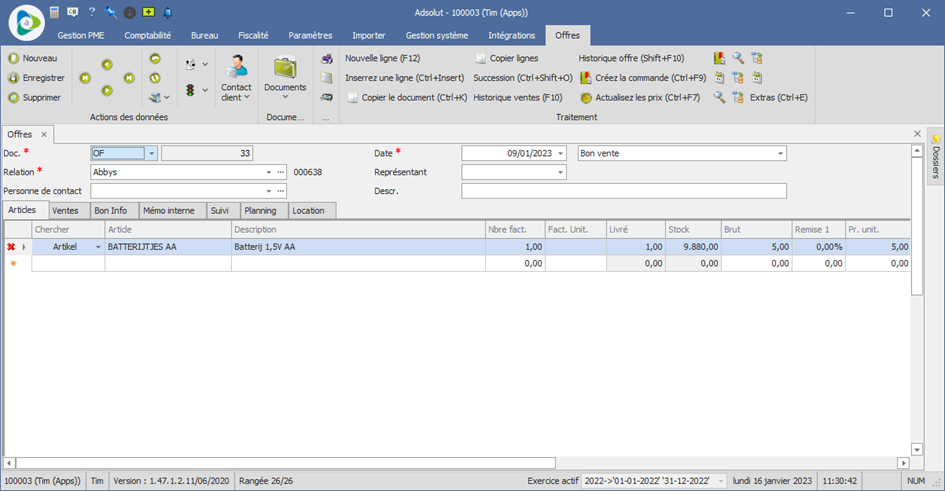
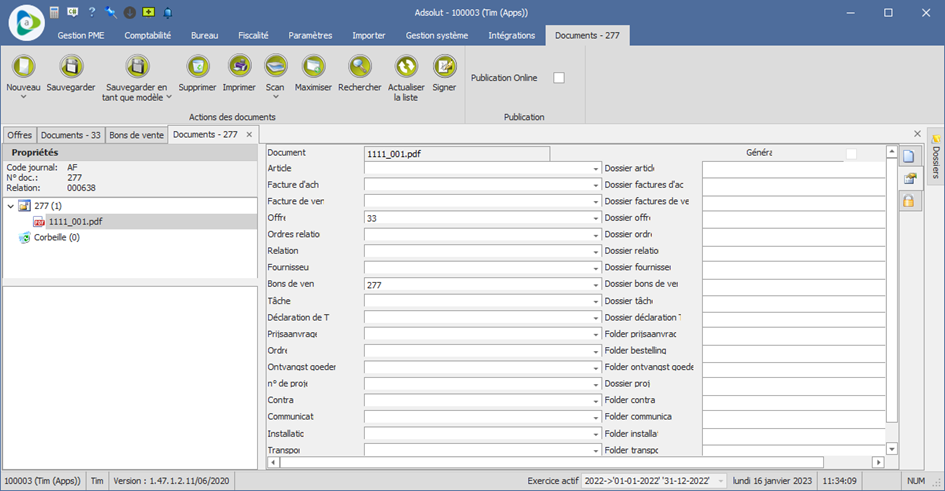
Inscrivez l'offre dans un bon de vente (bouton "Créez le bon de vente"). Le document '111_001.pdf' est désormais également lié au bon de vente :
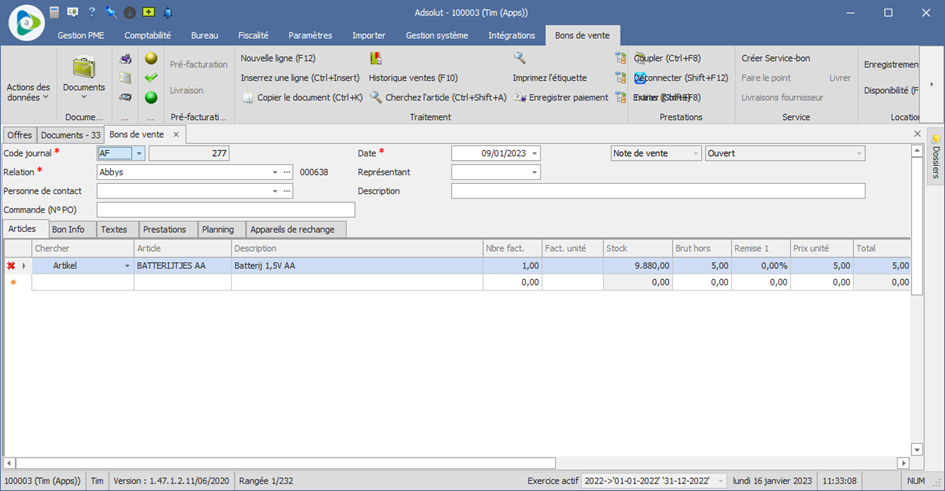
| Note: Pour gagner de l'espace, le document n'est stocké qu'une seule fois dans la base de données. Cela a pour conséquence que lorsque vous mettez le document à la corbeille ou que vous le supprimez définitivement, cela est fait pour tous les reçus auxquels ce document est lié ! |
Supprimer le lien
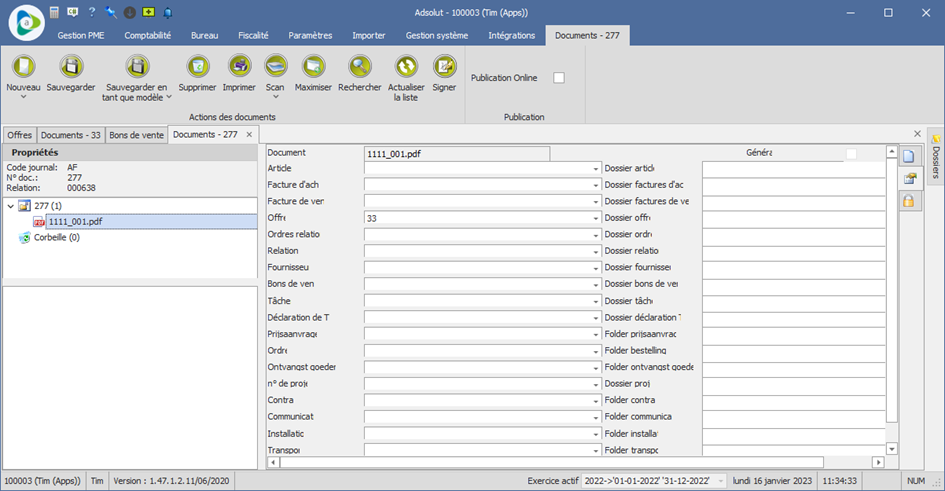
Pour supprimer le lien d'un document avec un ou plusieurs reçus, ouvrez l'onglet "Propriétés" du document. Pour chaque type de reçu, le numéro du reçu peut être supprimé à l'aide de la touche "ESC" :
À titre d'exemple, le lien vers la note de vente 277 a été supprimé :
Documents connexes
Adsolut back-ups
Ce document détaille les procédures et recommandations pour les sauvegardes dans Adsolut, incluant la sauvegarde du MasterKB (fichier principal) et des sous-fichiers. Il insiste sur l'importance de ne pas modifier les fichiers de sauvegarde. Trois niveaux de sauvegarde sont proposés : manuelle dans Adsolut, bases de données SQL, et système de fichiers. Il aborde aussi l'automatisation via la ServiceTask 'SV_BackupDatabase', tout en déconseillant cette option à cause de risques et limitations. Des liens sont fournis pour approfondir les méthodes de sauvegarde, recommandées en collaboration avec un partenaire informatique.
Configuration requise - Réinstallation des logiciels Wolters Kluwer
Ce document détaille les prérequis système pour les logiciels Wolters Kluwer, incluant exigences générales (Windows 11, serveur Windows Server 2019, 16 Go RAM, 50 Go espace disque, connexion internet stable) et spécifiques selon produits (ex. SQL Server 2019 pour Adsolut). Il décrit également l'hébergement AVD sur Azure avec ses limitations, les systèmes supportés (Azure Virtual Desktop, Citrix, VMware, etc.), ainsi que la compatibilité avec la majorité des imprimantes et scanners. Un conseil souligne l'importance d'utiliser des versions logicielles officiellement supportées pour garantir performance et stabilité.
Thème: L'application Adsolut Sales
L'application Adsolut Sales permet aux vendeurs et représentants terrain de gérer les relations clients, créer des commandes, devis et reçus, et assurer un suivi via rapports de visite et historique des ventes. Elle intègre également un calendrier pour planifier les rendez-vous et permet de contacter les clients directement par téléphone ou e-mail. Disponible sur iOS et Android, elle se synchronise avec le système Adsolut de l'entreprise. Son interface responsive s’adapte aux smartphones et tablettes, offrant les mêmes fonctionnalités sur tous les appareils. Elle remplace l'ancienne application CRM.
Que faut-il faire pour commencer à utiliser l'application Adsolut Sales ?
Ce document détaille les étapes pour acheter, configurer et utiliser l'application Adsolut Sales via My.Adsolut.com. Il explique la création d'un compte Wolters Kluwer TAA Software, la liaison de l'organisation et des utilisateurs, la gestion des accès aux fichiers synchronisés, ainsi que l'activation et l'affectation des licences. Il précise aussi la configuration d'Adsolut Gestion PME, la connexion des employés et représentants aux comptes My.Adsolut.com, les exigences matérielles, et l'utilisation de l'application sur appareils mobiles. Enfin, il fournit des liens vers des ressources d'aide complémentaires.
Création d'un document d'autofacturation dans le logiciel Adsolut
Ce document explique la création et l'envoi des documents d'autofacturation via les logiciels Adsolut et Briljant (fonctionnalité Briljant bientôt disponible). Dans Adsolut, on crée un document en sélectionnant un fournisseur habilité à l'autofacturation et on l'envoie ensuite au portail e-Invoicing après vérification de l'enregistrement Peppol du fournisseur. L'accès à cette fonctionnalité peut être masqué pour certains collaborateurs via les paramètres RHM. Après envoi, le document est consultable au format XML et PDF. Des liens vers des thèmes complémentaires sont également fournis.