
Comment utiliser les suppléments dans Adsolut Gestion PME (Création automatique de lignes d'articles) ?
Avec les suppléments sous Gestion PME, vous avez plusieurs possibilités pour lier intelligemment les articles les uns aux autres.
À savoir : Pour pouvoir utiliser les suppléments, vous avez besoin du module PME Supplements. Pour plus d’informations sur ce module, veuillez contacter votre Contact commercial ou notre service commercial.
Aperçu
1. En Quoi consistent les suppléments?
3. Travailler avec des suppléments?
1. En Quoi consistent les suppléments?
On peut imaginer différentes situations dans lesquelles il est utile que des lignes d’articles soient créées automatiquement dans des documents. Songez à cet égard aux consignes, à certaines cotisations comme Bebat et Recupel,..., mais aussi aux articles gratuits, promotions et autres, moyennant le respect de certains critères.
Les suppléments ont été prévus pour créer ces lignes d’articles supplémentaires de manière simple et uniforme dans Adsolut.
Il est possible de générer des lignes d’articles supplémentaires (comme des articles en option) ou d’associer des consignes et cotisations à un article spécifique dans Adsolut.
Les suppléments permettent de le faire et des critères supplémentaires permettent également de déterminer de manière plus précise quand et comment ces lignes d’articles supplémentaires peuvent être générées.
Il est possible de créer autant de suppléments que souhaité et de les réutiliser pour plusieurs articles.
Voorbeeld
Des entraîneurs de sommeil pour bébés sont vendus par défaut avec deux piles. La cotisation Recupel doit être calculée sur l’entraîneur de sommeil et la cotisation Bebat sur les piles.
Pendant la période de lancement du produit, un gobelet d’apprentissage (gobelet pour bébé) gratuit est offert avec chaque entraîneur de sommeil.
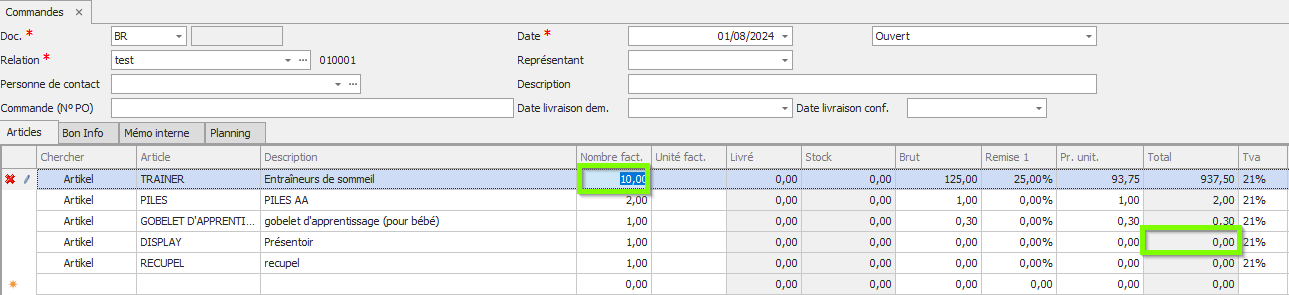
Le pharmacien, en tant que revendeur, reçoit quant à lui un présentoir pour chaque commande. Il ne faut pas oublier de fournir le présentoir. Le présentoir est gratuit pour toute commande de dix entraîneurs de sommeil ou plus.
Idéalement, les lignes suivantes sont ajoutées automatiquement lors de la vente d’entraîneurs de sommeil:
Piles du bon modèle
- Quantité = nombre d’entraîneurs de sommeil x 2
- Prix = prix d'une pile
Recupel
- Quantité = nombre d’entraîneurs de sommeil
- Prix = suivant la fiche article Recupel
Bebat
- Quantité = nombre d’entraîneurs de sommeil x 2
- Prix = prix suivant la fiche article Bebat
Gobelet d’apprentissage
- Quantité = nombre d’entraîneurs de sommeil
- Prix = gratuit
Présentoir
- Quantité = 1
- Prix = gratuit si nombre d’entraîneurs de sommeil ≥ 10
- Prix = prix du présentoir si nombre d’entraîneurs de sommeil < 10
2. Création de suppléments
Un supplément est aussi toujours un article. Donc, lorsque vous créez un supplément, vous devez indiquer quel article sera utilisé comme supplément.
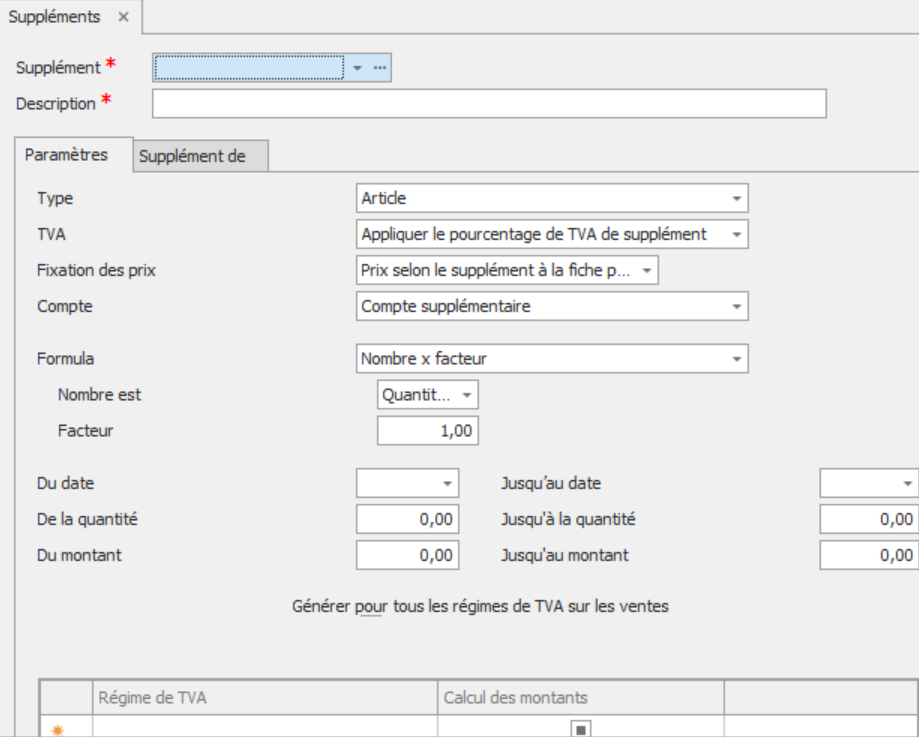
Pour effectuer les suppléments, suivez la procédure ci-dessous:
A. L’onglet Paramètres
1. Aller aux Paramètres, Articles, Suppléments
2. Cliquez sur Nouveau dans le coin supérieur gauche pour ajouter un supplément
3. Sélectionnez l’article concerné dans le champ Supplément
4. La Description de l’article sélectionné est automatiquement copiée en tant que description supplémentaire. Nous vous recommandons de personnaliser cette description pour qu’il soit facile de distinguer les différents suppléments.
5. Allez dans l’onglet Paramètres
6. Il existe 3 types de suppléments différents:
- Article
Un supplément du type article se comporte comme un article normal qui a été ajouté automatiquement au document.
- Contribution
Un supplément du type contribution se comporte de manière similaire à une cotisation associée à un article sur la fiche article. Vous pouvez également utiliser indistinctement des cotisations associées à des articles et des suppléments du type contribution.
Cela signifie qu’il est également tenu compte de ces suppléments dans le total automatique des cotisations au bas d’un document. Dans les listes dans lesquelles les cotisations ne sont pas prises en compte, les suppléments ne sont pas automatiquement pris en compte, tandis que dans celles dans lesquelles les cotisations sont bel et bien prises en compte, ces suppléments le sont également.
- Vidange
Un supplément du type vidange se comporte de manière similaire à une consigne associée à un article sur la fiche article.
Vous pouvez également utiliser indistinctement des consignes associées à des articles et des suppléments du type consigne.
Cela signifie qu’il est également tenu compte de ces suppléments dans le total automatique des consignes au bas d’un document. De même, dans les listes dans lesquelles les consignes ne sont pas prises en compte, les suppléments ne sont pas automatiquement pris en compte, tandis que dans celles dans lesquelles les consignes sont bel et bien prises en compte, ces suppléments le sont également.
Un supplément du type consigne est toujours exonéré de TVA.
7. Dans le champ TVA, le programme propose 3 options:
- Appliquer le pourcentage de TVA de l'article
- Appliquer le pourcentage de TVA de supplément
- Ne pas appliquer la TVA
8. Il y a 3 options possibles pour la Fixation des prix:
- Gratuit
- Prix selon le supplément à la fiche produit
- % sur le prix de vente de l'article
9. Compte: Le compte général utilisé est celui de l’article ou celui de l’article pour lequel le supplément est généré.
10. Méthode de calcul (Formule): Il existe toute une gamme de possibilités parmi lesquelles on peut faire un choix. Cette formule détermine le nombre de suppléments qui seront générés.
- Nombre fixe
- Nombre x facteur
- Par disque complet en nombre x facteur
- Par disque complet en poids x facteur
- Par disque complet en valeur x facteur
- Par disque démarré en nombre x facteur
- Par disque démarré en valeur x facteur
- Par disque entamé en poids x facteur
- Poids net total x facteur
- Formule propre
11. Paramètres supplémentaires à la méthode de calcul
- Selon la formule (calcul) choisie, il est possible d’entrer un Facteur et un Disque ou une formule personnelle.
- Chez Nombre est, vous pouvez choisir de l’appliquer à toutes les unités de base ou vous pouvez choisir spécifiquement une certaine unité de facturation pour laquelle le supplément doit être généré.
Conseils:
- Si des suppléments sont générés pour plusieurs unités de facturation, mais pas pour toutes, le supplément doit être dupliqué pour chaque unité souhaitée. Sinon, utilisez l’unité de base.
- Toutes les méthodes de calcul sont effectuées sur la base de l’article pour lequel le supplément doit être généré, à l’exception de la formule Nombre fixe.
- Lorsque vous choisissez Formule saisie personnalisée, l’option permettant de saisir une formule avec des champs, des fonctions et des opérateurs apparaissent. Les fonctions que vous pouvez utiliser sont similaires aux fonctions de base d’Excel. Sur la base de ces champs, fonctions et opérateurs, on calcule combien de suppléments seront générés. Les champs, fonctions et opérateurs possibles sont décrits sur l’écran de supplément dans Adsolut.
- Lors de l’enregistrement de votre propre formule, la validité de la formule est automatiquement testée. Une formule invalide ne sera pas enregistrée!
12. Les dates de début et de fin déterminent dans quelle période (= date du document) le supplément doit être généré. Par exemple, pour des périodes promotionnelles spécifiques.
13. Quantité: Il s’agit des quantités minimale et maximale pour lesquelles le supplément doit être généré. Ces quantités renvoient à l’article pour lequel le supplément doit être généré.
14. Montant: Il s’agit des montants minimum et maximum pour lesquels le supplément doit être généré. Ces montants renvoient à l’article pour lequel le supplément doit être généré.
15. Les suppléments sont générés par défaut pour tous les régimes TVA, mais ils peuvent aussi être paramétrés de manière spécifique. Il est par exemple possible de paramétrer Recupel uniquement pour les particuliers et les clients nationaux.
B. L’onglet 'Supplément de'
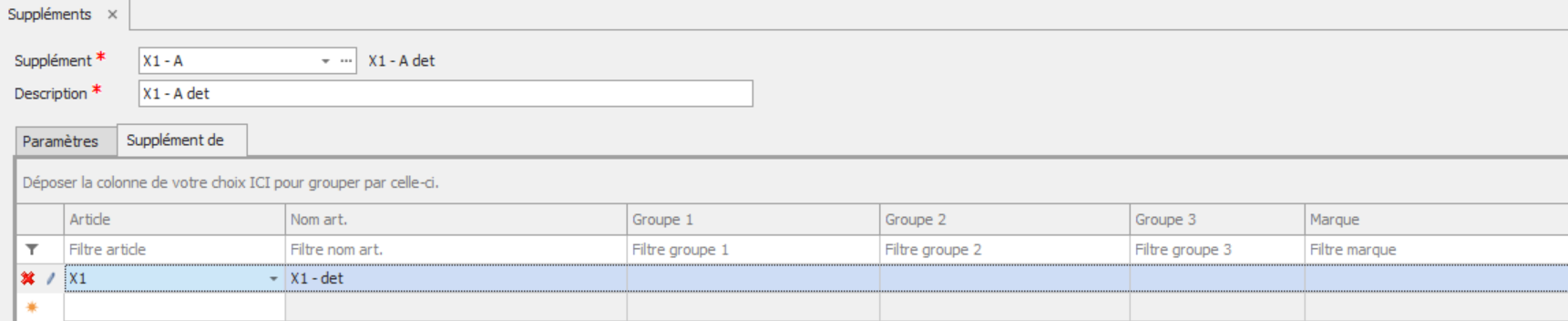
L’onglet à côté des Paramètres offre un aperçu de tous les articles auxquels ce supplément s’applique. S'il n’y a pas encore d’articles associés, vous pouvez le faire depuis cet écran.
3. Travailler avec des suppléments?
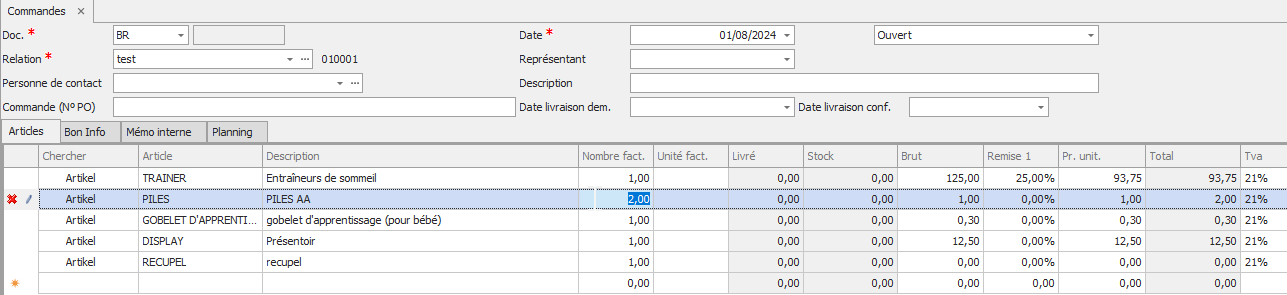
Les suppléments qui remplissent les conditions apparaissent automatiquement comme lignes d’articles supplémentaires dans tous les documents de vente.
L’exemple tout au début du présent manuel apparaît sur une commande, par exemple, mais il peut tout aussi bien apparaître sur d’autres types de documents.
J'introduis seulement l’article Trainer et je confirme la ligne en cliquant sur Enter.
Comme décrit dans l’exemple au début du manuel, le présentoir est gratuit à partir de dix entraîneurs commandés.
Les suppléments générés sont toujours liés à l’article pour lequel ils ont été générés. Il est ainsi possible que si une condition donnée n’est plus remplie (quantité, date, régime TVA...) elle soit automatiquement adaptée ou supprimée.
Si l’article est supprimé de la ligne, toutes les lignes de suppléments qui y sont associées disparaissent donc également.
Lorsque vous confirmez des documents (par exemple une offre qui devient une commande), ces liens sont intégralement repris.
Via le sélecteur de champs de droite, un certain nombre de nouvelles colonnes sont disponibles qui indiquent si une ligne d’article est un supplément ou non :
- Supplément
- Supplément lié à
- Type supplément
Notes sur l’utilisation des suppléments dans les reçus
- Lorsque vous sélectionnez des lignes (par exemple via Déterminer lignes d'offres), il peut arriver que le lien se perde, si des suppléments sont repris sans que l’article pour lequel ces suppléments ont été générés soit repris. Dans ce cas, le supplément se comportera comme un article normal.
- Si vous ajoutez manuellement un article qui est également un supplément, aucun lien ne sera établi avec un article qui figure déjà sur le document.
- Les suppléments de ce type de contribution sont comptés comme contributions dans la ligne totale du bon d’achat
À noter
Les suppléments ne peuvent pas être utilisés pour des variantes (uniquement pour l’article principal) et des compositions.