
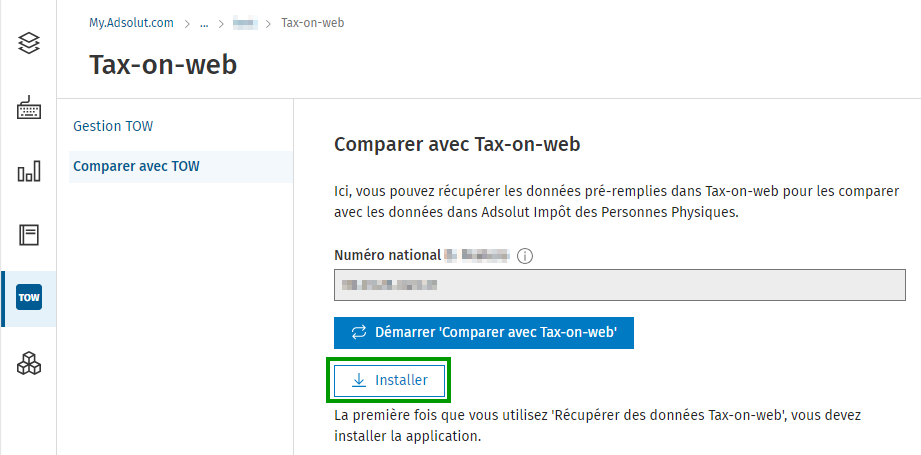
Comparer avec Tax-on-web
1. Installer
Vous devez installer cette application lorsque vous utilisez pour la première fois Récupérer les données de Tax-on-web. Cliquez sur le bouton Installer. Cette opération ne doit être exécutée qu’une seule fois.
2. Récupérer les données
Cliquez sur Démarrer Comparer avec Tax-on-web et vous serez redirigé(e) vers la TaxWorkbox.
Procédez ensuite comme suit.
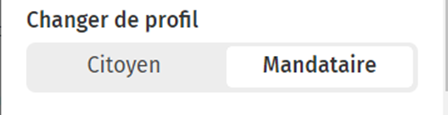
- Choisir un profil : vous pouvez vous connecter en tant que mandataire ou en tant que citoyen (en votre nom propre). Le choix se porte par défaut sur le profil de mandataire. Si vous souhaitez vous connecter en tant que citoyen, utilisez d’abord l’option de changement de profil dans le coin inférieur gauche.
- Se connecter : connectez-vous pour accéder à vos déclarations.
- Sélectionner et envoyer la déclaration :
- Si le numéro national du déclarant a été saisi dans Adsolut Impôt des Personnes Physiques, Comparer avec Tax-on-web sélectionnera automatiquement la bonne déclaration et enverra les données à Adsolut Impôt des Personnes Physiques.
- Si le numéro national du déclarant n’a pas été saisi dans Adsolut Impôt des Personnes Physiques ou n’est pas trouvé automatiquement dans TaxWorkBox, procédez comme suit manuellement :
- Sélectionner la déclaration : ouvrez la déclaration pour laquelle vous souhaitez comparer les données.
- Encodage rapide : dans cette déclaration, naviguez jusqu’à l’onglet Encodage rapide.
- Envoyer les données : cliquez sur le bouton bleu Envoyer à Adsolut Impôt des Personnes Physiques.
3. Comparer les rubriques
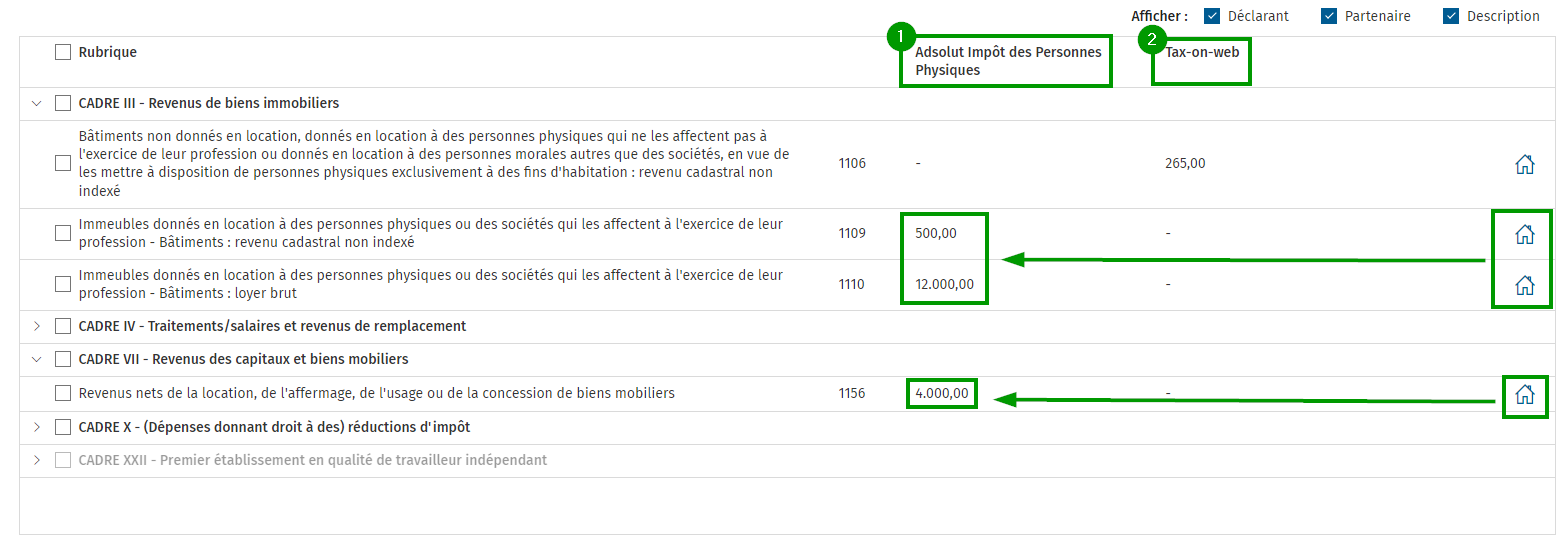
Vous aurez ensuite un aperçu des rubriques complétées dans Adsolut Impôt des Personnes Physiques et dans Tax-on-web dans la mesure où elles diffèrent les unes des autres.
À que faut-il faire attention lors de la récupération des données de Tax-on-web ?
Dans l'exemple ci-dessous, la déclaration dans Adsolut IPP (1) contient certaines données relatives aux biens immobiliers et aux prêts introduits via l'aide fiscale. Ces rubriques sont facilement reconnaissables, car elles sont signalées à droite de l'écran par l'icône d'une maison. Voir la capture d'écran ci-dessous.
Si vous cochez toutes les rubriques, ces données seront supprimées de l'aide fiscale de votre déclaration parce qu'elles ne sont pas présentes dans Tax-on-web (2). Afin de ne pas supprimer les données relatives aux bien immobiliers/mobiliers déjà introduits dans votre déclaration d'impôts, vous avez la possibilité de ne pas inclure ces données. Dans cet écran, vous ne cochez donc que les rubriques pour lesquelles vous souhaitez reprendre les données de Tax-on-web.
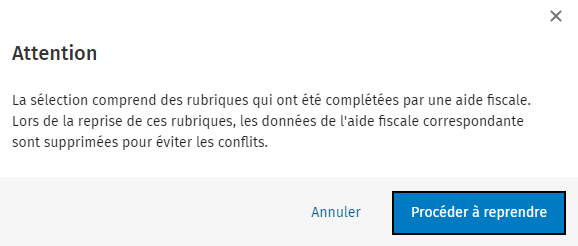
Si vous avez fait une mauvaise sélection, vous serez averti par la fenêtre d'information suivante :
4. Résoudre les différences
Si vous souhaitez résoudre une différence, vous pouvez le faire en reprenant des valeurs manuellement ou automatiquement :
- Reprise manuelle : via le menu Remplir manuellement à l’aide du code-montant ou l’aide fiscale. Au bout de la ligne se trouve une icône qui renvoie à l’aide fiscale correspondante.
- Reprise automatique : sélectionnez les valeurs que vous souhaitez reprendre de Tax-on-web en cochant la case au début de la ligne. Vous pouvez également sélectionner toutes les valeurs à la fois en cochant la case en haut du tableau. Cliquez ensuite en bas du tableau sur le bouton Reprendre les valeurs sélectionnées.
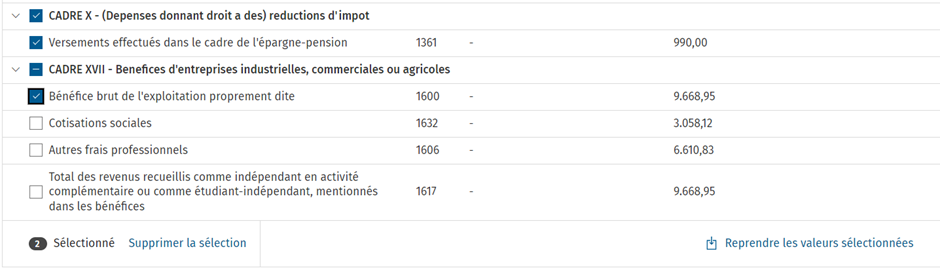
Comment se déroule la reprise automatique?
Si aucune valeur n’a été saisie pour une rubrique dans Remplir manuellement, la valeur récupérée de Tax-on-web y est complétée à cet endroit.
Si une valeur a déjà été saisie dans Remplir manuellement, elle sera remplacée par la nouvelle valeur récupérée de Tax-on-web.
Certaines rubriques peuvent être complétées à la fois dans Remplir manuellement et par le biais d’une aide fiscale. Dans ce cas, lors de la reprise, les aides fiscales correspondantes sont d’abord entièrement vidées avant que la valeur manuelle ne soit remplacée. Cela est nécessaire pour éviter les conflits.
Dans Adsolut Impôt des Personnes Physiques, des revenus étrangers peuvent également être déclarés pour certaines rubriques. Lors de la reprise de rubriques de Tax-on-web, toutes les valeurs étrangères de l’aide fiscale Revenus d’activité professionnelle et autres sont supprimées de ces rubriques. Cela est nécessaire pour éviter les conflits.
Les valeurs reprises peuvent encore être adaptées par la suite dans Remplir manuellement.
Pourquoi certaines rubriques ne sont-elles pas reprises?
Certaines rubriques ne peuvent pas être reprises :
- lorsque la région ou l’état civil ne correspondent pas ;
- lorsque la rubrique ne peut être complétée que par une aide fiscale (dépenses pour la garde d’enfants, versements anticipés…). Adaptez celle-ci vous-même dans l’écran d’aide correspondant.
Vous ne pouvez pas cocher la case pour ces rubriques. Si vous passez le curseur sur cette case, des informations succinctes sur le motif s’affichent.
5. Quelques options utiles
En haut du tableau, vous pouvez choisir de masquer les données du déclarant, du partenaire ou la description. Cela vous permet de mieux vous concentrer sur les différences que vous souhaitez examiner.
Vous pouvez également télécharger la comparaison au format PDF en cliquant sur le bouton Télécharger la comparaison.