Déclaration BNB services et transferts
Les déclarations F01DGS et F02CMS ont été prévues dans Expert/M (à partir de la version 24.10.21.01). Les déclarations F01DGS et F02CMS permettent à la Banque nationale de Belgique de collecter des données statistiques sur le commerce international de services et transferts en provenance et à destination d'entreprises en Belgique. Pour en lire plus sur la question, consultez le site web de la Banque nationale de Belgique : Entreprises non financières | nbb.be.
Cliquez sur le titre souhaité pour accéder directement à la partie désirée de l'article :
Encodage services BNB — global
Configuration et encodage comptes généraux
Enregistrement des achats et ventes
Déclarations services et transferts
- Encodage services BNB — global
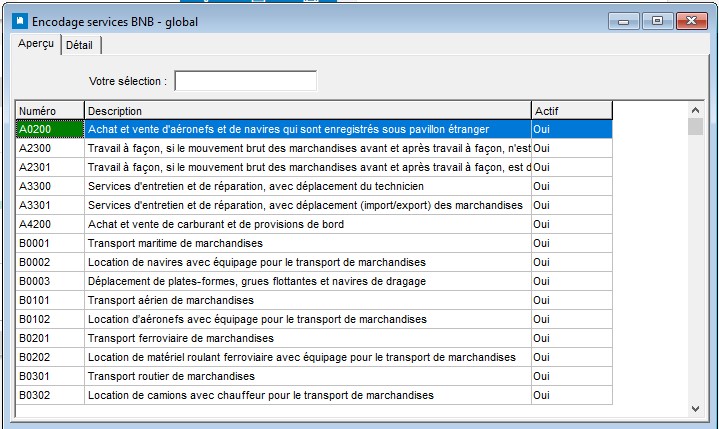
Sous le point du menu Encodage > Global > Services BNB, onglet Aperçu figure la liste des services de la BNB.
Cette liste a été prévue globalement, c'est-à-dire qu'elle est identique pour tous les dossiers.
La liste est prévue une seule fois dans Expert/M, c'est-à-dire qu'en tant qu'utilisateur, vous êtes chargé vous-même de sa maintenance et avez donc la possibilité d'ajouter, de supprimer et de désactiver des codes.
Tous les codes prévus sont par défaut activés, c'est-à-dire qu'ils peuvent être liés à un compte général pour lequel Services BNB a été configuré. Non actif signifie que le code ne sera pas visible pendant la recherche des services. - Configuration et encodage comptes généraux
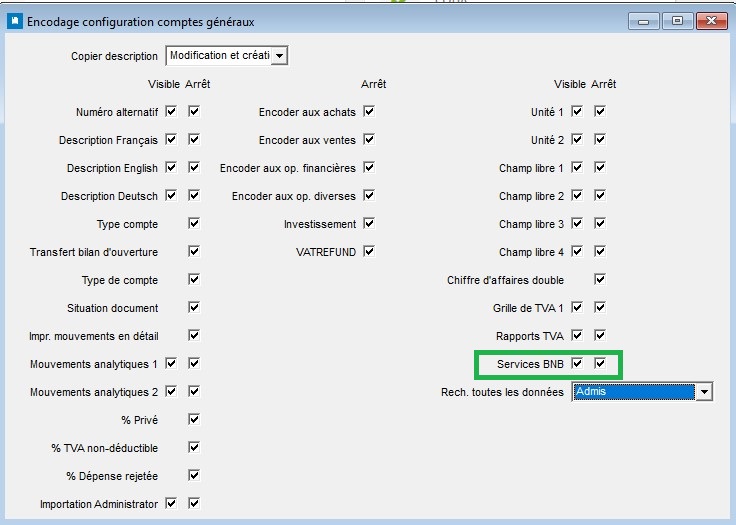
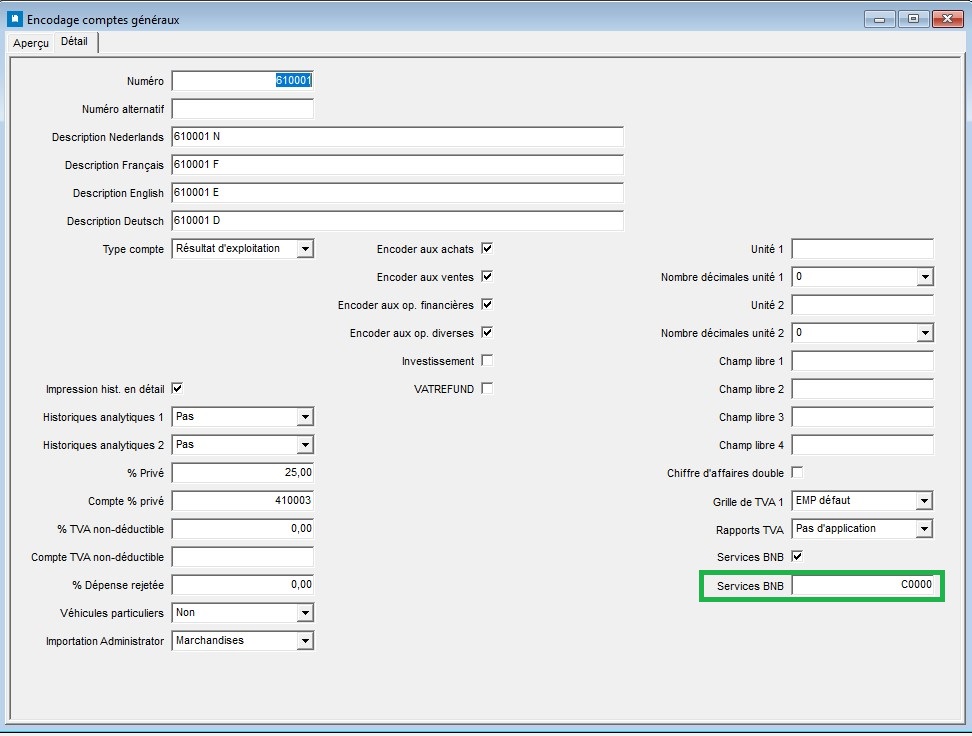
Les services peuvent être liés à un compte général. Pour ce faire, vous devez cocher la case Service BNB dans le point menu Configuration > Données de base > Comptes généraux.
Le nouveau champ s'affiche dans l'encodage des comptes généraux et si vous cochez celui-ci, vous pouvez y lier un service. Vous obtenez un aperçu via * enter. - Enregistrement des achats et ventes
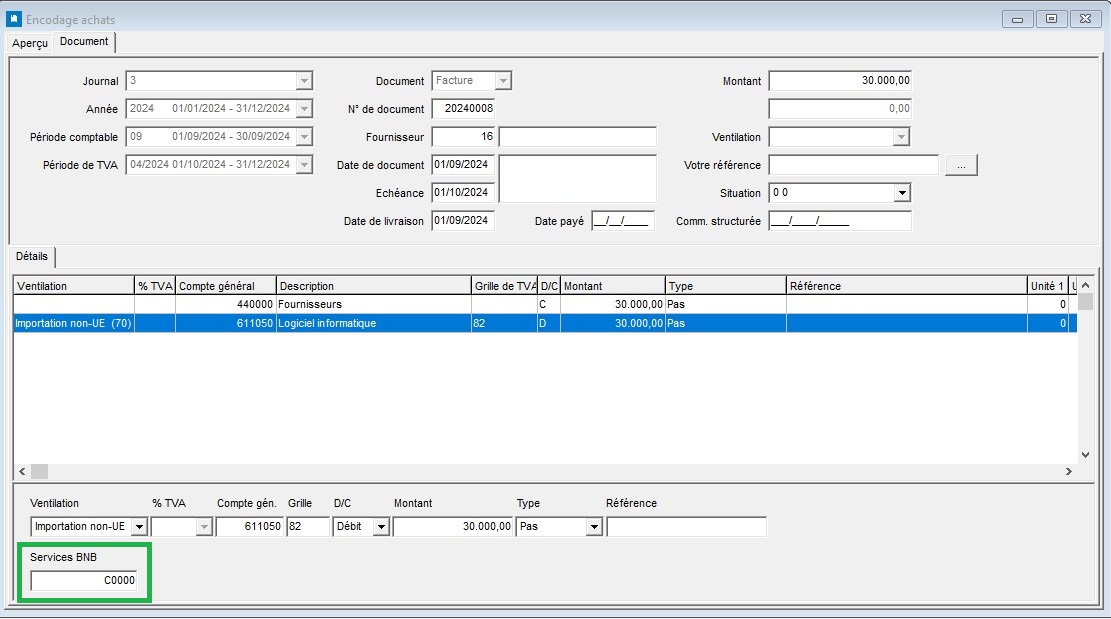
Lors de l'enregistrement concernant un fournisseur ou client non belge effectué sur un compte général pour lequel Services BNB a été coché, le nouveau champ Services BNB s'affiche. - Déclarations services et transferts
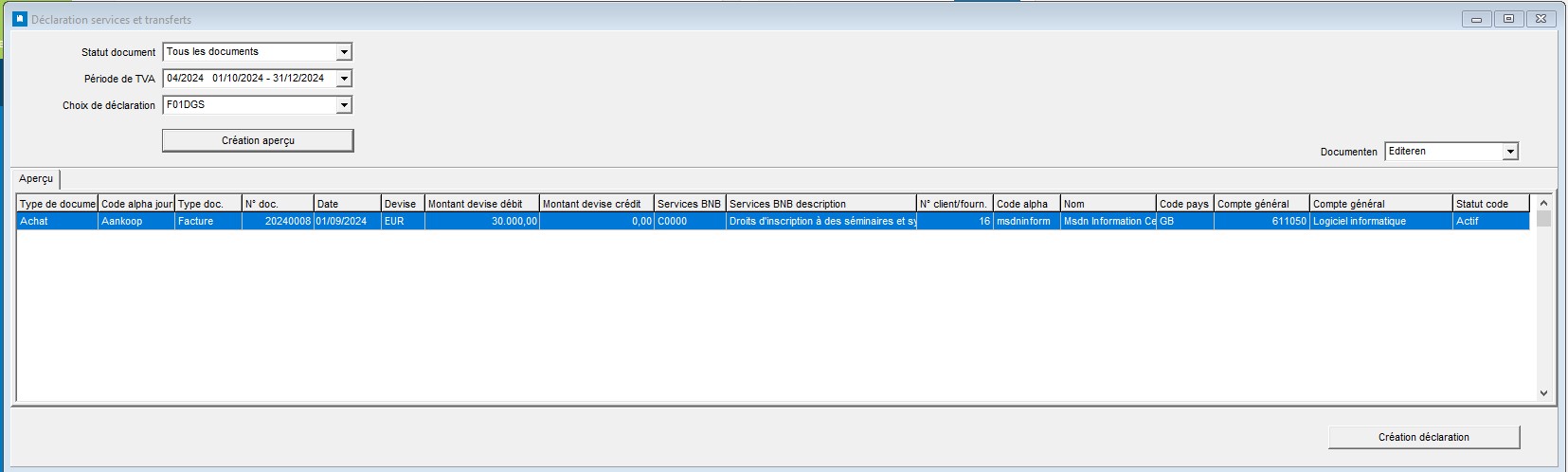
Via le point du menu Intrastat > Services et transferts > Déclaration services et transferts, une déclaration F01DGS ou F02CMS peut être créée par période TVA. Vous devez d'abord cliquer sur le bouton Création aperçu.
Attention : vous obtenez un aperçu de toutes les écritures comptabilisées sur un compte configuré en tant que Services BNB. Vous voyez donc les documents avec un Statut code actif, non actif, inconnu et supprimé.
Lorsque vous choisissez Création déclaration, toutes les lignes visibles pour lesquelles un code Services BNB a été complété figureront dans le fichier, quel que soit leur statut code.
Lorsque vous voulez, par exemple, que seules les lignes ayant le statut code actif soient reprises, vous devez paramétrer un filtre (clique droite de la souris) sur Actif, et ensuite, seules ces lignes figureront dans le fichier.
Vous avez la possibilité de double-cliquer sur un document et si le champ Documents indique éditer, vous pouvez éventuellement le changer.
Le format est un fichier CSV. Vous pouvez introduire ces déclarations en ligne via www.onegate.be