
E-mail à partir d'Expert/M Plus EVA online
Question :
Comment pouvez-vous envoyer des données par e-mail depuis Expert/M sous Eva Online ?
| Conseil Lisez d'abord l'article suivant : Envoyer des e-mails dans le Cloud : Toprent, EVA, Tax Advisor Online |
Général :
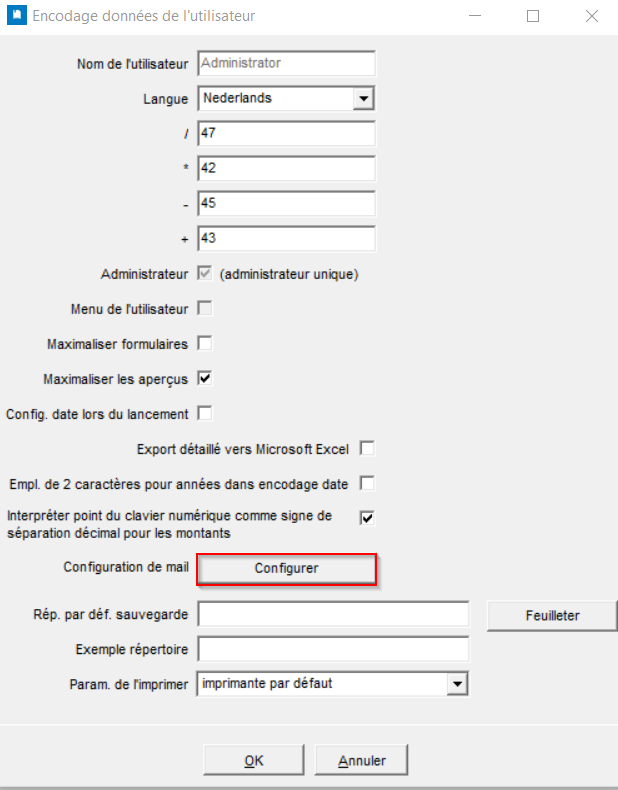
- Dans un fichier Expert/M, ouvrez le menu "Fichier > Utilisateur > Données de l’utilisateur". Dans l'écran qui s'ouvre, cliquez sur le bouton "Configurer" à côté de l'option "Configuration de mail".
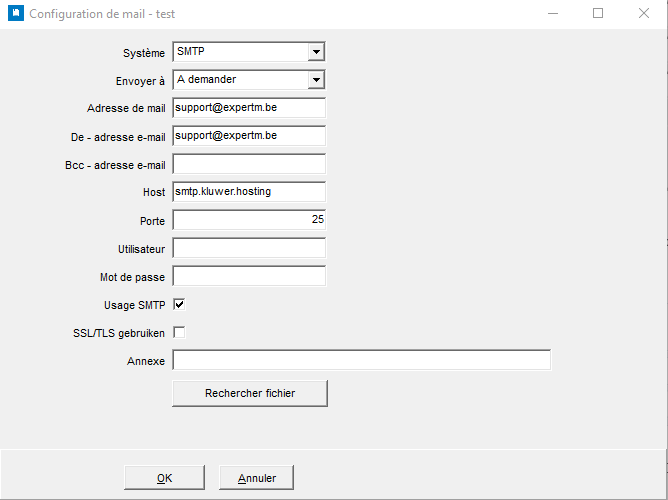
- Dans l’écran qui s'ouvre, vous pouvez saisir la configuration de mail que vous souhaitez utiliser pour l'envoi de mails depuis Expert/M et tester immédiatement ces paramètres
Paramètres fixes :
- Système = SMTP
- Adresse de mail =L'adresse de mail à laquelle le mail doit être envoyé si aucune adresse e-mail n'est connue (voir les informations sous 'Paramètres variables').
- De - adresse e-mail = L'adresse e-mail qui sera affichée comme adresse d’expédition dans les e-mails envoyés.
- Host = smtp.kluwer.hosting
- Porte = 25
- Usage SMTP = cocher
Vous utilisez Office 365 ?
Dans ce cas, vous pouvez également utiliser ces paramètres :
Host = smtp.office365.com
Porte = 587
Entrez le login et le mot de passe Office 365
Utilisez SMTP = cocher
Utilisez SSL/TLS = cocher
Paramètres variables :
- Envoyer à :
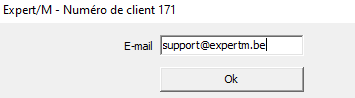
1.À demander : En utilisant ce paramètre, vous obtiendrez un petit encadré vous demandant d'entrer l'adresse e-mail du destinataire lors de l'envoi de chaque e-mail. En cliquant sur "OK", l'e-mail sera envoyé à l'adresse e-mail indiquée.
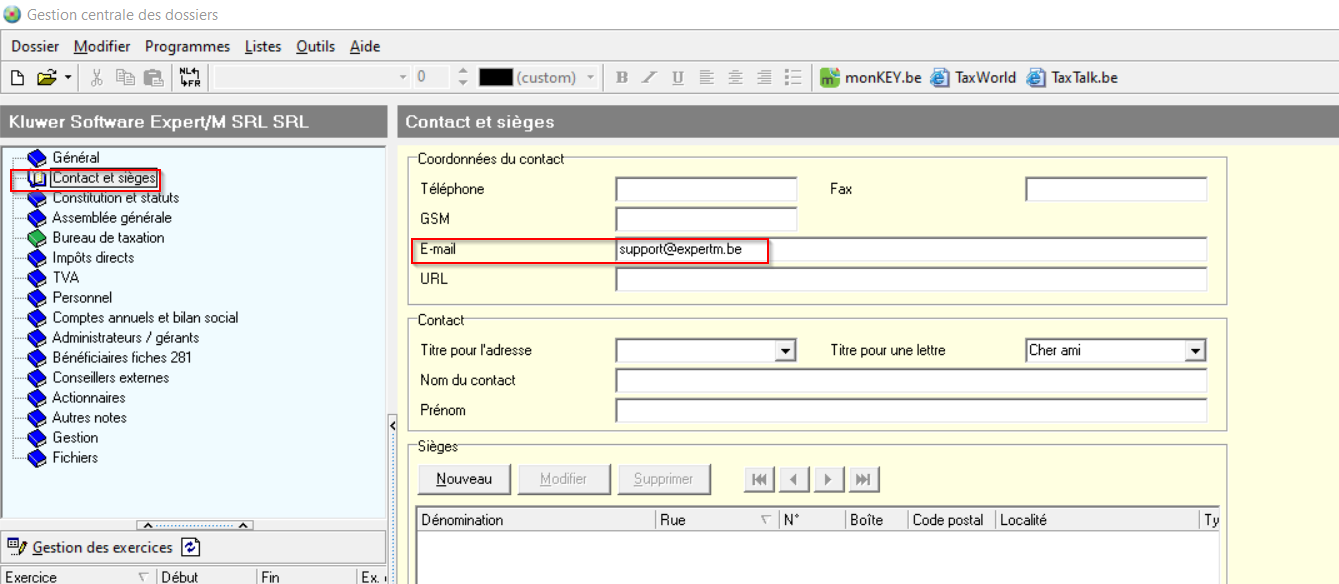
2. Adresse de mail : En utilisant ce paramètre, chaque mail de l'Expert/M est envoyé à l'adresse e-mail qui a été saisie dans le champ "Adresse de mail". Par défaut, ce champ est rempli avec la valeur du champ "E-mail" qui se trouve dans l'onglet "Contact et sièges" dans les données du dossier de la Gestion Centrale des dossiers.
3. Dossier e-mail/client : En utilisant ce paramètre, les factures de vente ("Journaux, Facturation, Saisie des factures") et les rappels sont envoyés à l'adresse e-mail mentionnée dans le champ "E-mail" de la fiche client.
Lors de l'envoi de factures, il est également important de donner au champ "Facturation électronique" la valeur "format PDF" ou "format UBL" afin que les factures soient également jointes au message électronique sous forme de fichiers PDF et/ou UBL.
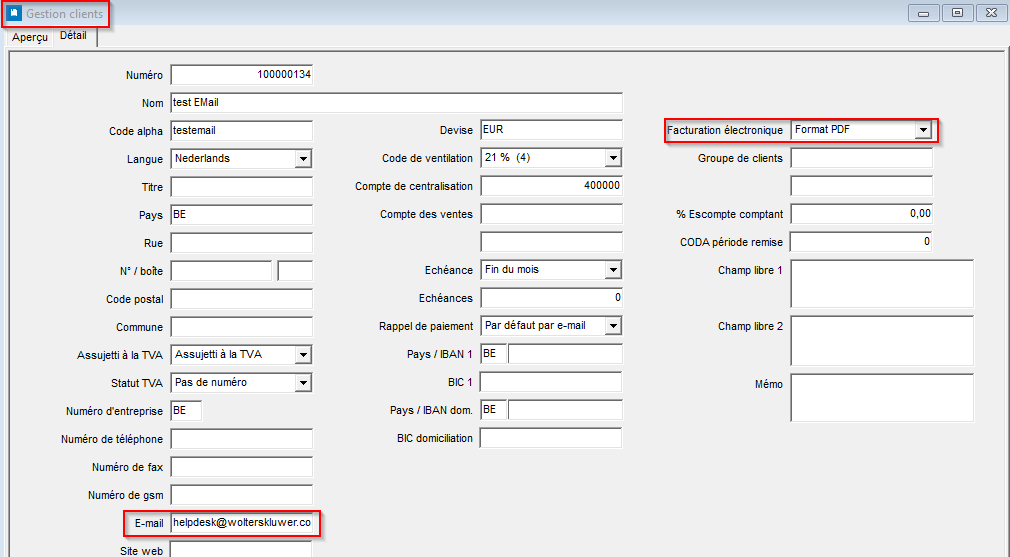
Les factures et les rappels pour lesquels aucune adresse e-mail n'a été saisie dans la fiche client et les autres e-mails (par exemple, l'envoi d'un aperçu avant impression) sont envoyés à l'adresse e-mail indiquée dans le champ "Adresse de mail".
Paramètres optionnels :
- BCC-adresse e-mail : L'adresse e-mail à laquelle vous souhaitez envoyer une copie du mail sans que le destinataire "original" du mail puisse la voir.
- Utilisateur et Mot de passe : Il n'est pas nécessaire de les remplir.
- Annexe : Vous pouvez ajouter ici une pièce annexe supplémentaire pour l'envoi du mail de test.
Test des paramètres établis :
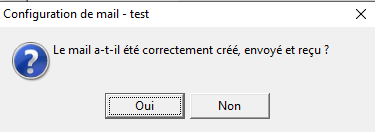
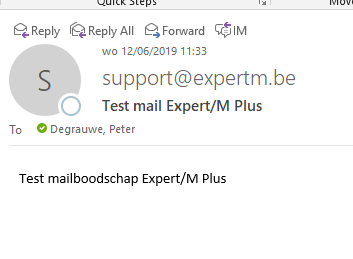
Lorsque vous avez configuré les paramètres du mail et que vous cliquez sur "OK", Expert/M génère un mail de test. Il sera envoyé à l'adresse électronique qui est actuellement saisie dans le champ "Adresse de mail". On vous demandera également si l'e-mail a été envoyé correctement. Vérifiez si ce mail de test est reçu à l'adresse e-mail correspondante.
Mise en œuvre pratique pour le module de facturation et de rappel :
- Module de facturation :
- Afin d'envoyer aussi les factures en pièces jointes PDF et/ou UBL, le champ "Facturation électronique" doit contenir la valeur "format PDF" ou "format UBL" dans les fichiers clients respectifs.
- Via le menu "Configuration, Facturation, Facturation", vous devez cocher le champ "Envoyer fichiers UBL par mail". C'est par ailleurs le cas si vous souhaitez envoyer les factures (uniquement) au format PDF.
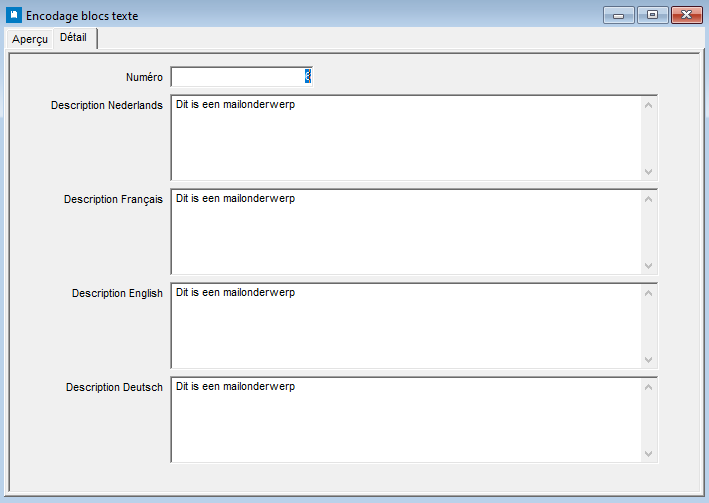
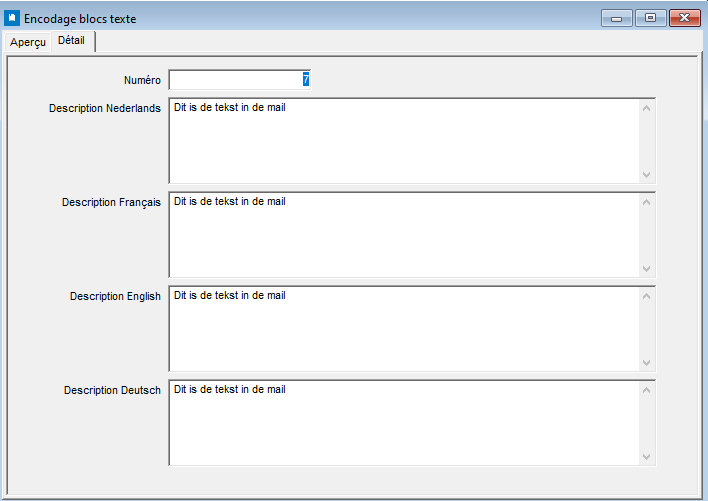
- Vous pouvez créer des blocs de texte via le menu "Encodage, Données de base, Blocs texte". Vous pouvez ensuite les définir via le menu "Configuration, Facturation, Facturation" comme objet du mail et détail du mail afin que ces textes soient inclus dans les e-mails avec les factures qui sont envoyés aux clients. Une signature ne peut pas être incluse dans ces blocs de texte.
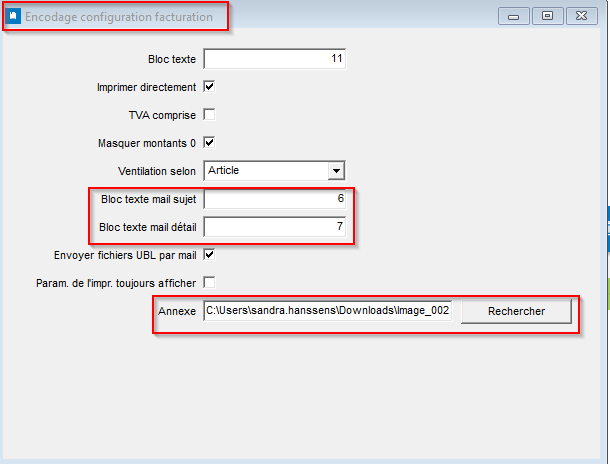
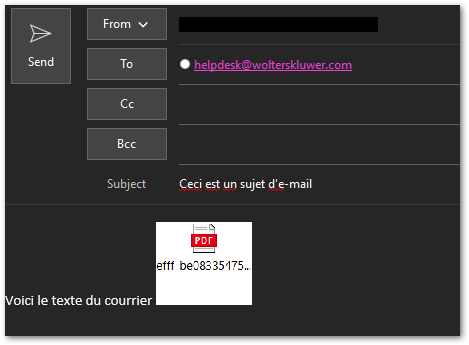
- Via le menu "Configuration > Facturation > Facturation", vous pouvez également spécifier un document qui doit toujours être envoyé comme pièce annexe supplémentaire avec les factures envoyées par e-mail. Cela peut être intéressant si, par exemple, vous souhaitez envoyer des conditions de vente fixes avec chaque facture électronique.
- Module de rappels :
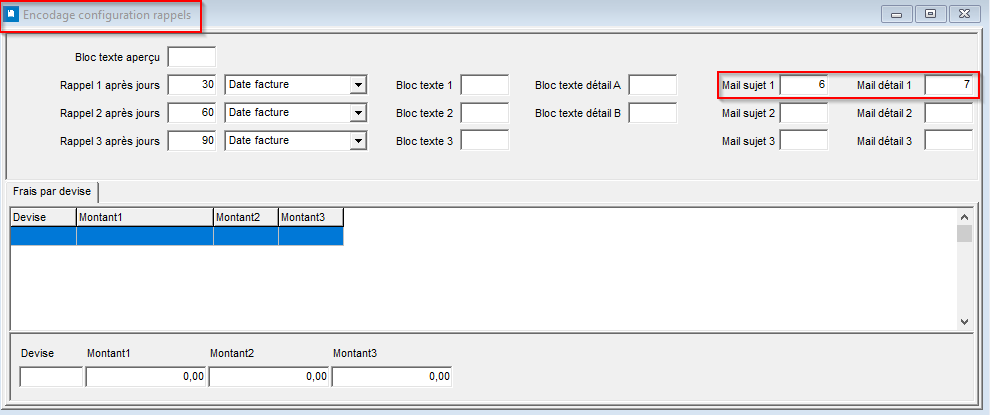
- Vous pouvez créer des blocs de texte via le menu "Encodage > Données de base > Blocs texte". Vous pouvez ensuite les définir via le menu "Configuration > Rappels" comme objet du mail et détail du mail afin que ces textes soient inclus dans les rappels envoyés aux clients par e-mail. Une signature ne peut pas être incluse dans ces blocs de texte.
Vous avez des questions ou rencontrez des problèmes ? Le portail d'assistance - Comment créer un ticket ?
Lire plus?
Aperçu pratique des articles pour nos applications cloud AVD Hosted