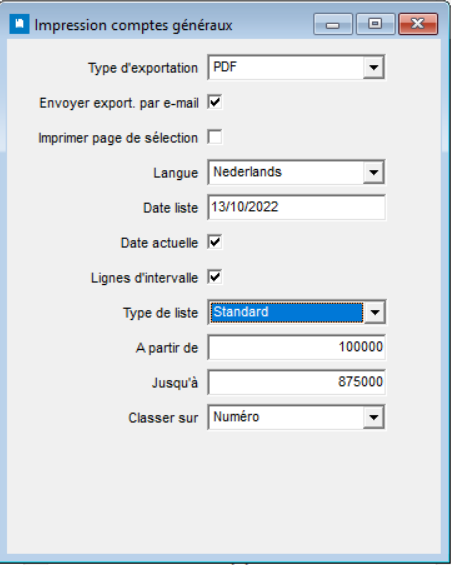
À partir de chaque écran de sélection d'impression dans Expert/M, vous pouvez appeler une impression à l'écran, créer une impression ou exporter un rapport vers un fichier.  Vous pouvez le faire en utilisant les icônes ci-dessous. 

.

afbeelding.png

Exemple d'impression
En utilisant la combinaison de touches ‘CTRL+R’ ou l'icône
Le rapport s'affiche à l'écran.

En utilisant les icônes en haut de la page à gauche, vous pouvez sauvegarder le rapport   (fichier PDF uniquement), l'imprimer  , afficher la page souhaitée du rapport  et appuyer sur
+ (plus) ou - (moins) pour augmenter ou réduire l'agrandissement  .

Lorsque vous imprimez les données à l'écran, vous avez la possibilité de rechercher du texte avec l'icône  . 

De cette façon, vous pouvez, par exemple, demander tous les comptes généraux à l'écran, puis rechercher les comptes généraux dont la description contient le mot "Achats".  

Avec l'icône suivant vous pouvez générer un e-mail avec l'exemple d'impression (en format PDF) comme pièce jointe. 


Imprimer
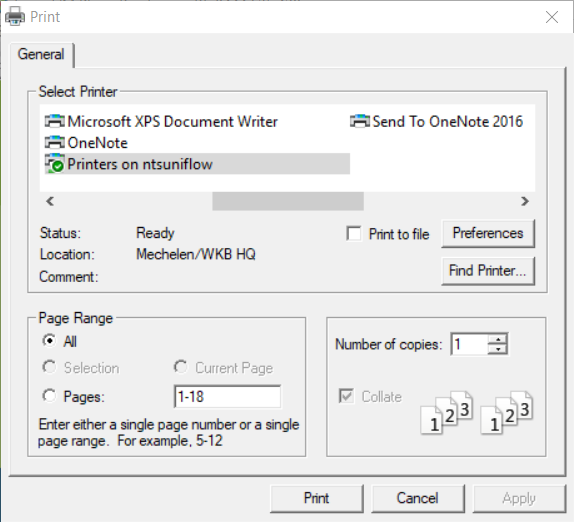
En utilisant la combinaison de touches ‘CTRL+ P’ ou l'icône  .


Une boîte de dialogue s'affiche.  Vous déterminez ici l'imprimante que vous souhaitez utiliser et les paramètres (par exemple, couleur, recto verso, position d'impression, etc.)  auxquels l'impression doit être conforme.  En cliquant sur le bouton " Imprimer " dans cette boîte de dialogue, le rapport sera imprimé. 


Exporter vers...

Par l'icône   .

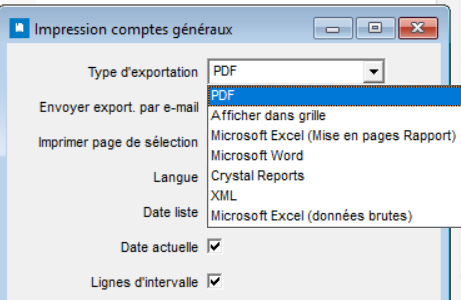
Dans l'écran de sélection, utilisez le champ 'Type d'exportation' pour déterminer le format de fichier dans lequel vous souhaitez exporter le rapport.  Vous avez le choix entre PDF, Afficher dans grille, Microsoft Excel, Microsoft Word, Crystal Reports ou XML. 


afbeelding.png

La combinaison de touches 'CTRL+E' peut également être utilisée, mais elle est limitée à l'ancienne fonctionnalité ou les données sont exportées vers une grille). 

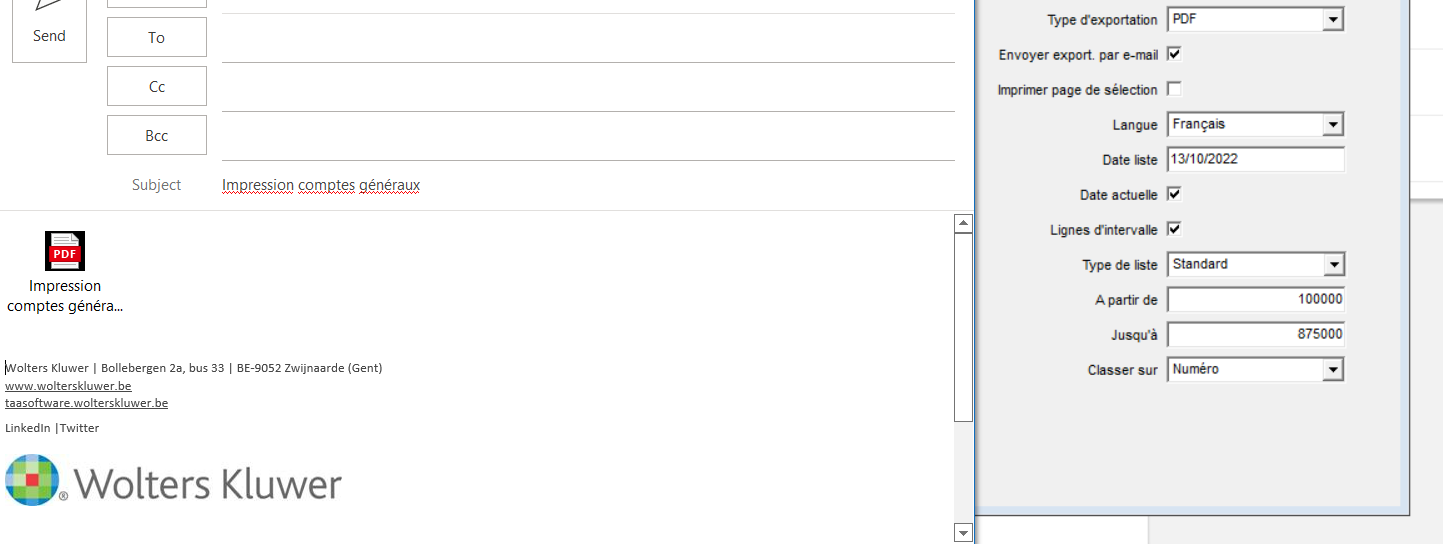
En cochant le champ "Mail Export", vous pouvez automatiquement lier le fichier d'exportation à un e-mail à envoyer.  Cette option est proposée pour chaque "type d'exportation", à l'exception du choix "Afficher dans la grille". 

Exemple :
 
afbeelding.png

Documents connexes

À quoi dois-je faire attention lors de la saisie du nom de mon entreprise, des numéros de compte bancaire et de l'envoi d'une copie de ma carte d'identité pour l'enregistrement ?
Lors de l'enregistrement de votre entreprise sur le portail de facturation électronique, il est important de saisir la dénomination de l'entreprise exactement telle qu'elle figure dans les données officielles de l'entreprise. Veillez également à ce que la copie de la carte d'identité soit clairement lisible, complète et en cours de validité. Lors de l'encodage des numéros de compte, vérifiez que tous les numéros IBAN ont été correctement saisis et qu'ils correspondent bien aux comptes bancaires de l'entreprise. Une saisie correcte de ces informations permet d'éviter des retards ou des problèmes lors du processus d'enregistrement. Provide your feedback on BizChat    
Configuration requise - Réinstallation des logiciels Wolters Kluwer
Ce document détaille les prérequis système pour les logiciels Wolters Kluwer, incluant exigences générales (Windows 11, serveur Windows Server 2019, 16 Go RAM, 50 Go espace disque, connexion internet stable) et spécifiques selon produits (ex. SQL Server 2019 pour Adsolut). Il décrit également l'hébergement AVD sur Azure avec ses limitations, les systèmes supportés (Azure Virtual Desktop, Citrix, VMware, etc.), ainsi que la compatibilité avec la majorité des imprimantes et scanners. Un conseil souligne l'importance d'utiliser des versions logicielles officiellement supportées pour garantir performance et stabilité.
Bulletins d'information Expert/M: 2026
Cet article contient un aperçu des notes de version d’Expert/M en 2026, avec une énumération des diverses modifications et améliorations par version. Il décrit à la fois de nouvelles fonctionnalités et des corrections de bogues déployées dans les versions destinées aux clients au cours de l’année.
Activer un nouveau tableau de bord dans Expert/M
Le nouveau tableau de bord dans Expert/M (à partir de la version 26.09.21.01) offre une page d'accueil plus moderne et claire. Les informations importantes, raccourcis et notifications sont affichés en un seul endroit central. L'activation se fait une seule fois par utilisateur. Après activation, les réglages choisis sont sauvegardés.
Option de menu E-invoicing - Facturation Peppol
Dans Expert/M, l'option de menu E‑invoicing est également utilisée pour importer des fichiers Peppol et UBL relatifs aux documents d'achat et de vente. Ce chapitre traite uniquement des éléments pertinents pour établir et envoyer des factures Peppol.