Expert/M : Exporter les documents ouverts clients / fournisseurs vers Excel
Procédure :
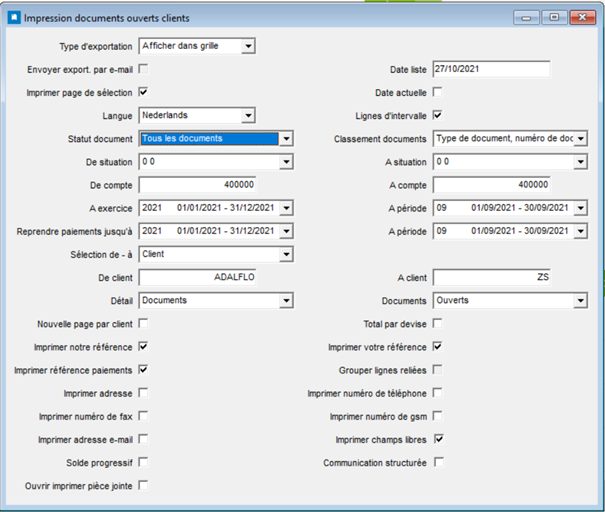
1. Ouvrez le menu "Impression > Clients ou Fournisseurs > Documents ouverts clients ou fournisseurs".
2. Adaptez les champs de sélection en fonction des données que vous souhaitez exporter vers Excel. Points d’attention dans cette étape :
- Dans le champ Type d’exportation > la valeur Afficher dans grille doit être sélectionnée.
- Dans le champ Détail, la valeur Documents doit être sélectionnée (Raison : si la valeur "Solde" est sélectionnée pour ce champ, vous n’exporterez que les soldes. Si la valeur "Documents et apurements" est sélectionnée pour ce champ, les montants dans le fichier Excel ne correspondront jamais aux montants dans la version PDF de ces documents ouverts).
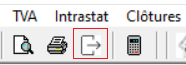
3. Cliquez sur l’icône "Exporter vers..." qui se trouve à droite de l'icône imprimante.
4. Dans l’écran "Aperçu documents ouverts fournisseurs" qui s'ouvre, cliquez avec le bouton droit de la souris.
Vous obtenez un menu dans lequel les deux options de menu suivantes sont importantes :
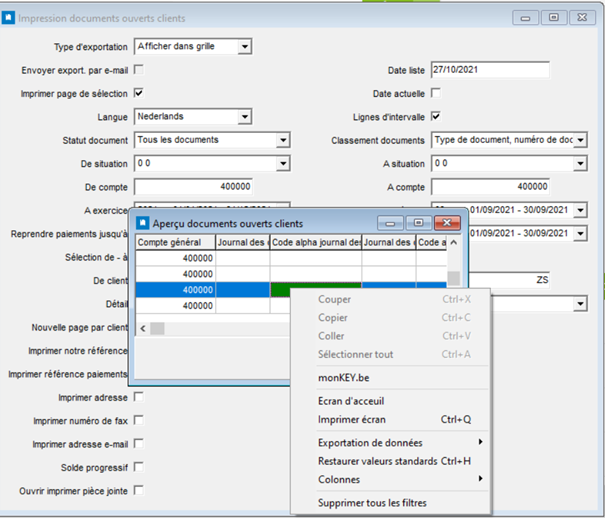
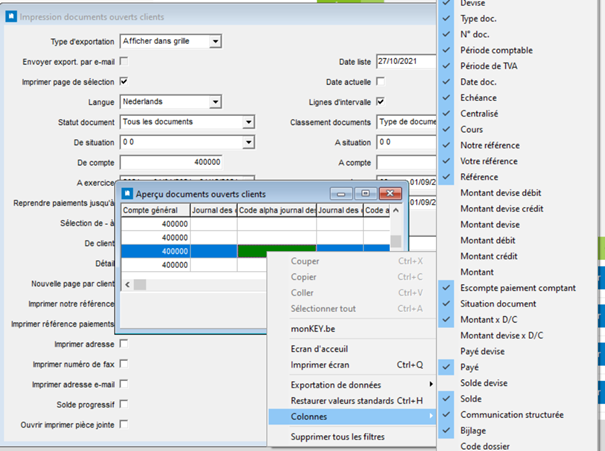
- Option Colonnes : Cette option vous permet de sélectionner les colonnes à partir desquelles les données doivent être exportées.
Veillez à ce que les colonnes "Montant devise débit", "Montant devise crédit", "Montant devise", "Montant débit", "Montant crédit", "Montant", "Montant devise x D/C", "Payé devise" et "Solde devise" soient décochées. (Les six premières colonnes spécifiées donnent en effet une fausse impression des montants. Les trois dernières existent également sous un autre nom).
Veillez à ce que les colonnes "Montant x D/C", "Payé" et "Solde" soient cochées. Les montants qui doivent être enregistrés dans ces colonnes correspondent aux montants mentionnés dans la version PDF de la liste ouverte.
Conseil
|
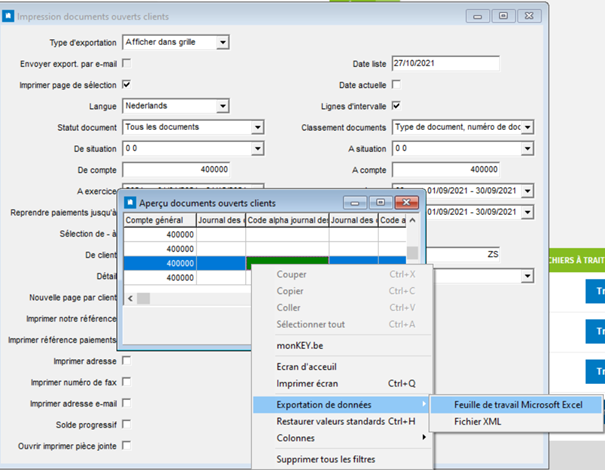
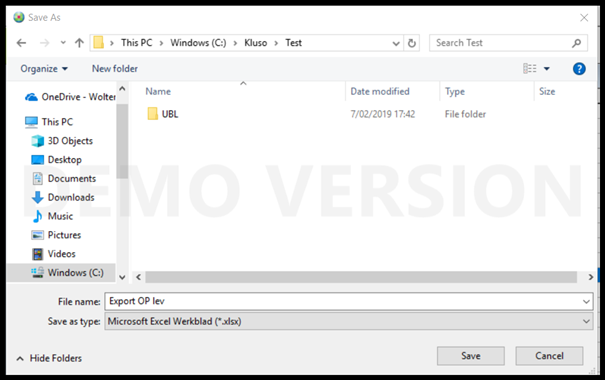
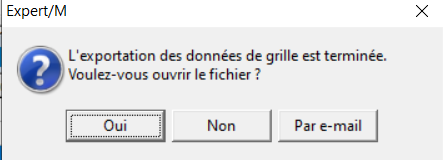
- Option Exportation de données : Cette option vous permet d'exporter la liste vers Excel. Le programme vous demande à quel emplacement vous voulez enregistrer le fichier Excel. Après l’exportation, le programme vous demande aussi si vous souhaitez ouvrir directement le fichier enregistré.
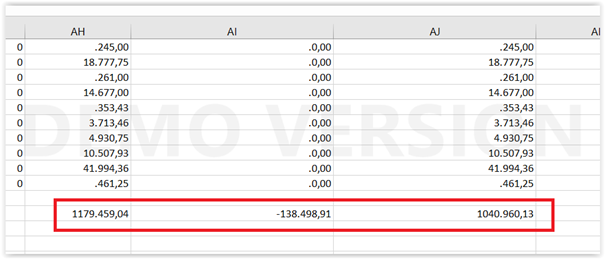
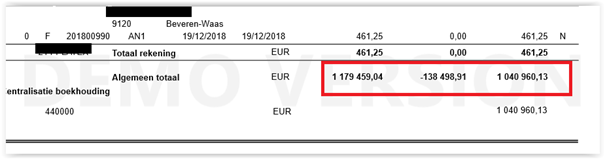
5. Contrôle des chiffres dans le fichier Excel.
Dans le fichier Excel, lorsque vous additionnez les montants mentionnés dans les colonnes titrées "Montant x D/C", "Payé" et "Solde", ces sommes doivent correspondre aux montants mentionnés à la dernière page de la version PDF de la liste OP.