
Expert/M : La création dun fichier VATREFUND XML
Votre question :
Comment créer un fichier VATREFUND ? Quelles sont les conditions à remplir ?
Réponse :
Le VATREFUND est la demande au format électronique du remboursement de la TVA payée à l’étranger.
L’application VATREFUND du SPF Finances en Belgique s’adresse aux contribuables belges qui souhaitent récupérer la TVA étrangère qui leur est facturée. Et ce, pour l’importation/l’achat de biens et services issus d’États membres de l’UE.
1) La configuration d’un fournisseur au sein de l’UE
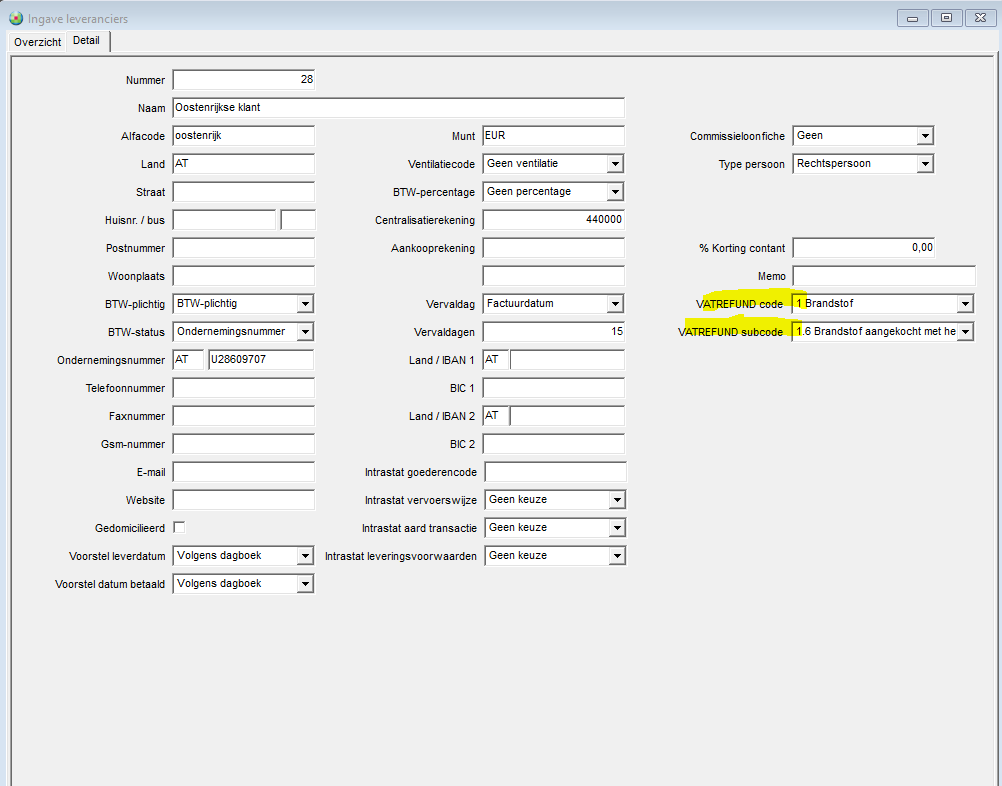
Si vous créez un fournisseur établi dans un État membre de l’UE, deux champs s’affichent dans la fiche du fournisseur : code VATREFUND et sous-code VATREFUND. Vous pouvez spécifier le type de marchandises dans ces deux champs. Ces deux champs seront ensuite repris de la fiche du fournisseur dans la comptabilisation et vous seront automatiquement proposés.
2) Encodage d’un achat sur un fournisseur membre de l’UE selon des conditions spécifiques.
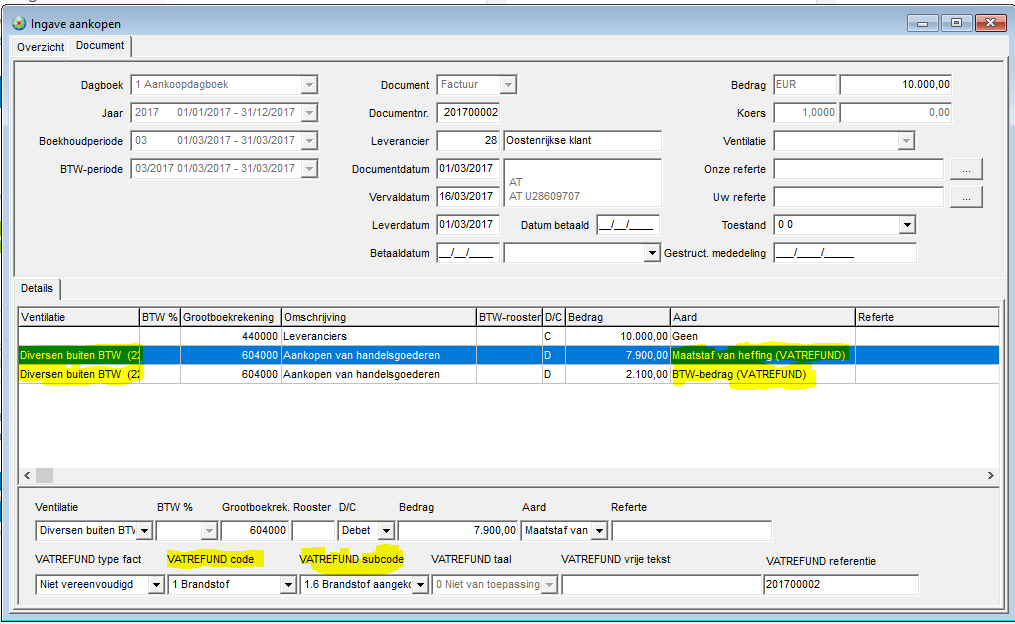
Si vous souhaitez comptabiliser un document d’achat pour lequel vous souhaitez demander le remboursement de la TVA par le biais du VATREFUND, utilisez le code de ventilation 22 Opérations diverses hors TVA en combinaison avec le champ Code nature sur la ligne de détail : Base d’imposition (VAT Refund) et montant TVA (VAT Refund). Pour un enregistrement correct dans la déclaration, vous avez l’obligation de ventiler la comptabilisation sur deux lignes. Une ligne reprenant la base d’imposition et une ligne reprenant la TVA étrangère.
Les champs supplémentaires s’affichent pour le code nature Base d’imposition (VAT Refund). Voir figure.
Les choix que vous avez faits pour le fournisseur ou le compte général s’affichent, mais vous pouvez toujours les modifier sur cet écran.
La fonctionnalité supplémentaire n’est disponible que pour un fournisseur européen, pas pour un fournisseur belge.
3) Création d’un fichier VATREFUND XML
Accédez à « TVA » > « VATREFUND » > « Création fichier XML »
Sélectionnez l’année civile et les trimestres pour lesquels vous souhaitez effectuer la déclaration.
Introduisez les données « Expéditeur » et « Dossier ».
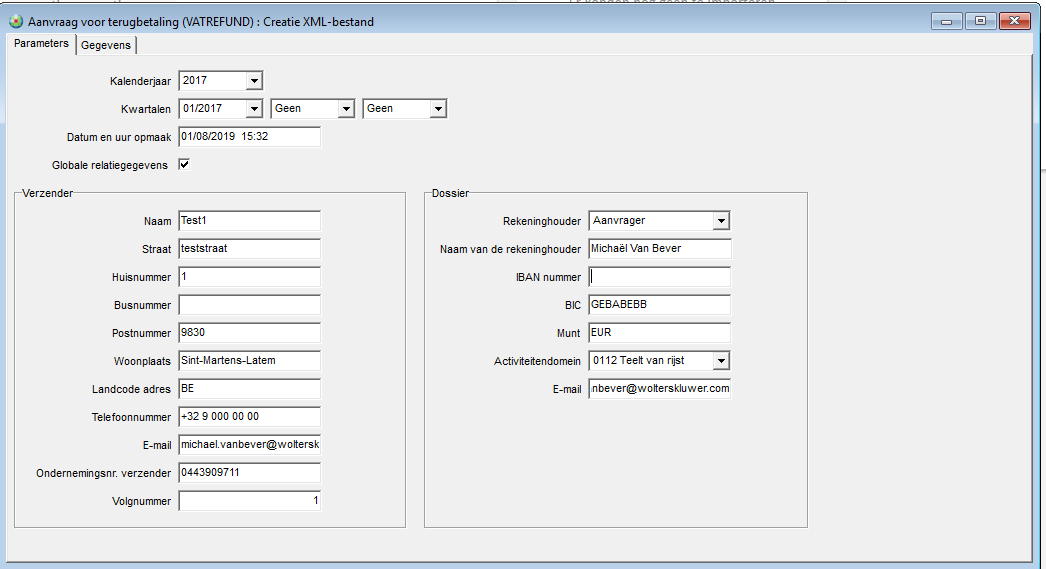
Les données de l’expéditeur sont reprises de la configuration via « Gestion » -> « Global » -> « Relations demande de remboursement (VATREFUND) »
Accédez à l’onglet « Données » et cliquez sur « Télécharger les données ».
Appuyez sur la touche CTRL tout en effectuant un clic gauche pour sélectionner certaines factures dans la colonne « Sélectionné » et ne pas télécharger les autres.
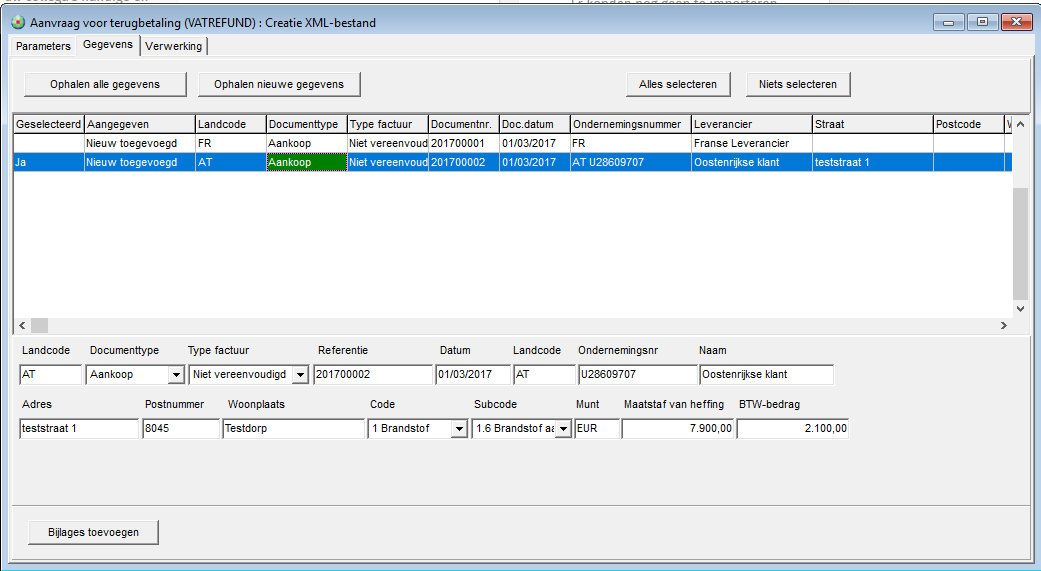
Cliquez ensuite sur le bouton « Ajouter des pièces jointes ».
Lorsque vous utilisez le bouton en bas de cet écran, un certain nombre de vérifications sont également effectuées.
Exemples de vérification : le code n’est pas rempli ou le code postal n’est pas rempli.
Vous devez remplir toutes les données, après quoi une pièce jointe peut être ajoutée pour chaque pays.
Ajouter des pièces jointes
Si vous n’ajoutez rien pour une ligne, aucune pièce jointe ne sera incluse pour le pays concerné. Un avertissement s’affichera lors de la création du fichier. Comme la pièce jointe n’est pas une obligation légale pour chaque pays et pour chaque montant, cet avertissement est sans conséquence. Vous pouvez créer le fichier.
La déclaration XML est créée lorsque vous cliquez sur « Création fichier ».