
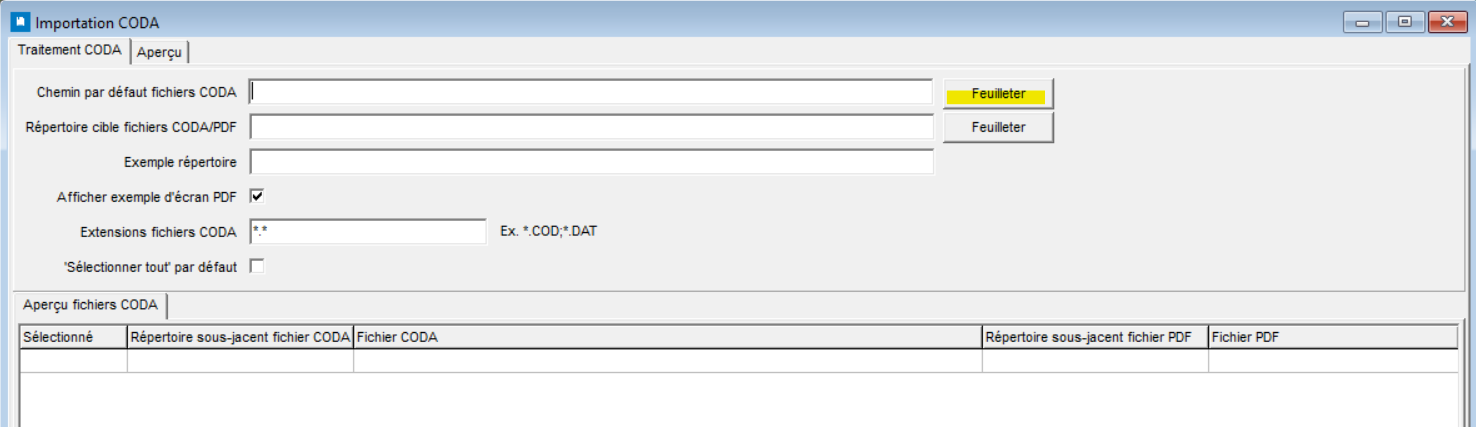
Expert/M : Le champ « Chemin par défaut fichiers CODA » dans le menu « Journaux > CODA > Importation CODA »
En général :
Les fichiers CODA à importer et les (éventuels) fichiers PDF correspondants ne doivent pas nécessairement être placés/copiés dans un seul et même répertoire pour que les fichiers PDF soient automatiquement joints à l’extrait bancaire lors de l’importation.
Le champ « Chemin par défaut fichiers CODA » :
Ce champ contient l’emplacement où Expert/M cherche les fichiers CODA à importer.
• Pour pouvoir traiter les fichiers CODA, ce champ doit contenir une valeur (répertoire). Si vous ne renseignez pas de répertoire dans ce champ, vous ne pouvez pas traiter de fichiers CODA dans le programme.
• Il suffit d’utiliser le bouton « Feuilleter » à côté du champ « Chemin par défaut fichiers CODA » pour renseigner le répertoire dans lequel Expert/M doit chercher automatiquement les fichiers à importer.
Par exemple : Vous souhaitez importer le contenu du répertoire « C:\Codabox\Testdossier\2019\BE00000000000000 ». Vous souhaitez également que les fichiers PDF inclus dans le répertoire « C:\Codabox\Testdossier\2019\BE00000000000000\Pdf\ » soient importés en tant que pièces jointes.
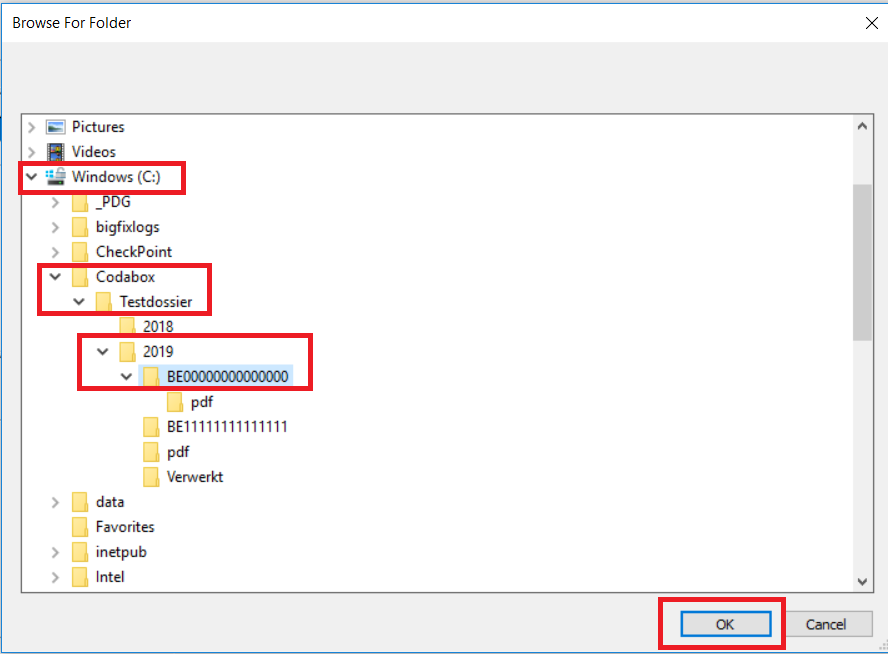
Vous n’avez pas besoin d’indiquer le (sous-)répertoire dans lequel se trouvent les fichiers CODA à importer. Vous pouvez choisir de renseigner un répertoire parent. L’importance de cette option réside dans les deux points suivants :
1. Lorsque vous recevez également des fichiers PDF et que ces fichiers PDF ne sont pas enregistrés dans un sous-répertoire du répertoire dans lequel se trouvent les fichiers CODA qui doivent être traités.
Par conséquent, afin de joindre automatiquement les fichiers PDF aux extraits lors du traitement, vous devez sélectionner un répertoire dans lequel Expert/M pourra trouver à la fois les fichiers CODA et les fichiers PDF.
2. Si plusieurs journaux des opérations financières d’un même dossier Expert/M sont configurés pour le traitement CODA, vous pouvez sélectionner un répertoire parent afin que les fichiers CODA à traiter à partir de ces différents comptes/journaux des opérations financières puissent être affichés/traités en une seule fois.
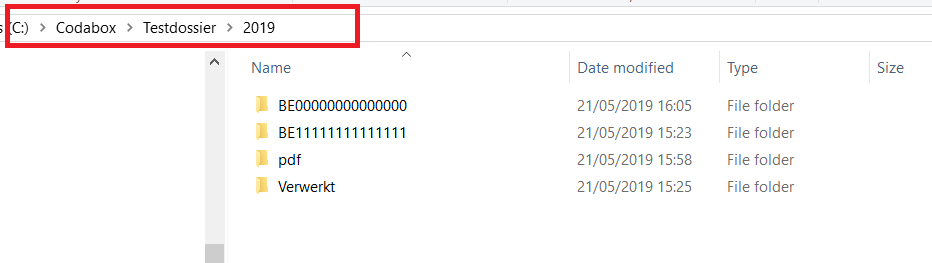
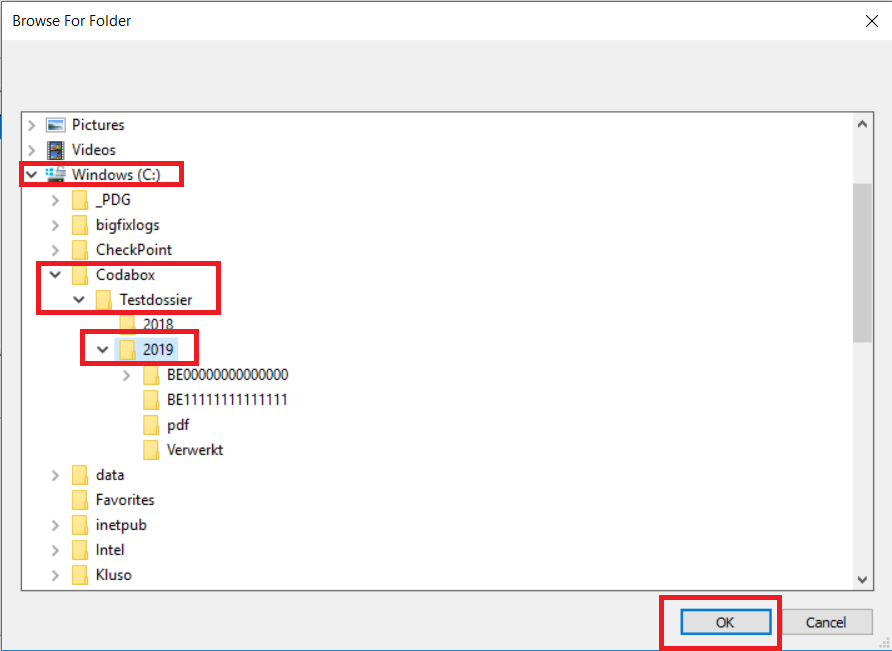
Par exemple : Dans Expert/M Plus, deux journaux des opérations financières sont configurés pour le traitement CODA. Il s’agit des comptes BE00000000000000 et BE11111111111111. Les fichiers CODA à traiter sont enregistrés dans les répertoires « C:\Codabox\Testdossier\2019\BE00000000000000\ » et « C:\Codabox\Testdossier\2019\BE11111111111111\ ». Les fichiers PDF sont enregistrés dans le répertoire « C:\Codabox\Testdossier\2019\Pdf\ ». Sélectionnez le répertoire « C:\Codabox\Testdossier\2019\ » comme chemin par défaut. Dans ce cas, Expert/M trouvera les fichiers CODA à traiter dans les sous-répertoires « BE00000000000000 » et « BE11111111111111 ». Ainsi que les fichiers PDF correspondants dans le sous-répertoire séparé « PDF ».
| Remarques • La configuration d’un répertoire plus général dans lequel Expert/M devra chercher les fichiers CODA à importer peut être contre-productif si le répertoire désigné est trop général. Par exemple, si vous désignez le disque « C:\ » comme chemin par défaut pour les fichiers CODA, Expert/M parcourra tout le contenu du disque C à la recherche de fichiers CODA à traiter. Cela peut prendre beaucoup de temps. • La fenêtre de dialogue qui s’ouvre lorsque vous cliquez sur le bouton « Feuilleter » est limitée dans le cas où vous voudriez désigner un réseau partagé comme chemin par défaut. Vous pouvez uniquement sélectionner des réseaux partagés associés à une lettre de disque (par exemple K:\, W:\...). Si vous souhaitez utiliser un réseau partagé auquel aucune lettre de disque n’est associée, vous devez remplir le champ « Chemin par défaut fichiers CODA » manuellement (ou mieux : ouvrir le répertoire via l’explorateur Windows et copier-coller le chemin d’accès à ce répertoire depuis l’explorateur Windows dans le champ « Chemin par défaut fichiers CODA » dans Expert/M). |