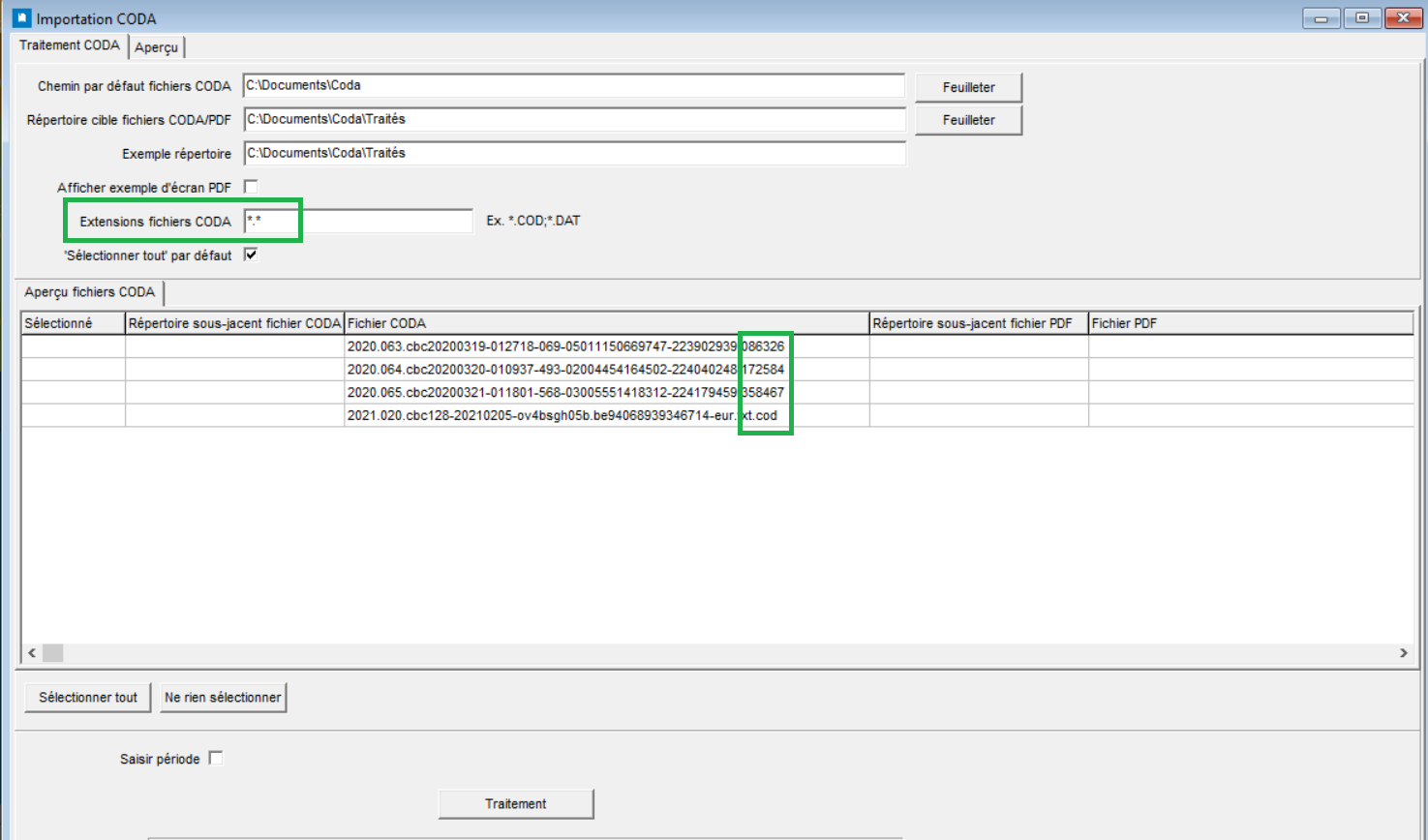
Expert/M : Le champ « Extensions fichiers CODA » dans le menu « Journaux > CODA > Importation CODA »
En général :
Le menu « Journaux > CODA > Importation CODA » vous permet de traiter les fichiers CODA dans Expert/M.
Dans le champ « Chemin par défaut fichiers CODA », renseignez le répertoire dans lequel Expert/M doit chercher automatiquement les fichiers CODA qu’il proposera pour traitement.
Dans le champ « Répertoire cible fichiers CODA/PDF », renseignez le répertoire dans lequel Expert/M doit placer automatiquement les fichiers CODA (et, si disponible, les fichiers PDF correspondants) après le traitement. Ainsi, ces fichiers ne seront plus proposés à nouveau pour traitement.
Voir aussi : Le champ « Répertoire cible fichiers CODA/PDF » dans le menu « Journaux > CODA > Importation CODA »
Le champ « Extensions fichiers CODA » :
Sur la base du répertoire renseigné dans le champ « Chemin par défaut fichiers CODA », Expert/M cherche automatiquement les fichiers CODA à importer dans ce répertoire et ses éventuels sous-répertoires et les propose ensuite pour traitement dans l’onglet « Aperçus fichiers CODA ».
Pour éviter que tous les types de fichiers (même les fichiers non CODA) de ce répertoire et de ses sous-répertoires soient analysés (avec pour conséquence des temps d’attente plus longs), vous pouvez renseigner les formats de fichiers que le programme doit rechercher dans le champ « Extensions fichiers CODA ».
Seuls les fichiers se terminant par l’extension définie seront proposés pour traitement par Expert/M.
Par défaut, les extensions « *.COD » et « *.DAT » sont proposées avec un point-virgule comme séparateur.
Points importants :
• Le champ doit contenir au moins une extension. Si ce champ est vide, aucun format de fichier ne sera pris en charge dans l’analyse.
• Si vos fichiers CODA (à vérifier via l’explorateur Windows) se terminent par l’extension « .COD », vous devez remplir le champ dans Expert/M avec la valeur « *.COD ». Si vos fichiers CODA terminent par l’extension « .CD2 », vous devez remplir le champ dans Expert/M avec la valeur « *.CD2 ».
• Si les fichiers CODA reçus contiennent plusieurs extensions, vous devez énumérer toutes ces extensions dans le champ « Extensions fichiers CODA ». Les extensions doivent être séparées par un point-virgule. Par exemple, si vous recevez des fichiers avec l’extension « .COD » et des fichiers avec l’extension « .CD2 » et que vous souhaitez traiter ces deux types de fichiers dans Expert/M, vous devez remplir le champ extension dans Expert/M comme suit : *.COD;*.CD2
• Si chaque fichier CODA reçu a une extension unique, vous devez remplir le champ « Extensions fichiers CODA » avec la valeur *.* De cette façon, Expert/M analysera tous les formats de fichiers dans le répertoire indiqué comme chemin par défaut. Attention : plus le nombre de fichiers à analyser est élevé, plus le processus peut être long. (Assurez-vous donc qu’il n’y ait pas trop de fichiers non CODA dans le répertoire désigné comme chemin par défaut).
Exemple :