
Expert/M, Mot de passe: définir, modifier, supprimer un mot de passe sur un fichier d'Expert/M
Généralités :
Il est possible de définir un mot de passe sur un fichier Expert/M. La définition d'un mot de passe dans Expert/M est une option spécifique au fichier (doit être définie par fichier) et n'affecte pas l'accès aux autres applications Wolters Kluwer que vous pouvez lancer à partir de la Gestion centrale des dossiers.
(L'accès à d'autres applications peut-être contrôlé via la gestion utilisateurs dans la Gestion Central des dossiers).
Cliquez ci-dessous pour accéder directement à la section qui vous intéresse
- Définition d'un mot de passe sur un fichier Expert/M
- Modification du mot de passe d'un fichier Expert/M
- Suppression d'un mot de passe sur un fichier Expert/M
- Réinitialisation d'un mot de passe sur un fichier Expert/M
Définition d'un mot de passe sur un fichier Expert/M :
1. Lancez le fichier sur lequel vous souhaitez définir un mot de passe dans Expert/M.
2. Ouvrez le menu 'Gestion, Données de base, Dossier.'.
3. Cliquez sur le bouton 'Encodage / adaptation' à côté de l'option 'Mot de passe'.
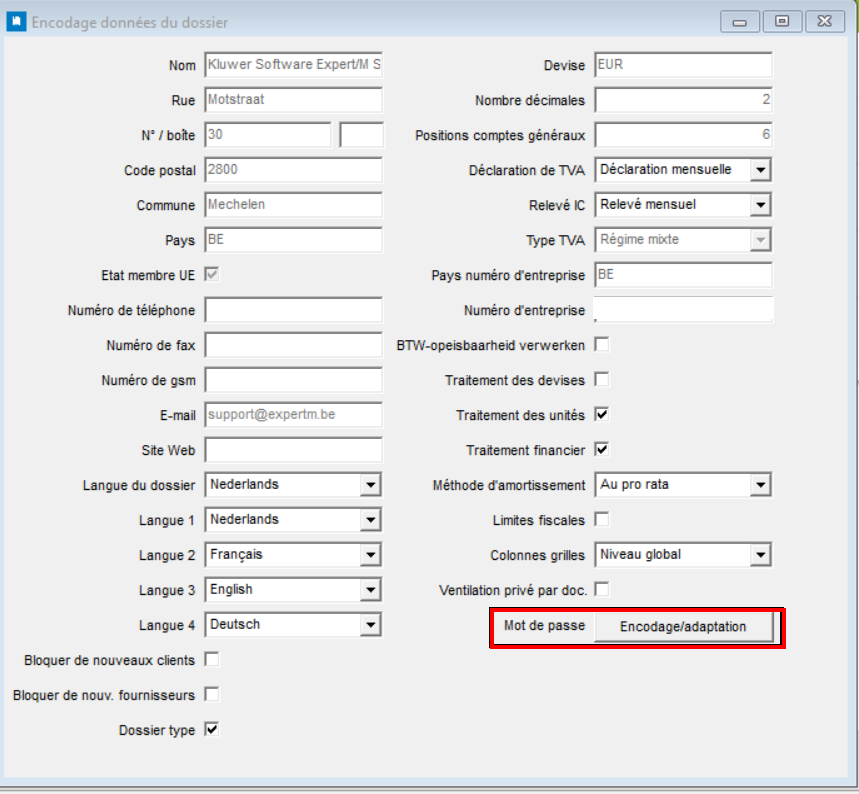
4. Remplissez les champs 'Nouveau mot de passe' et 'Confirmation mot de passe' avec un mot de passe de votre choix. Il n'y a pas d'exigences formelles concernant la présence de majuscules, de chiffres, etc.
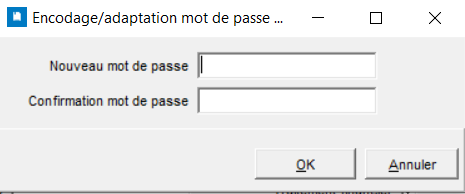
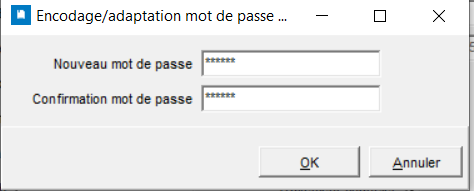
5. Cliquez sur 'OK'.
Si la valeur saisie dans le champ 'confirmation du mot de passe' ne correspond pas au mot de passe saisi dans le champ ' Nouveau mot de passe', vous recevrez un message indiquant que le mot de passe de confirmation est différent du nouveau mot de passe.
6. Redémarrer le fichier dans Expert/M.
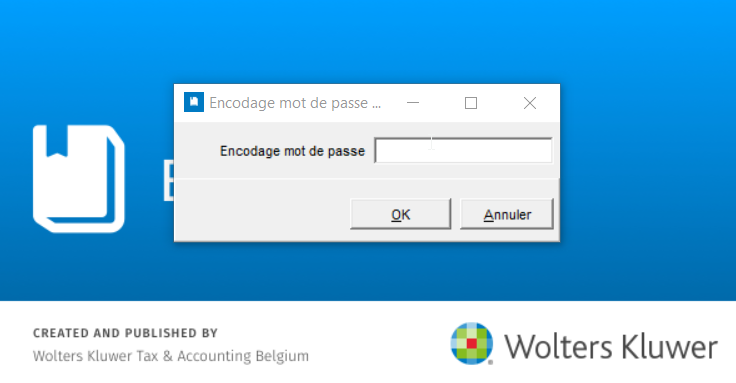
Désormais, lorsque vous démarrerez le fichier, il vous sera toujours demandé de saisir le mot de passe défini.
Modification du mot de passe d'un fichier Expert/M:
1. Lancez le fichier dont vous souhaitez modifier le mot de passe dans Expert/M. (Saisissez le mot de passe actuel lorsqu, vous y êtes invité.
2. Ouvrez le menu 'Gestion, Données de base, Dossier'.
3. Cliquez sur le bouton Encodage / adaptation à côté de l'option 'Mot de passe'.
4. Dans le champ 'Ancien mot de passe', entrez le mot de passe actuel.
Dans les champs 'Nouveau mot de passe' et 'Confirmation mot de passe', introduisez le mot de passe que vous souhaitez utiliser dorénavant dans le fichier. Il n'y a pas d'exigences formelles concernant la présence de majuscules, de chiffres, etc.
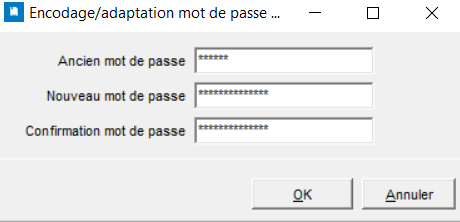
5. Cliquez OK
6. Redémarrez le fichier dans Expert/M. À partir de maintenant, vous devez saisir le mot de passe qui vient d'être défini/modifié à chaque fois que vous démarrez le fichier dans Expert/M.
Suppression d'un mot de passe sur un fichier Expert/M:
1. Lancez le fichier dont vous souhaitez supprimer le mot de passe dans Expert/M. (Saisissez le mot de passe actuel lorsque vous y êtes invité.)
2. Ouvrez le menu 'Gestion, Données de base, Dossier'.
3. Cliquez sur le bouton Encodage / adaptation à côté de l'option 'Mot de passe'.
4. Saisissez le mot de passe actuel dans le champ 'Ancien mot de passe' Laissez les champs ' nouveau mot de passe' et ' Confirmation du mot de passe' vides.
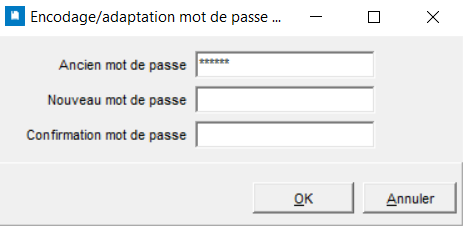
5. Cliquez 'OK'.
6. Redémarrez le fichier dans Expert/M. Au démarrage, il ne demandera plus de mot de passe.
Réinitialisation d'un mot de passe sur un fichier Expert/M:
Si vous démarrez un fichier Expert/M et qu'il vous demande un mot de passe que vous ne connaissez pas (ou plus), ce mot de passe peut être réinitialisé par un employé de Wolters Kluwer.
Les conditions suivantes s'appliquent :
| 1. Vous nous envoyez par e-mail une autorisation écrite d'une personne responsable au sein de votre entreprise. Vous y indiquez clairement pour quel dossier le mot de passe doit être supprimé. 2. Via notre page d'acceuil, vous remplissez une demande d'intervention à distance. |
Un employé de Wolters Kluwer vous contactera alors pour transférer le fichier et réinitialiser le mot de passe du fichier.