Une fois la déclaration entièrement remplie, vous pouvez effectuer un calcul en cliquant sur le bouton Résultat situé à gauche.
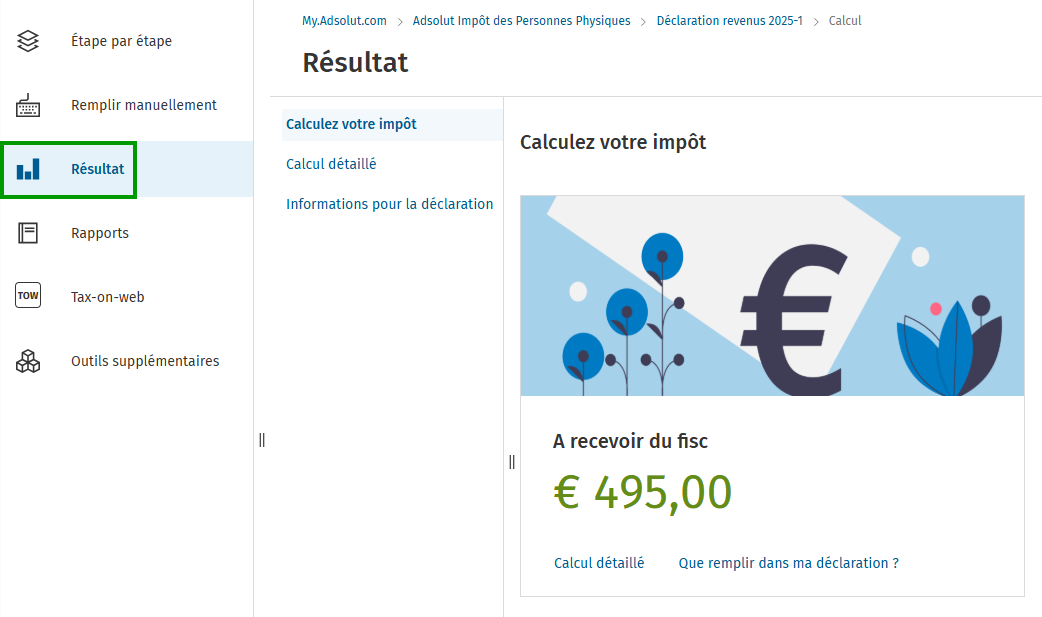
 
Cette partie contient les informations suivantes :
1. Le montant à payer ou à récupérer (y compris des conseils supplémentaires pour réaliser des économies)
2. Un calcul détaillé de l'impôt
3. Les données saisies dans la déclaration

Calculez votre impôt
Pour connaître le résultat et savoir si des réductions supplémentaires peuvent être réalisées, cliquez sur Calculer votre impôt.

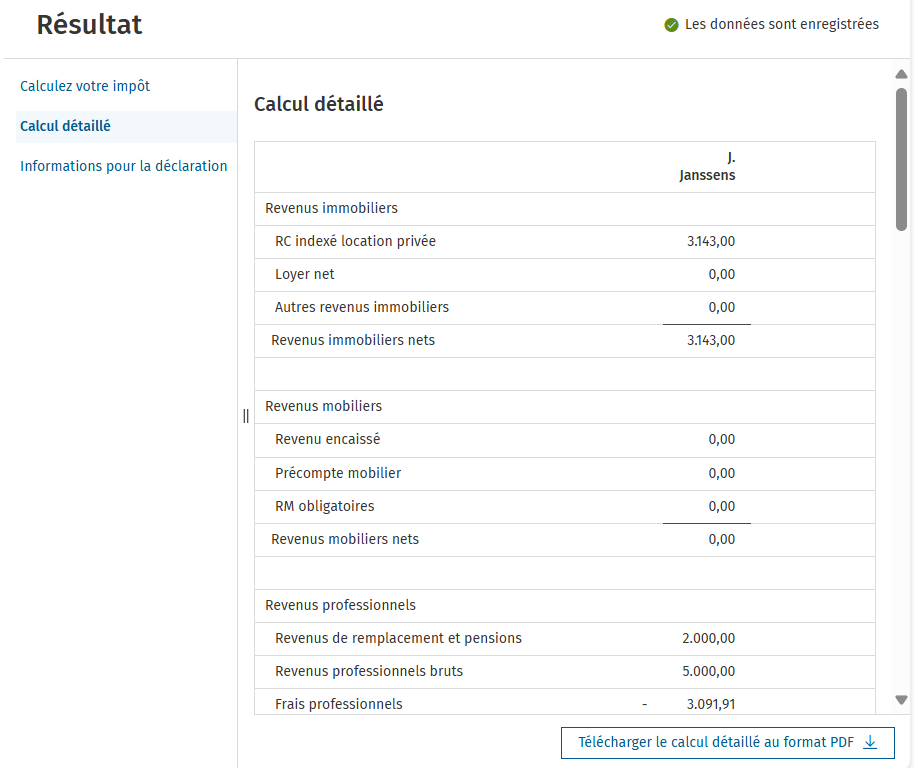
Calcul détaillé
Pour afficher un calcul détaillé à l'écran, cliquez sur Calcul détaillé. Vous pouvez télécharger ce calcul via le bouton en bas à droite Télécharger le calcul détaillé au format pdf. Indiquez la langue et cliquez sur Télécharger le(s) rapport(s).
 
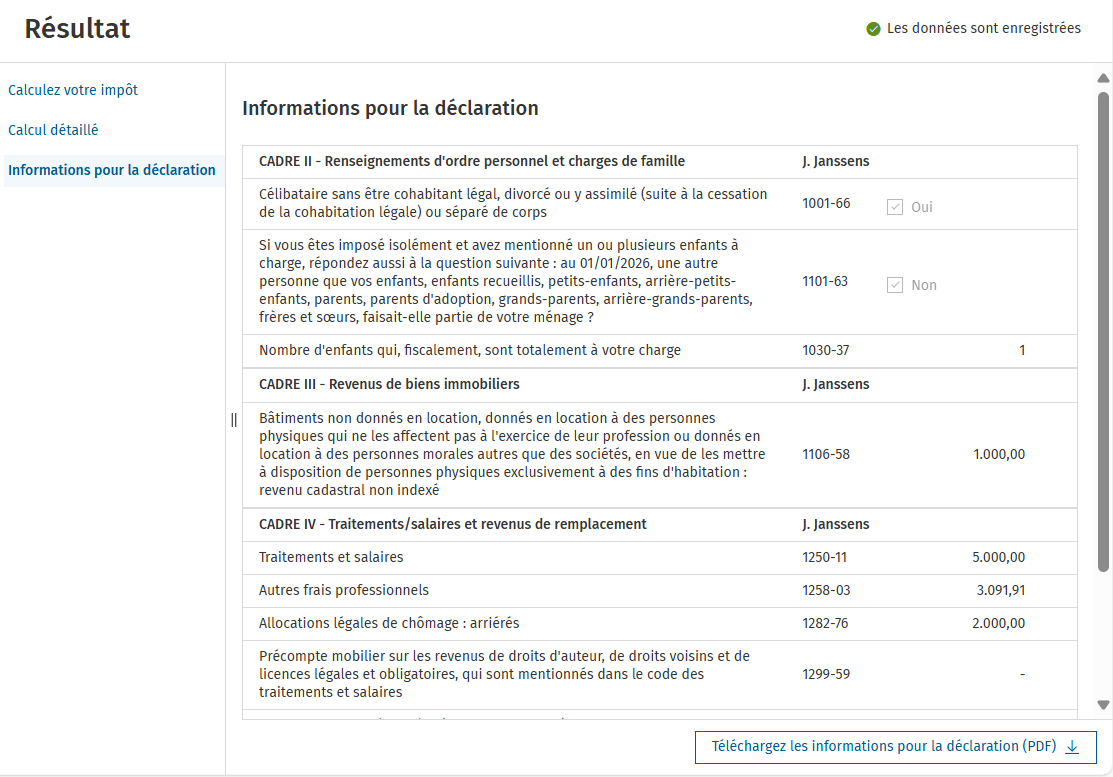
Informations pour la déclaration
Pour consulter les données introduites dans la déclaration à l'écran, cliquez sur Informations pour la déclaration. Vous pouvez générer un rapport à partir de celles-ci via le bouton en bas à droite Télécharger les données pour la déclaration (pdf). Indiquez la langue et cliquez sur Télécharger le(s) rapport(s).
 

Documents connexes

Comment activer Adsolut sur My.Adsolut.com
Ce document explique comment coupler l'installation Adsolut à l'environnement cloud My.Adsolut.com pour permettre des intégrations futures, notamment via API. Il détaille le processus de création et d'activation d'une clé d'activation depuis My.Adsolut.com, accessible aux administrateurs Wolters Kluwer TAA, puis son insertion dans Adsolut pour valider la liaison. Ce couplage garantit l'échange de données sécurisé entre Adsolut et My.Adsolut.com. Un guide complémentaire est recommandé uniquement si l'on souhaite utiliser la connectivité API.
Compléter formulaire déclaration
Le document explique qu'après avoir rempli entièrement une déclaration, il peut être nécessaire d'ajouter des informations supplémentaires via l'écran "Étape par étape" en utilisant l'option « Compléter formulaire déclaration ». Deux images illustrent ce processus, montrant visuellement comment accéder à cette fonctionnalité pour finaliser la déclaration.
Rapports - Général
La section « Rapports » permet de compiler et télécharger la déclaration, les calculs, les détails des revenus et les annexes sous forme de rapports. Après avoir sélectionné les options souhaitées, il suffit de cliquer sur « Créer un document » pour générer un fichier PDF, qui sera enregistré automatiquement dans le dossier de téléchargement par défaut.
Modifier revenu cadastral
Ce document explique la procédure pour modifier le montant du revenu cadastral en cours d'année. Il faut accéder aux données de base du bien immobilier, saisir le nouveau revenu cadastral, indiquer via une question OUI/NON si ce revenu a changé, préciser la date du changement et enfin renseigner l'ancien montant. Ces données seront ensuite prises en compte dans les calculs et prêts liés au bien immobilier.
Numéro contrat individuel d'assurance vie (code 1353/2353)
Ce document explique comment compléter les contrats d'assurance-vie non liés à un prêt dans un formulaire de déclaration via la tuile "Compléter formulaire déclaration" à l'écran "Étape par étape". Après saisie manuelle des codes fédéraux 1351/2351 et/ou 1353/2353, il faut sélectionner le CADRE IX pour ajouter les informations. La procédure est similaire pour les primes d'assurances-vie individuelles régionales, avec les codes 3352/4352 et/ou 3354/4354. Un schéma montre cet étape.