
How To
Instellingen codaboxpath om CODA-bestanden te verwerken in Adsolut Boekhouding
Adsolut Boekhouding
In dit artikelInstellingen in het hoofddossier (MasterKB)Het pad voor de CODA-bestanden instellen
Instellingen in het subdossier
Controle bestandsnaam afzetten PDF van het uittreksel bekijken |
Instellingen in het hoofddossier (MasterKB)
Het pad voor de CODA-bestanden instellen
- Selecteer Parameters > Instellingen in het hoofddossier.
- In het zoekveld voor de code voert u 'CODABOXPATH' in.
- Als de code CODABOXPATH al bestaat, voert u hier de locatie in:
- Dubbelklik op CODABOXPATH om de parameter te openen.
- Instelling: Locatie waarin CodaBox de bestanden moet plaatsen
- Als de code CODABOXPATH nog niet bestaat, selecteert u Nieuw.
- Code: CODABOXPATH
- Instelling: locatie waarin CodaBox de bestanden moet plaatsen
- Beschrijving: vrije tekst (toelichting waarvoor dit veld wordt gebruikt)
- Selecteer Opslaan of druk op F2.
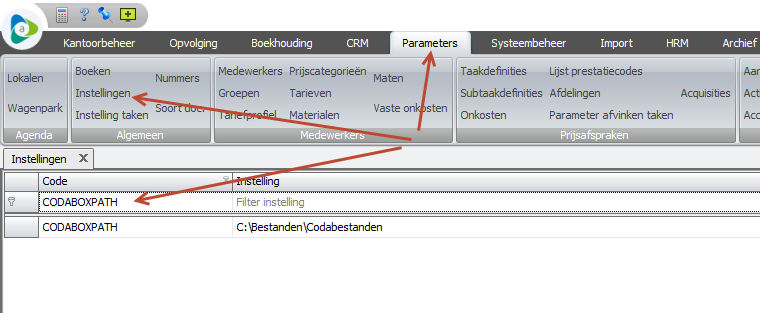
Afbeelding bij stap 3
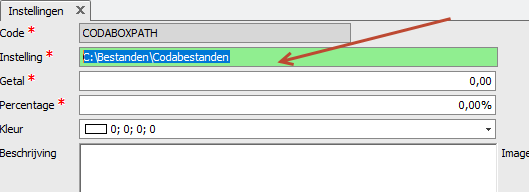
Afbeelding bij stap 4
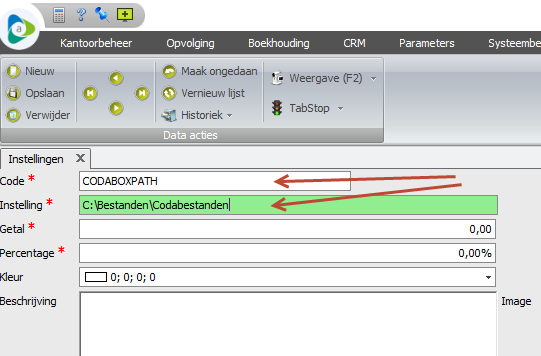
Controle bestandsnaam afzetten
Als u niet wil dat Adsolut het formaat van de bestandsnamen controleert, kan u bij de instellingen in het MasterKB of in het subdossier de parameter CODABOXALLFILES op TRUE zetten. Dan leest Adsolut alle CODA-bestanden waarvan het bankrekeningnummer overeenkomt, onafhankelijk van de bestandsnaam.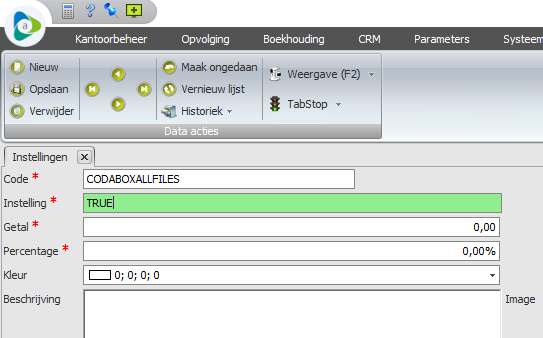
PDF van het uittreksel bekijken
U kan samen met een import van het CODA bestand ook de PDF laten zien.
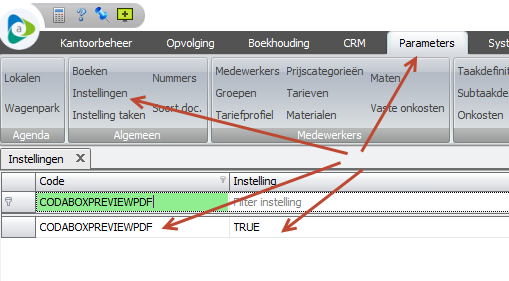
- In het hoofddossier selecteert u Parameters > Instellingen.
- Selecteer CODABOXPREVIEWPDF (of maak deze instelling aan zoals hierboven uitgelegd staat).
- Zet de instelling van deze parameter op TRUE.
Instellingen in het subdossier
Dagboek instellen
Zorg ervoor dat het IBAN-nummer en het volgend stuknummer ingevuld staan in het juiste dagboek.Selecteer Boekhouding > Dagboeken.
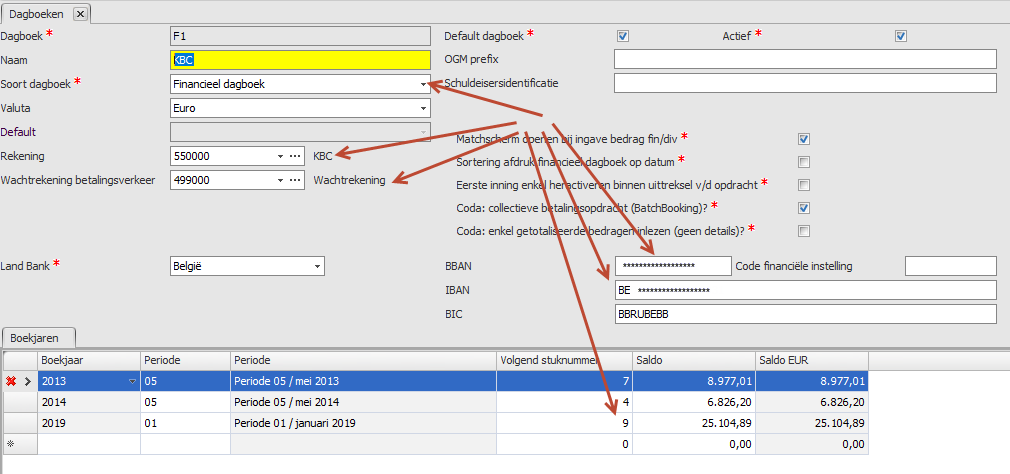
Belangrijk is de wachtrekening van het financieel dagboek. U zorgt er best voor dat deze uniek is, want bedragen die niet gematcht kunnen worden bij de bulkverwerking, komen op deze wachtrekening terecht.
CODA-bestanden verdelen over dossiers
Via de boomstructuur in CodaBox
Als u werkt met Codabox zelf, wordt deze boomstructuur door Codabox gemaaktVoor de levering boomstructuren, is er een map per klant, bijvoorbeeld:
KLANTCODE/2014/BExxxxxxxxxxxxx1/codabestanden
/BExxxxxxxxxxxxx2/codabestanden
Via de instellingen in Adsolut
Als u niet met CodaBox werkt, bestaat in Adsolut de mogelijkheid om de CODA bestanden allemaal in 1 folder binnen te laten komen. Adsolut zal dan de CODA bestanden verdelen over de juiste folders voor de juiste dossiers.
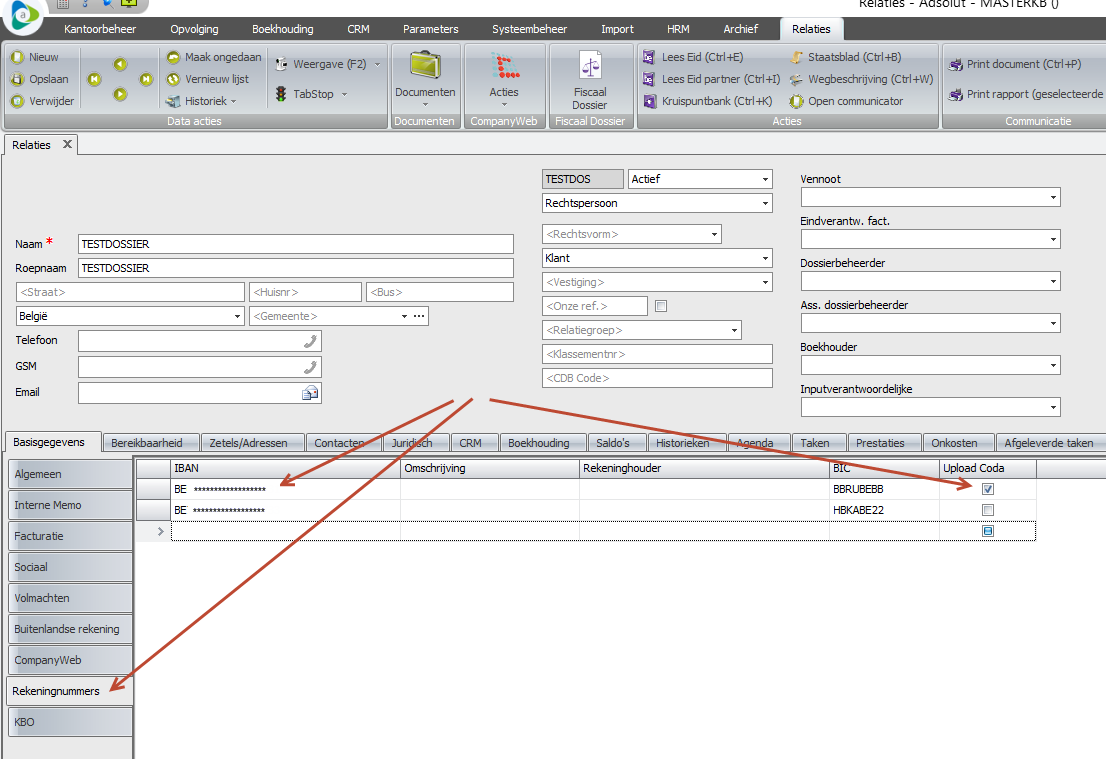
Activeer Upload CODA. U moet dit alleen doen voor de rekeningen waarvoor u CODA-bestanden ontvangt.
Geef het rekeningnummer in zonder spaties.
Gerelateerde onderwerpen
Hoe kun je 'Actief boekjaar' in Adsolut wijzigen?
In Adsolut Express wordt rechtsonder in het hoofdscherm het "Actief boekjaar" weergegeven, dat het meest recente en huidige boekjaar aanduidt. Dit veld is alleen relevant bij gebruik van de Adsolut Boekhouding-module. Bij gebruik van enkel CCH Personal Tax en opstart vanuit Adsolut Express is deze aanduiding niet van toepassing.
Aandachtspunten om jouw softwarepakket correct te koppelen aan My.Adsolut.com
Deze pagina bevat links naar handleidingen voor het koppelen en beschikbaar maken van dossiers en data van diverse Wolters Kluwer-software zoals Adsolut Boekhouding, Expert/M, Briljant, Vero, Top Account, CCH Annual Accounts en CCH Personal Tax met My.Adsolut.com. Het biedt stapsgewijze activatie-instructies voor ondernemers en accountants, inclusief het gebruik van de Public API om gegevens te delen via My.Adsolut.com. De informatie is voornamelijk gericht op het optimaliseren van gegevensuitwisseling tussen deze softwarepakketten en het My.Adsolut-platform.
Hoe importeer je gegevens in Adsolut en welke templates zijn beschikbaar?
Deze handleiding beschrijft hoe je Excelbestanden volgens specifieke templates kunt importeren in Adsolut om gegevens toe te voegen of aan te passen. Belangrijk is dat het bestand de juiste structuur en hoofdlettergevoeligheid volgt, inclusief correcte formaten zoals voorloopnullen en het BTW-nummer zonder punten of "BE". Diverse templates voor import van relaties, leveranciers, facturen, financiële gegevens en meer zijn beschikbaar via links. Extra handleidingen over import en conversie naar Adsolut zijn eveneens beschikbaar voor verdere ondersteuning.
Hoe bepalen welke functionaliteiten gebruikers al of niet mogen uitvoeren.
In dit artikel lees je hoe rechten en rollen kan toekennen aan de gebruikers binnen Adsolut.
Hoe maak je een negatieve factuur in plaats van een creditnota binnen Adsolut?
Een verkoopbon met een negatief totaalbedrag werd standaard als creditnota gefactureerd. Dit is echter niet altijd correct. Het is belangrijk om onderscheid te maken tussen verschillende situaties om de juiste facturering toe te passen.