
Aangiftes van fiches 281.50 via Belcotax: 4. Invoeren van de bedragen
De aan te geven bedragen op de fiches 281.50 worden samengesteld door een combinatie van volgende bedragen, telkens indien ze in het desbetreffende KALENDERJAAR werden geboekt:
De nettobedragen van de geboekte aankoopfacturen (met de codes aard a, b, c of d);
De geheel of gedeeltelijk geboekte betalingen op deze facturen, de diverse posten met code aard a, b, c, d en de correcties fiche 281.50.
Belangrijk:
Voor dossiers die geen financiële verrichtingen verwerken, dus waarin bij de dossiergegevens Financieel verwerken uitgevinkt staat, wordt er een andere werkwijze gehanteerd. Er wordt géén rekening gehouden met de boekingen in de Diverse en Financiële journalen. Elke factuur of creditnota, geboekt via de aankopen met een code aard a, b, c of d, wordt dan opgenomen op de fiches als volledig betaald.
Aankopen
Telkens er aankoopfacturen worden geboekt op leveranciers die in de basisgegevens geconfigureerd staan als verkrijgers van commissies (zie verder), worden de nettobedragen opgenomen op de fiches.
Dit gebeurt op voorwaarde dat de code Aard (a) (b) (c) (d) werd ingevuld.
Van deze aankopen wordt dan de som gemaakt, om het totaal bedrag, de code Aard (e) op elke fiche 281.50 samen te stellen.
Ingavelijn met combobox code aard:

Financiële journalen
Volledige of gedeeltelijke betalingen van aankoopfacturen die geboekt werden met een code aard a, b, c of d worden meegeteld in het bedrag van code Aard g.
Indien je op één van de facturen teveel betaalde, blijft vak g echter blanco.
Het is dan aan jou als gebruiker om dit zelf nog te corrigeren, dit kan via de correcties.
Ook boekingen in het financieel met de ventilatiecode Grootboekrekening, waarbij de code Aard wordt ingevuld, worden opgenomen.
Zowel in het vak van de gekozen aard (a, b, c en d) wordt het bedrag geteld, en ook in het bedrag van de Aard g.
Correcties
In het menu Afsluitingen > Fiches > Correcties Fiches 281.50 kun je nog de ingave van aankopen en betalingen corrigeren, of nog de code aard f1 en f2 ingeven, indien dit voor jou van toepassing is.
Ingavescherm correcties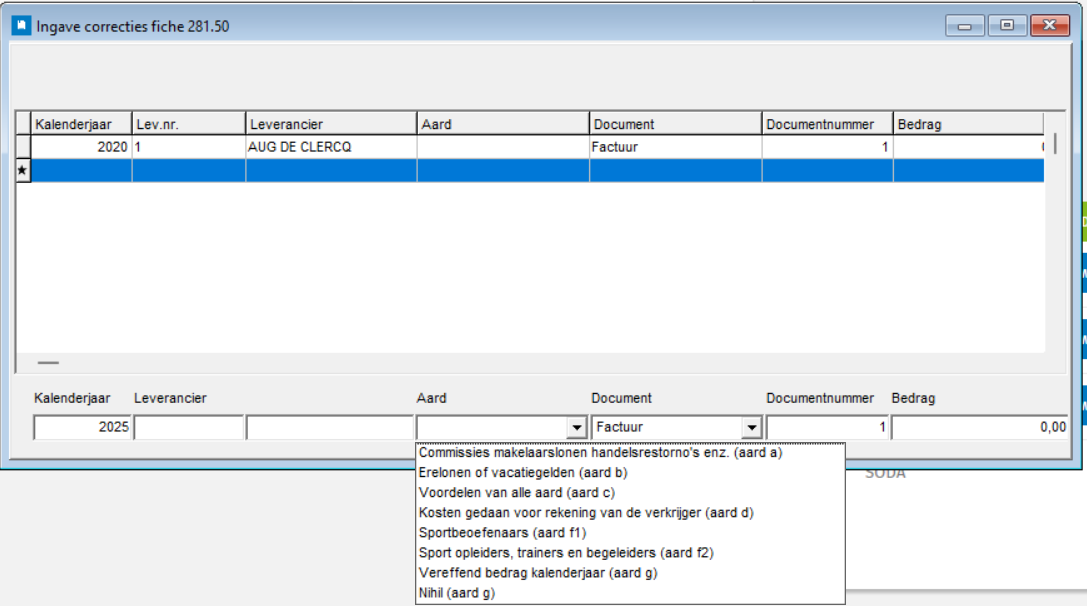
Via de combobox Aard selecteer je de juiste code:
De codes Aard a, b, c, d zijn telkens mogelijkheden om per leverancier per kalenderjaar nog bijkomende opgave te doen van bedragen.
Je kiest daarbij in de combobox Document voor het documenttype Factuur of Creditnota indien je een opname wil in de code aard a b c d.
Of je kiest voor het documenttype Betaling voor opname in de code aard g.
De 2 codes Aard f zijn de vergoedingen die uit het totale bedrag (code Aard e) gehaald moeten worden, zoals werd voorgeschreven in de wetgeving.
Het gaat hier om
Code aard f1 : vergoedingen uitgekeerd aan sportbeoefenaars
Code aard f2 : vergoedingen uitgekeerd aan opleiders, trainers en begeleiders uit activiteiten ten behoeve van sportbeoefenaars
De code Aard g: Vereffend bedrag kalenderjaar: het bedrag ingevuld via deze correctielijn wordt in Aard g opgenomen.
De code Nihil (aard g): wanneer er geen enkele betaling werd gedaan, of je wilt alle reeds eerder ingegeven betalingen van dit kalenderjaar uit de opgave van de fiche 281.50 halen, kun je hier nog kiezen voor de aard Nihil.
In vak g verschijnt dan ook het woord NIHIL, zoals vereist is.
Het heeft daarbij geen belang welk bedrag je invult.
Belangrijk:
In dossiers waarbij de Financiële verwerking uitgevinkt staat, worden de correcties ook meegeteld voor de aangifte. Het is dan ook hier dat eventuele betalingen op de fiches nog kunnen worden ingegeven.
Diverse posten
Boekingen van diverse posten met de ventilatiecode Grootboekrekening waarbij de code Aard en de leverancier wordt ingevuld, worden opgenomen. Zowel in het vak van de gekozen aard (a, b, c en d) wordt het bedrag geteld en ook in het bedrag van de Aard g.
Belangrijk:
Bij een dossier dat geen Financiële verwerking doet, worden de boekingen in diverse posten NIET mee opgenomen.
Commentaar
In het menu Afsluitingen > Fiches > Commentaar fiches 281.50 kun je nu, indien dit voor jouw bedrijf noodzakelijk is, bijkomende inlichtingen ingeven, die dan zullen verschijnen in het daarvoor voorziene vak op de fiches 281.50: vak 5.
Historieken fiche 281.50
In het menu Afsluitingen > Fiches > Historieken fiches 281.50 heb je de mogelijkheid om per kalenderjaar een historiek van de fiches 281.50 aan te maken, zodat je de bedragen die worden opgenomen in de aangifte kunt nakijken.
Je kunt in het selectiescherm de keuze Adres drukken aanvinken, zo krijg je de straat, huisnummer, postcode en woonplaats te zien.
Je kunt in het selectiescherm de keuze Documenten drukken aanvinken voor een gedetailleerde weergave.
Per verkrijger krijg je dan een overzicht van de geboekte aankopen en correcties, getotaliseerd zoals op de fiches (1). Correcties met code aard f1 en f2 worden apart vermeld (2).
Betalingen worden in de kolom Aard g (3) weergegeven.
Hier geldt voor het bedrag per leverancier, in kolom Aard g (4) het volgende:
ofwel wordt het bedrag van de betaling weergegeven indien de betaling verschilt van het bedrag in de kolom Totaal;
ofwel staat er NIHIL indien er niets betaald is;
ofwel is dit totaal leeg (blanco), indien alles betaald werd.
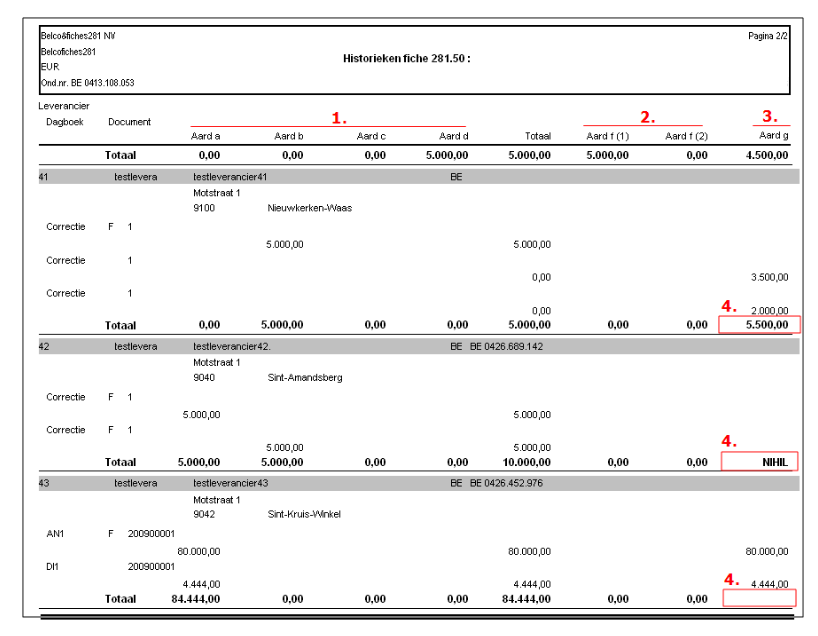
- Doorgestreepte bedragen verdienen extra aandacht. Als de volledige lijn Totaal is doorgestreept gaat het om data die niet worden opgenomen in de XML-aangifte.
- Als een enkel bedrag (onder code f1 of f2) op de totaal-lijn werd doorgestreept, moet je een correctie uitvoeren. De Belcotax-administratie aanvaardt geen negatieve bedragen voor deze codes.


Opmaak van het XML-bestand
In Expert/M is de mogelijkheid voorzien om 1 XML-bestand op te maken voor een aangifte van verschillende dossiers samen, door Belcotax een verzending genaamd.
Belcotax doet op elke verzending een aantal controles in verschillende stappen, die validaties worden genoemd, en zal je verzending slechts aanvaarden indien aan een aantal voorwaarden is voldaan.
Op het moment dat een verzending niet aanvaard wordt, geldt dit dan ook voor de volledige inhoud van de aangifte, dus voor de gegevens van alle dossiers samen.
Je krijgt bericht over de aanvaarding of niet. Bij niet-aanvaarding, en afhankelijk van welke fout er veroorzaakt werd, zul je dan ook verbeteringen of aanvullingen moeten doen van je aangifte.
Dit doe je in de Belcotax On Web‑applicatie zelf.
Voorbereiding
Voordat je een XML-bestand effectief opmaakt en verzendt, is het van belang na te gaan of alle gegevens compleet zijn, zowel wat betreft de relatiegegevens, de leveranciersgegevens als wat betreft de bedragen.
De bedragen controleer je aan de hand van de Historieken (zie hoger). De leveranciersgegevens controleer je aan de hand van de Controlelijst.
Relatiegegevens
Gegevens van de Verzender
Onder het menupunt Ingave > Globaal > Relaties Belcotax kun je de gegevens van de verzender invullen.
Deze gegevens moet je slechts 1 maal ingeven voor al je dossiers. Je moet hier alle velden invullen!
Het e-mailadres dat je hier opgeeft, wordt door Belcotax gebruikt voor de communicatie over de ingediende bestanden.
Bij Pad geef je op waar de XML-bestanden (bestanden voor verzending) terecht moeten komen.
Gegevens per aangever (per dossier)
- In het Centraal dossierbeheer moet je ervoor zorgen dat je de volgende velden hebt ingevuld:
Voor Rechtspersonen: het Ondernemingsnummer
Voor Natuurlijke personen: het Ondernemingsnummer (op het tabblad Professioneel).
Indien dat er niet is: het Rijksregisternummer (tabblad Personalia). - Onder het menupunt Afsluitingen > Fiches > Belcotax > Relaties aangever vul je de gegevens van de contactpersoon in.
Leveranciersgegevens
Je moet ervoor zorgen dat de leveranciersfiches van verkrijgers compleet zijn ingevuld.
Bij de ingave basisgegevens Leveranciers duid je aan dat de leverancier een verkrijger is waarvoor een commissieloonfiche moet worden opgemaakt (zie fig. 4 : nr. 1).
Het veld Naam en de Adresvelden moeten in elk geval volledig ingevuld zijn.
Voor Type persoon (2) Rechtspersoon vul je steeds het ondernemingsnummer in.
Dit is een verplicht gegeven op de fiche 281.50.
In de combobox Btw-status (3) selecteer je Ondernemingsnummer en geef je het nummer zelf in, in het veld Ondernemingsnummer (4).
Voor Type persoon (2) Natuurlijke persoon vul je het ondernemingsnummer (4) in, als dat er is.
Indien dat er niet is, duid je aan bij het veld Btw-status (3): Nationaal nummer, vervolgens vul je dat nummer in (voor Belgen),
ofwel het buitenlands fiscaal identificatienummer, voor niet-Belgen, en dat doe je eventueel in het veld Ondernemingsnummer (4).
Dit laatste is echter geen verplicht gegeven.
Indien er ook geen nationaal nummer is, moet in elk geval de naam van de leverancier als volgt ingevuld te worden: de achternaam – spatie – de voornaam.
Het beroep van de verkrijger kun je ook invullen (5) (is facultatief).
Controlelijst Fiches 281.50
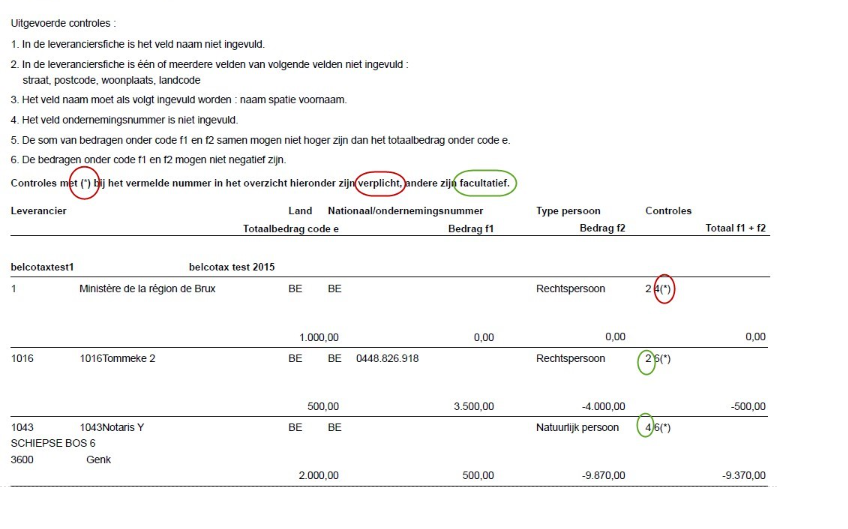
In het menu Afsluitingen > Fiches > Controlelijst Fiches kun je de controlelijst voor leveranciersgegevens voor de fiches 281.50 afdrukken.
Je kunt dit doen per inkomstenjaar en over verschillende dossiers tegelijk.
Er worden controles uitgevoerd op de leveranciersgegevens van de afnemers die worden opgenomen in de aangifte van het gevraagde kalenderjaar.
Per dossier en per leverancier worden de controle(s) getoond die NIET in orde zijn.
De controles die worden uitgevoerd zijn de volgende:
-
het veld Naam is niet ingevuld
-
de adresgegevens (straat, postcode, woonplaats en land) zijn niet ingevuld
-
het veld Naam is niet ingevuld als volgt: naam spatie voornaam (natuurlijke personen)
-
het veld Ondernemingsnummer is niet ingevuld
-
de som van de bedragen onder code f1 en f2 samen mogen niet hoger zijn dan het totaalbedrag onder code e
-
de bedragen onder code f1 en f2 mogen niet negatief zijn.
Een aantal van deze controles is verplicht, wat ook aangeduid staat op de lijst met een (*).
Je bent wettelijk verplicht steeds zoveel mogelijk informatie mee te geven.
Indien je deze gegevens niet aanvult voordat je het XML-bestand opmaakt en zo indient, veroorzaakt je aangifte een verwerping.
De niet-verplichte controles kunnen ook een verwerping veroorzaken, op moment van indiening of in een latere fase. Het is dus aan te raden ook deze gegevens zo goed mogelijk te vervolledigen in de leveranciersgegevens.
Of een controle al dan niet verplicht is, hangt af van het type afnemer: natuurlijke personen zijn aan andere controles onderworpen dan rechtspersonen. Leveranciers met een Belgisch ondernemingsnummer zijn aan andere controles onderworpen dan andere leveranciers.
Het hangt ook af van het feit of de rest van de gegevens volledig werd ingevuld of niet.
Bijvoorbeeld: de adresgegevens zijn een verplicht gegeven voor een natuurlijk persoon, tenzij het nationaal nummer werd ingevuld.
De controles die hier vermeld worden zijn gebaseerd op controles die Belcotax uitvoert, maar de creatie van een XML-bestand in Expert/M wordt er niet door geblokkeerd.
Het zijn ook niet alle controles die Belcotax doet.
 Creatie van het XML-bestand
Via het menupunt Afsluitingen > Fiches > Belcotax, Bestand verzending kun je het bestand aanmaken, om het nadien door te sturen naar de Belcotax-administratie.
Dit scherm bevat 2 tabbladen: Parameters en Dossiers.
Tabblad Parameters
- inkomstenjaar: kalenderjaar van de fiches.
- datum opmaak: moet steeds > 31/12 van inkomstenjaar.
- minimum bedrag: opgave van het wettelijk bepaalde minimumbedrag.
- volgnummer: hier wordt steeds het hoogste niet gebruikte volgnummer binnen het ingegeven inkomstenjaar voorgesteld; door de Belcotax On Web‑administratie wordt dit het zgn. sequentienummer genoemd.
In Expert/M wordt het gebruikte volgnummer toegekend aan het bestand dat je opmaakt. Dit heeft tot gevolg dat je niet zomaar de nummering kunt wijzigen (zie verder).
Tabblad Dossiers
- knop Filter dossiers: hier kun je de dossiers filteren op basis van Creatie XML (Geen filter, Ja, Nee). Alleen dossiers met een landcode ondernemingsnummer en een adres gelijk aan BE worden getoond.
Voor deze filter kun je een standaardwaarde invullen in Ingave > Globaal >Relaties Belcotax.
Kolom Soort XML Belcotax
Deze kolom kan de waarden Geen, Initieel, Vervangend of Onbekend weergeven.
Dewaarde Initieelgeeftweerdatereeneerstemaaleenbestandwerdaangemaakt.Vervangendgeeftaan dat u opnieuw een bestand hebt aangemaakt met de melding dat de vorige zending vervangen en overschreven moest worden (zie verder). De waarde Onbekend zal (uitzonderlijk) weergegeven worden indien de XML gecreëerd werd in een oudere versie waarbij het systeem van initieel en vervangende bestanden nog niet bestond.
Als u het rechtermuisknopmenu gebruikt op de grid, dan hebt u de opties
- Gegevens dossier bijwerken
- Gegevens alle dossiers bijwerken
om de gegevens van dossiers te actualiseren.
Tabblad Volgnummer
Het veld Kalenderjaar is hetzelfde als in het tabblad Parameters.
In het veld Volgnummer kun je *Enter doen om de gecreëerde bestanden te kiezen.
Als je steeds dezelfde dossiers moet verwerken, kun je voor een volgende aangifte het volgnummer ingeven en die dossiers selecteren.
- knop Selectie dossiers: selecteer de dossiers die je wenst op te nemen.
- knop Creatie bestand: je krijgt eerst de vraag naar de bestandsnaam.
Standaard wordt voorgesteld:
Belcotax_jaar_volgnr.XML
op het pad uit Ingave > Globaal > Relaties Belcotax.
Je kunt dit eventueel wijzigen.
Als er al een bestand bestaat met dezelfde naam, wordt gevraagd om te overschrijven.
Je bewaart best elk opgemaakt bestand.
Enkel volgende controles worden uitgevoerd in Expert/M op het moment dat het bestand wordt aangemaakt:
- referentiemunt dossier = EUR of USD
- landcode dossier = BE
- het dossier staat in de laatste versie
- het dossier heeft een ondernemingsnummer of nationaal nummer
De controle op leveranciersgegevens doe je vooraf via de controlelijst.
De controle op bedragen deed u vooraf via de historiek.
Eens het XML-bestand werd opgemaakt, doe je hiervan een aangifte in de Belcotax On Web‑applicatie.
Met de knop Link neerlegging bestand kom je op de Belcotax‑website terecht.
Overzicht verzending
Na de creatie verschijnt een overzicht waarin staat welke dossiers zijn opgenomen of niet, en waarom.
Je kunt dit overzicht afdrukken via de knop Afdruk overzicht.
Een andere manier: Afsluitingen > Fiches > Belcotax > Overzicht verzending
Hier kun je het inkomstenjaar en het volgnummer van het bestand opgeven om het vervolgens af te drukken.
Afhandeling van de doorgezonden aangiftes
Eens het XML-bestand werd opgemaakt in Expert/M, doe je hiervan een aangifte in Belcotax On Web.
Belcotax beoordeelt elke verzending in verschillende validatiefases, die gaan van de eerste ontvangstmelding, tot de uiteindelijke goedkeuring van de inhoud van de verzending.
Er wordt een nummer toegekend aan je verzending.
Belcotax‑foutboodschappen
Belcotax gebruikt verschillende types foutmeldingen.
Elke foutboodschap bestaatuitde vermelding van hettype fouten een detail van de foutzelf.
Details vind je in de FAQ van Belcotax On Web.
Verbeteren van verzendingen
Zodra de verzending is toegekomen en de eerste validatie faalvrij is, krijgt ze een nummer.
Daarna kun je nog aanpassingen doen (bijvoorbeeld om gegevens aan te vullen n.a.v. een waarchuwing van Belcotax):
- nieuwe fiches toevoegen
- bestaande fiches verbeteren
- wijzigen
- annuleren
Dit gebeurt op de website van Belcotax zelf.
Vervangen van verzendingen
Wil je toch een XML‑bestand opnieuw creëren in Expert/M, dan kan dit enkel als volgt:
Bestand creëren met een reeds gebruikt volgnummer in Expert/M
Indien je bij de creatie van een bestand (menu Afsluitingen > Fiches > Belcotax > Bestand verzending)op het tabblad Parameters een volgnummer opgeeft dat eerder werd gebruikt voor het desbetreffende inkomstenjaar, dan krijgt u volgende melding :
Het volgnummer werd reeds eerder gebruikt voor betreffend inkomstenjaar! Indien u dit opnieuw gebruikt zullen de oorspronkelijke verwijzingen naar dit volgnummer verwijderd worden! Nummer opnieuw gebruiken?
Kies je Ja, dan worden alle oorspronkelijke verwijzingen naar dat volgnummer overschreven in Expert/M.
Zo’n bestand mag alleen gebruikt worden voor een eerste originele verzending, dus als het bestand wel gemaakt maar nog niet ingediend werd!
Als er effectief verbeteringen nodig zijn aan een reeds ingediend bestand, dan moet dit online gebeuren zoals beschreven in de brochure van Belcotax On Web.