Acceptatiecriteria inlezen proef- en saldibalans
Je kunt een proef- en saldibalans importeren in drie formaten: via een xml-bestand, een csv-bestand of een txt-bestand.
Een xml-bestand moet voldoen aan de volgende voorwaarden:
Een xml-bestand moet geldig zijn volgens het xsd-schema: ProefEnSaldibalans.xsd
Alle elementen (tags) zijn Nederlandstalig en verplicht.
<?xml version="1.0" encoding="UTF-8" ?>
<!-- de UTF-8 tekencodering wordt gebruikt, belangrijk voor de omschrijvingen van de rekeningen -->
<TussentijdseStaat xmlns:xsi="https://www.w3.org/2001/XMLSchema-instance" xsi:noNamespaceSchemaLocation="ProefEnSaldibalans.xsd">
<Versie>0.00</Versie>
<!-- versie nummer van het schema, 2 decimalen, mag 0.00 zijn -->
<Rekeningen>
<Rekening>
<DiverseOperatie>
<!-- max. 12 tekens, mag leeg zijn -->
<RekeningNummer>
<!-- de eerste 4 tekens moeten numeriek zijn voor het koppelen van deze nummers aan de jaarrekening, lengte min 4, max. 12 tekens -->
<BedragCredit> <!-- en -->
<BedragDebet>
<!-- het decimaalteken wordt aangeduid door een punt en GEEN komma -->
<!-- het aantal decimalen volgens de munt van de jaarrekening (in EUR: 2 decimalen) -->
<!-- er wordt geen gebruik gemaakt van separators voor duizendtallen -->
<!-- bij negatieve bedragen minteken vooraan -->
<OmschrijvingNederlands> <-- en -->
<OmschrijvingFrans> <!-- en -->
<OmschrijvingEngels> <!-- en -->
<OmschrijvingDuits>
<!-- elke omschrijving max. 100 tekens ; deze mogen leeg zijn -->
</Rekening>
</Rekeningen>
<Datum>
<!-- formaat (jaar - maand - dag): jjjj-mm-dd -->
<Omschrijving>
<!-- omschrijving van de journaalpost : max. 100 tekens ; mag leeg zijn -->
<Herkomst>
<!-- herkomst van deze proef- en saldi balans ; mag leeg zijn -->
</TussentijdseStaat>
Een csv-bestand moet voldoen aan de volgende voorwaarden:
- De velden worden gescheiden door middel van een puntkomma (;), ook voor lege velden dient een puntkomma gebruikt te worden
- Het decimaalteken wordt aangeduid door een punt of een komma
- Er wordt geen gebruik gemaakt van separators voor duizendtallen
- Het csv-bestand mag geen headers of titels bevatten
- Een valutateken (€, $, £, ..) is niet toegelaten in de debet en credit bedragen.
- Exponentiële (E-) notaties kunnen niet worden verwerkt
- Bij negatieve bedragen minteken vooraan
- Als geen debet of credit bedrag tussen de scheidingstekens is opgegeven, dan wordt dit verwerkt alsof een cijfer 0 is ingevuld.
- In een csv-bestand wordt ofwel de ANSI ofwel de UTF-8 tekencodering gebruikt. Gelieve dit te respecteren bij het gebruik van “speciale” tekens in de omschrijvingen.
- Er worden 2 verschillende csv formats ondersteund, (bij voorkeur) eentje met 7 velden of eentje met 4 velden
- Als er gebruik gemaakt wordt van de csv met 7 velden;
- Veld 1: het rekeningnummer, de 1ste 4 tekens moeten numeriek zijn (deze 4 1ste cijfers worden gebruikt om deze nummers aan de jaarrekening te koppelen), lengte min 4 en max 12
- Veld 2: het debetbedrag, eurobedragen maximaal 14 cijfers voor decimaal punt en maximaal 2 decimalen
- Veld 3: het creditbedrag, eurobedragen maximaal 14 cijfers voor decimaal punt en maximaal 2 decimalen
- Veld 4: de omschrijving in het Nederlands. Dit veld is optioneel en bevat max 120 tekens
- Veld 5: de omschrijving in het Frans. Dit veld is optioneel en bevat max 120 tekens
- Veld 6: de omschrijving in het Engels. Dit veld is optioneel en bevat max 120 tekens
- Veld 7: de omschrijving in het Duits. Dit veld is optioneel en bevat max 120 tekens
- Als er gebruik gemaakt wordt van de csv met 4 velden;
- Veld 1: het rekeningnummer, de 1ste 4 tekens moeten numeriek zijn (deze 4 1ste cijfers worden gebruikt om deze nummers aan de jaarrekening te koppelen), lengte min 4 en max 12
- Veld 2: het debetbedrag, eurobedragen maximaal 14 cijfers voor decimaal punt en maximaal 2 decimalen
- Veld 3: het creditbedrag, eurobedragen maximaal 14 cijfers voor decimaal punt en maximaal 2 decimalen
- Veld 4: de omschrijving in de taal van de gebruiker. Dit veld is optioneel en bevat max 120 tekens
- Voorbeeld CSV met 7 velden:

Een txt-bestand moet voldoen aan de volgende voorwaarden:
- In een txt bestand wordt ofwel de ANSI ofwel de UTF-8 tekencodering gebruikt. Gelieve dit te respecteren bij het gebruik van “speciale” tekens in de omschrijvingen.
- Het txt bestand mag geen headers of titels bevatten.
- De recordseparator is een <enter> (CRLF).
- Er wordt geen veld separator gebruikt, de velden hebben een vaste lengte.
- Debet en credit bedragen - in de munt van de jaarrekening.
- Een valutateken (€, $, £, ..) is niet toegelaten in de debet en credit bedragen.
- Exponentiële (E-) notaties kunnen niet worden verwerkt.
- Bij negatieve bedragen minteken vooraan.
- Bedragen met max. lengte 15 tekens, worden rechts uitgelijnd en aan te vullen vooraan met spaties, of met ten minste 1 spatie gevolgd door voorloopnullen voor de cijfers – om de 15 tekens van de vaste veldlengte te bekomen.
- bij 2 decimalen, max. 12 cijfers voor het decimaal teken
- bij 1 decimaal, max. 13 cijfers voor het decimaal teken
- zonder decimalen, max. 15 cijfers
- Het decimaal teken wordt aangeduid door een punt of een komma.
- Er wordt geen gebruik gemaakt van separators voor duizendtallen.
- De velden moeten voorkomen in vaste volgorde:
- Veld 1: het rekeningnummer, max. lengte 12 tekens. De eerste 4 tekens moeten numeriek zijn (deze 4 1ste cijfers worden gebruikt om deze nummers aan de jaarrekening te koppelen). Links uitgelijnd, dus rechts aanvullen met spaties.
- Veld 2: het debet bedrag, totale lengte 15 tekens, waarvan max. 2 decimalen.
- Veld 3: het creditbedrag, totale lengte 15 tekens, waarvan max. 2 decimalen.
- Veld 4: de omschrijving is optioneel en kan worden weggelaten voor alle records. Als de omschrijving in de taal van de jaarrekening wel wordt meegegeven, dan moet deze een vaste lengte hebben: ofwel 30 ofwel 54 tekens. Alle records in het bestand moeten dezelfde lengte hebben voor de omschrijving: links uitgelijnd, dus rechts aan te vullen met spaties.
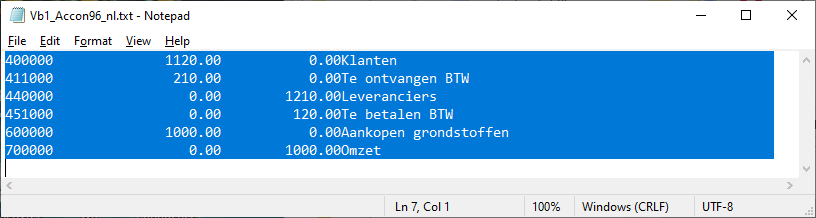
- Voorbeeld 1: Rekeningen met 6 tekens en 6 spaties. Debet en credit met decimaal punt en met spaties vooraan de bedragen. De omschrijving met een vaste lengte van 54 tekens.
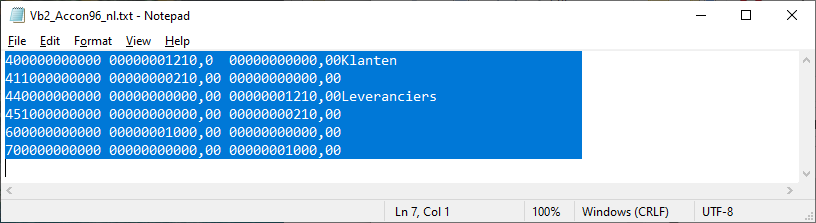
- Voorbeeld 2: Rekeningen met 12 tekens. Debet en credit met komma en met een spatie en nullen vooraan de bedragen. De omschrijving met een vaste lengte van 30 tekens.