Beheer Tax-on-web
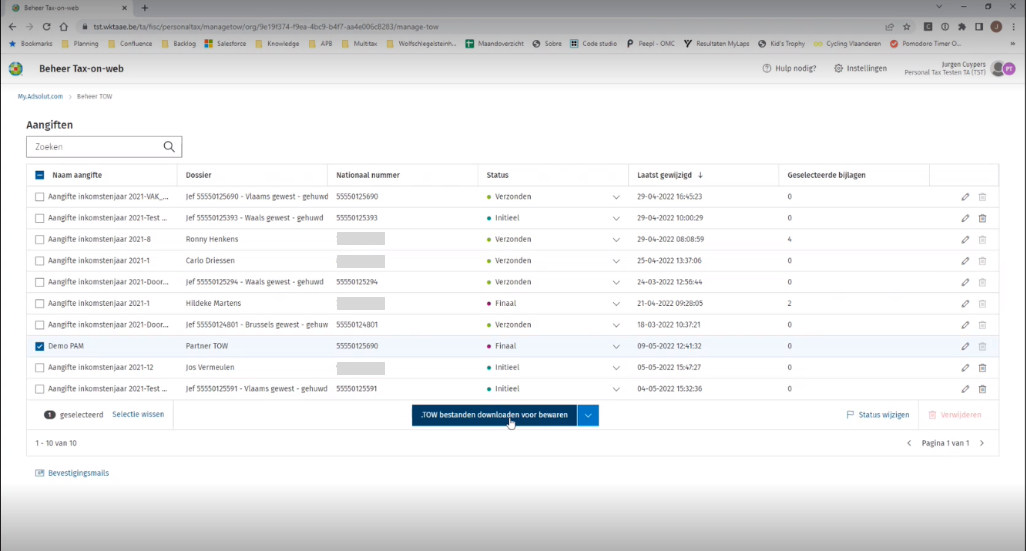
Met Beheer Tax-on-web maak je TOW-bestanden die je kunt opladen in Tax-on-web. Het is mogelijk om meerdere aangiften die door jou of de collega's zijn gemaakt tegelijk te verwerken. Je kunt ook bijlagen toevoegen aan de aangiften.
Een aangifte klaarzetten voor Tax-on-web
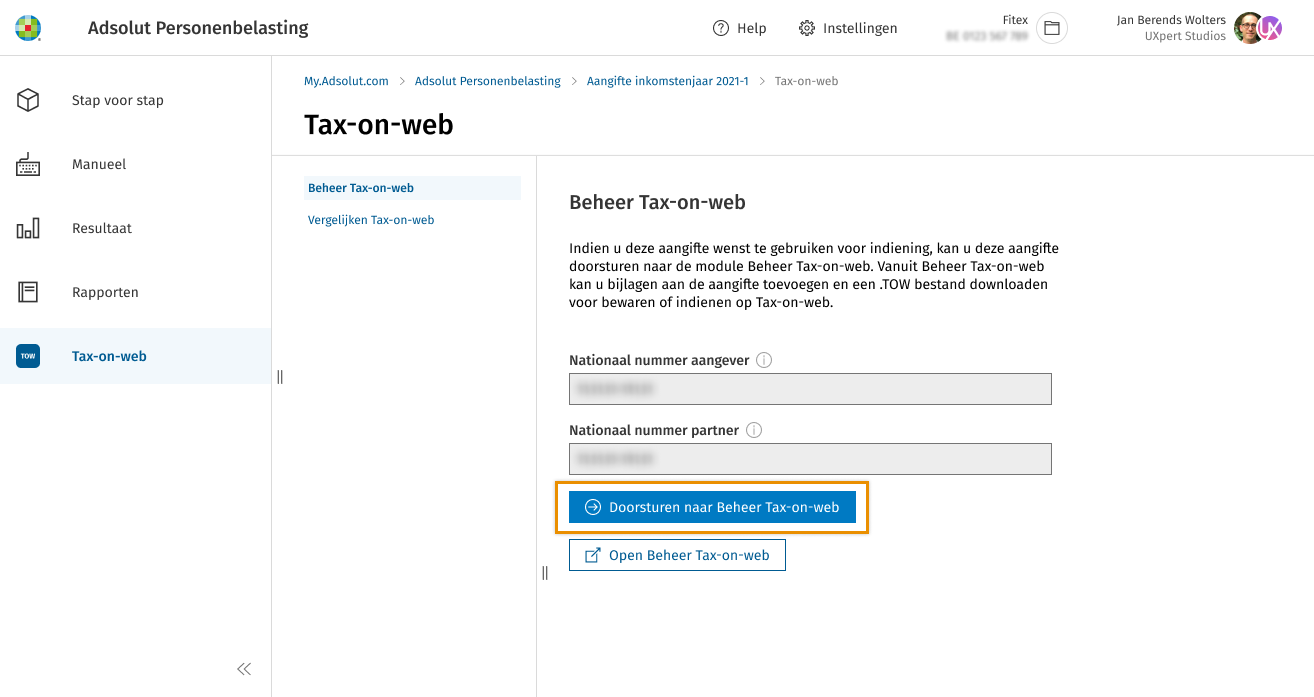
Open de aangifte die je wilt klaarzetten en selecteer in het menu links Tax-on-web.
Het nationaal nummer van de fiscale aangever moet ingevuld zijn.
Kies vervolgens voor Doorsturen naar Beheer Tax-on-web.
Wanneer je na het klaarzetten van de aangifte het menu Tax-on-web opnieuw opent, verschijnen enkele extra keuzes:
- kies voor Deze aangifte verwerken in Beheer Tax-on-web om de module Beheer TOW op te starten;
- was de aangifte al klaargezet, maar is er iets gewijzigd?
Kies dan voor Updates doorsturen naar Beheer Tax-on-web; - was de aangifte al klaargezet, maar wens je die te verwijderen?
Kies voor Verwijderen uit Beheer Tax-on-web
Beheer Tax-on-web opstarten
Je start de module steeds op vanuit een aangifte in een specifiek dossier. Het maakt niet uit of die aangifte al werd klaargezet voor Beheer Tax-on-web.
- Is de aangifte nog niet klaargezet: selecteer in het menu links Tax-on-web en klik vervolgens op Doorsturen naar Beheer Tax-on-web.
- Is de aangifte wel al klaargezet: selecteer in het menu links Tax-on-web en klik vervolgens op Deze aangifte verwerken in Beheer Tax-on-web.
Aangiften beheren in Beheer Tax-on-web
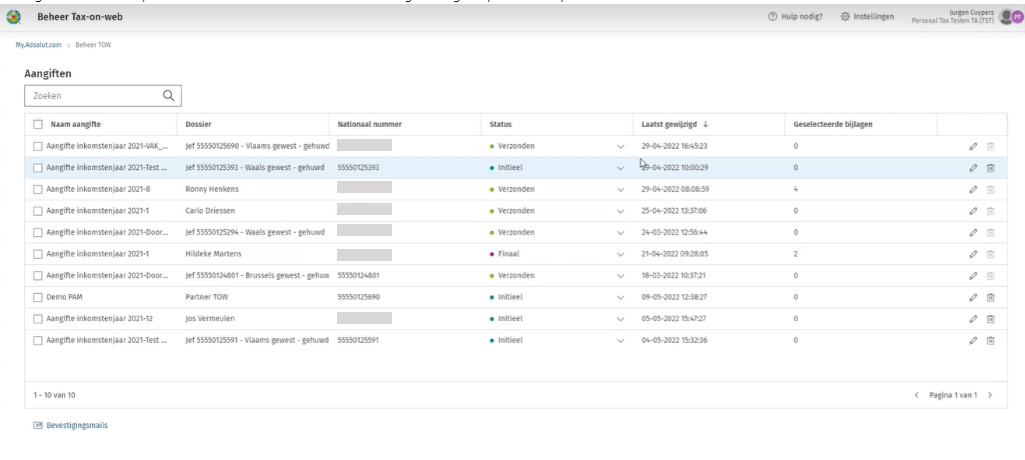
Alle aangiften die binnen de organisatie zijn doorgestuurd naar Beheer Tax-on-web, zijn zichtbaar in het overzicht. Je kunt hier aangiften bewerken of verwijderen.
Je kunt de status van meerdere aangiften tegelijk wijzigen. Daarvoor vink je het selectievakje voor elke gewenste aangifte aan. Met de gewenste aangiften geselecteerd, klik je dan onderaan de tabel op de knop “Status wijzigen”. Deze nieuwe status zal voor alle gebruikers binnen de organisatie zichtbaar zijn.
- Initieel: default waarde, de aangifte is toegevoegd aan Beheer TOW, maar er is verder nog niets mee gebeurd.
- Finaal: klaar om te verwerken. Vanaf nu kan jij (of een collega) voor deze aangifte een TOW bestand opmaken.
- Verzonden: zodra het TOW bestand voor deze aangifte is opgemaakt, krijgt deze automatisch de status verzonden.
Zolang de status niet op verzonden staat, kun je de betrokken aangifte nog aanpassen en updates doorsturen naar de module Beheer Tax-on-web.
Bijlagen toevoegen en beheren
Kies een aangifte en klik op het potloodje om deze te bewerken.
Klik op de knop Bijlage toevoegen. Je kunt meerdere bijlagen tegelijk opladen. Wanneer je alle gewenste bijlagen hebt opgeladen, klik je op de knop Klaar met toevoegen.
Enkel bijlagen in pdf-formaat zijn toegestaan. De omvang per bestand is beperkt tot 2 MB. De totale omvang voor alle bijlagen van een aangifte samen is beperkt tot 10 MB.
Wanneer een bijlage is toegevoegd, heb je de mogelijkheid om in de kolom “Commentaar” nog wat extra informatie te schrijven.
Voor alle bijlagen moet je het type van de bijlage aanduiden. Je krijgt hiervoor een keuzelijst.
Per bijlage kun je nog aanduiden of je deze wenst mee te sturen naar Tax-on-web, door de schakelaar in de kolom Meesturen naar Tax-on-web aan of uit te zetten.
TOW bestanden opmaken
Enkel voor aangiften met de status finaal kun je een TOW bestand opmaken. Selecteer de gewenste aangifte(n) en kies voor:
- TOW bestanden downloaden voor bewaren: de bestanden komen in de downloadmap terecht. Wanneer je ze oplaadt in TOW, wordt de aangifte bewaard.
- of TOW bestanden downloaden voor indienen: de bestanden komen in de downloadmap terecht. Wanneer je ze oplaadt in TOW, is de aangifte automatisch ingediend.
Zodra je dit doet, wijzigt de status automatisch naar verzonden.
Na het opladen van een TOW-bestand krijg je een e-mail bij het wijzigen van de status. Via de knop Bevestigingsmails kun je het e-mailadres instellen waarop je de e-mail wenst te ontvangen.