
BTW‑listing
Afdrukken
U kan een lijst afdrukken van alle klanten waarop geboekt is in de verkopen onderverdeeld in de volgende rubrieken:
- Btw-plichtigen met correct ondernemingsnummer met omzet > 250 EUR
- Btw-plichtigen met correct ondernemingsnummer met omzet < 250 EUR
- Btw-plichtigen zonder ondernemingsnummer
- Btw-plichtigen zonder ondernemingsnummer niet beginnend met BE
- Btw-plichtigen met ondernemingsnummer niet beginnend met BE
- Niet btw-plichtigen met ondernemingsnummer
- Niet btw-plichtigen met ondernemingsnummer niet beginnend met BE
- Niet btw-plichtigen zonder ondernemingsnummer
- Niet btw-plichtigen zonder ondernemingsnummer niet beginnend met BE
Deze lijst kan nuttig zijn als bijkomende controle op de btw-listing. U vindt deze lijst onder Btw > Btw-listing > Afdruk controle btw-listing. Voor intern gebruik kan u eventueel ook een papieren aangifte afdrukken. Btw > Btw-listing > Afdruk btw-listing. De totalen van klanten met hetzelfde ondernemingsnummer worden samengeteld.
Bijlages / Commentaar
Het is mogelijk één of meerdere bijlages en/of commentaar toe te voegen aan de elektronische bestanden van de btw-listing. U kunt het ingavescherm oproepen via Btw > Btw-listing > Elektronische BTW-listing - Bijlages.
Door Intervat werd vastgelegd welke bestanden kunnen worden meegestuurd (.pdf, .tif, .jpeg, .jpg). Bestanden van een ander type worden niet mee opgenomen.
Relaties elektronische btw-listing
Alvorens u de benodigde bestanden kan aanmaken, moet u de relaties van VATLIST invullen via Ingave > Globaal > Relaties elektronische btw-listing (VATLIST).
Elk bestand dat u verstuurt, moet van een uniek volgnummer voorzien zijn. In de relaties wordt het volgende volgnummer van uw verzendingen bewaard. Bij de creatie van een zending wordt dit nummer voorgesteld en automatisch verhoogd met 1 na creatie van een zending. Verder vervolledigt u de gegevens van de indiener en selecteert u een directory waarin u alle verzendingen, ontvangstberichten, enz. wenst te bewaren.
U kan ieder kalenderjaar opnieuw met volgnummer 1 starten.
U kan de standaardwaarden Ja, Nee of Geen filter meegeven aan de volgende filters:
- Creatie XML: de IC-opgave van het dossier is al dan niet opgenomen in het XML-bestand
- XML-ontvangstbericht: het xml-ontvangstbericht is al dan niet, na het indienen van het XML-bestand, gedownload en ingelezen in Expert/M.
Bestand verzending
Eens de btw-listings werden gecreëerd in de verschillende dossiers, kan u het bestand voor de verzending opmaken via Btw > Btw-listing > Elektronische btw-listing (VATLIST) > Creatie XML-bestand
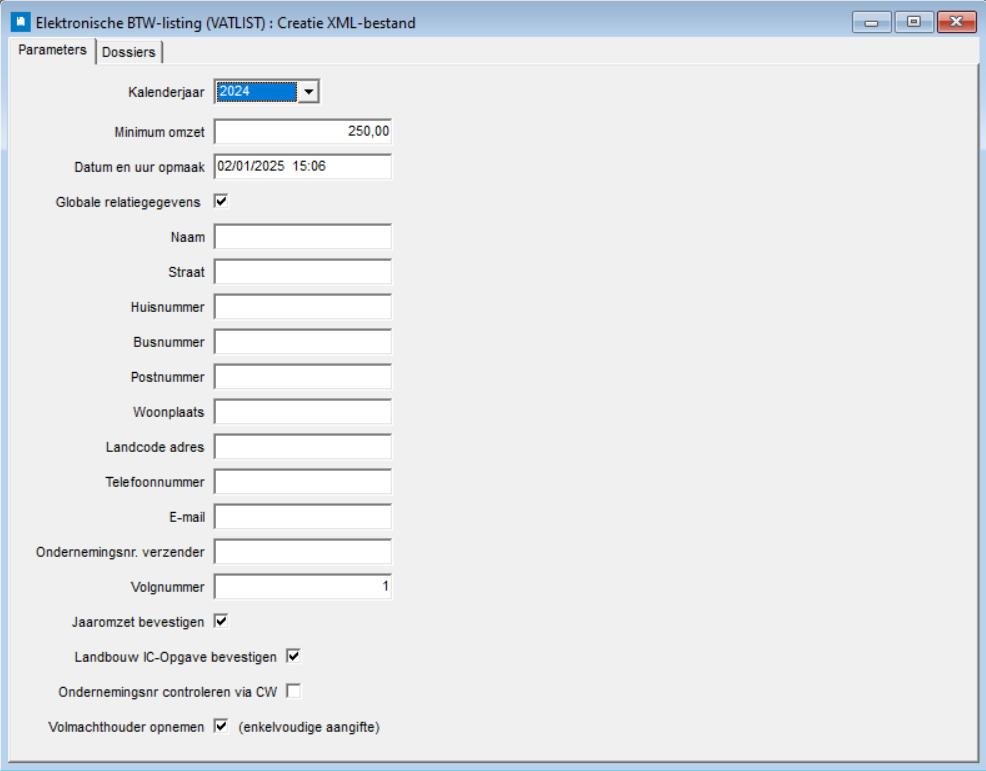
Op het tabblad Parameters maakt u de nodige selecties m.b.t. de aangiften die u wenst in te dienen.
- Kalenderjaar en minimum omzet: u selecteert het kalenderjaar waarvoor u de btw-listings wenst op te nemen in het bestand en geeft aan wat de minimum omzet moet zijn.
- Contactgegevens: De contactgegevens worden overgenomen uit de relaties en kunnen nog gewijzigd worden.
- Volgnummer: Ook het volgnummer wordt standaard voorgesteld op basis van de relaties. Indien u, om welke reden dan ook, een volgnummer opnieuw wenst te gebruiken, kan u het nummer zelf invullen. Indien u een nummer opgeeft waarvoor al een zending bestaat, krijgt u hieromtrent een melding en wordt u gevraagd of u het nummer opnieuw wil gebruiken. Opteert u ervoor om het nummer opnieuw te gebruiken, dan worden alle gegevens van de oorspronkelijke zending verwijderd.
- Jaaromzet bevestigen: dit veld vinkt u aan als u een kleine onderneming bent die op 31 december van het kalenderjaar waarop de opgave betrekking heeft de vrijstellingsregeling van de belasting toepasten.
- Landbouw IC-opgave bevestigen: Per dossier, met als btw-type landbouw (zie Centraal Dossierbeheer – Btw), zal een bijkomende vraag worden gesteld of u al dan niet een jaarlijkse IC-opgave hebt ingediend. Uw keuze wordt vervolgens opgenomen in het XML-bestand van de btw-listing, op de daarvoor speciaal voorziene extra lijn (de tag farmer).
- Ondernemingsnr controleren via CW: Wanneer u een licentie hebt voor CompanyWeb is er een controle van de ondernemingsnummers van de klanten die worden opgenomen op de btw-listing. Indien er ongeldige nummers zijn, worden deze voorgesteld in een grid dat u kan exporteren naar Excel. De ondernemingsnummers worden gecontroleerd op 3 parameters: bedrijf is in faling, ondernemingsnummer is onbekend of bedrijf is niet btw-plichtig
| Opmerking Er is geen controle op het volgnummer. |
Nadat u deze selecties hebt overlopen, kan u op het tabblad Dossiers uw dossiers naar wens filteren via Ophalen dossiers.
U kan een filter toepassen op creatie XML, xml-ontvangstbericht en indiening klant.
| Tip Via Ingave > Globaal > Relaties elektronische btw-listing (VATLIST) kan u standaardwaarden invullen voor creatie XML en xml-ontvangstbericht. |
De dossiers in het grid worden voorgesteld rekening houdend met de filters. Met rechtermuisknop op het grid kan u de gegevens bijwerken, voor het huidige dossier of voor alle dossiers.
De niet-actieve dossiers worden niet getoond. Niet-actieve dossiers zijn dossiers waarvan in het Centraal dossierbeheer, het veld Datum sluiting dossier is ingevuld.
Met de knop Huidig dossier kan u het dossier, waarin u het XML-bestand aanmaakt, direct toevoegen aan de gekozen dossiers.
| Tip Eén verzending bevat btw-listings van verschillende dossiers. U kan in eender welk dossier, het bestand van de verzending aanmaken. |
Na de selectie van de dossiers kan u met de knop Creatie bestand overgaan tot de creatie van het verzendingsbestand. Er verschijnt een dialoogscherm waarbij standaard de VATLIST-directory uit de configuratie wordt voorgesteld.
Als bestandsnaam wordt er gewerkt met VATL_2024_XXXX.xml en VATL_2024_XXXX.lk waarbij de X’en staan voor het volgnummer van de zending. Het bestand met extensie .lk is een zip-bestand en bevat het XML-bestand en de bijlage(s).
Bij de creatie van het bestand wordt er gecontroleerd of voor de geselecteerde dossiers alle btw-aangiftes werden gemaakt.
Na de verwerking krijgt u een overzicht van de opgenomen en/of geweigerde aangiften via het tabblad Verwerking.
Nadat het bestand werd aangemaakt, kan u dit verzenden via de knop Link neerlegging VATLIST - bestand.
Ontvangstbericht
Nadat het bestand verzonden is, krijgt u een ontvangstbericht. U hebt op dat moment de keuze om dit op te slaan als pdf-bestand of als XML-bestand. U moet beide bewaren waarna u ze kan inlezen in Expert/M. Na het bewaren van het ontvangstbericht kan u het door u bewaarde pdf-bestand bekijken en het XML-bestand openen via Btw – Btw-listing – Elektronische btw-listing (VATLIST) – Ontvangstbericht Door op XML-ontvangstbericht openen te klikken, krijgt u een dialoogvenster waarin u het bewaarde XML-bestand kan openen en met PDF-ontvangstbericht bekijken kan u het bewaarde pdf-bestand aanduiden en bekijken.