
CARO: Importeren
Tabblad Verwerk CARO
Het importeren van het elektronisch afschrift van de kredietkaarten gebeurt via:
Dagboeken > CARO > Import CARO
Standaardpad CARO-bestanden
Je moet het standaardpad voor de CARO‑bestanden ingeven of aanduiden via de knop Bladeren.
Laat je het veld Standaardpad CARO‑bestanden leeg, dan kunnen er geen CARO’s geïmporteerd worden.
Zorg ervoor dat je de map kiest waarin de CARO‑bestanden zich bevinden.
Bevinden de CARO‑bestanden zich in meerdere onderliggende mappen, dan beperk je het pad tot het niveau waar de verdeling van de mappen begint.
Meer uitleg a.d.h.v. onderstaand voorbeeld 1:
Voorbeeld 1: de CARO-bestanden bevinden zich in meerdere onderliggende mappen
Onder de map C:\CARO bevinden zich mappen van 2 banken, nl. 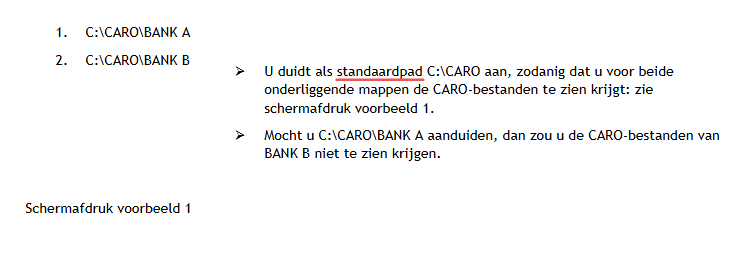
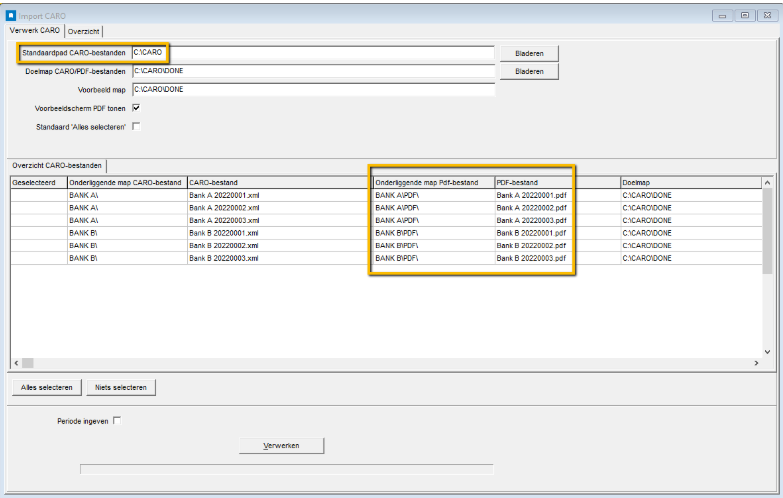
Als de bijhorende pdf‑bestanden zich in een onderliggende map van het standaardpad van de CARO‑bestanden bevinden, dan zie je dat er daarnaar verwezen wordt in de kolom “Onderliggende map Pdf‑bestand” (zoals te zien is op de schermafdruk in voorbeeld 1).
In dat geval wordt het pdf‑bestand als bijlage aan het uittreksel gekoppeld, op voorwaarde dat het pdf‑bestand exact dezelfde naam heeft als het CARO‑bestand.
Voorbeeld 2: de pdf-bestanden bevinden zich in een map die niet onderliggend is aan die van de CARO-bestanden
Als de pdf‑bestanden zich bevinden in een map die niet onderliggend is aan de map van de CARO‑bestanden (bijvoorbeeld in een map op hetzelfde niveau), dan duid je bij het standaardpad een pad aan zodat zowel de CARO‑bestanden als de pdf‑bestanden onderliggend zijn aan het standaardpad.
Zie onderstaande schermafdruk voorbeeld 2 voor meer duidelijkheid.
In dit voorbeeld wordt verwezen naar:
- C:\CARO als standaardpad voor de CARO‑bestanden (zie schermafdruk 1 voorbeeld 2)
- Maar de CARO‑bestanden zelf bevinden zich in de map C:\CARO\TO DO
- De pdf‑bestanden bevinden zich in de map C:\CARO\PDF
Schermafdruk 1 voorbeeld 2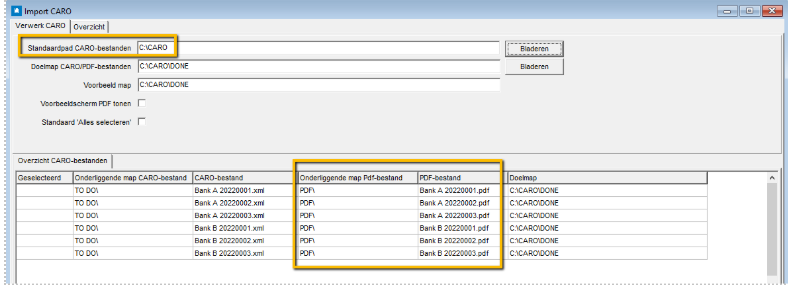
Schermafdruk2voorbeeld2 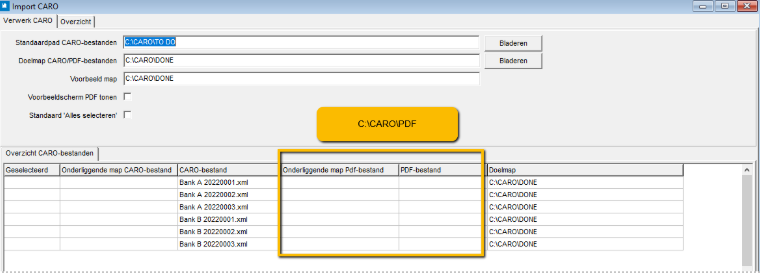
Doelmap CARO/PDF-bestanden
De doelmap kun je bepalen door Doelmap CARO/PDF‑bestanden manueel in te vullen of via de knop Bladeren.
Als je de Doelmap CARO/PDF‑bestanden invult, dan worden de CARO‑bestanden en de bijhorende pdf‑bestanden na de import verplaatst naar deze doelmap.
Daarnaast wordt de teller op de tegel “Te verwerken bestanden” voor CARO automatisch aangepast.
Belangrijke aandachtspunten
- De doelmap moet een map zijn waarop je schrijfrechten hebt.
- De doelmap moet verschillend zijn van het standaardpad.
Is dat niet zo, dan worden er geen beschikbare CARO‑bestanden getoond en verschijnt er een waarschuwing:
Beschikbare CARO‑bestanden worden niet getoond.
De doelmap voor het verplaatsen van CARO‑bestanden moet verschillend zijn van het standaardpad.
Wanneer je deze melding krijgt, moet je de doelmap aanpassen.
Doelmap leeg laten
Als je de doelmap blanco laat, worden de CARO‑bestanden en de bijhorende pdf‑bestanden niet verplaatst.
| Let op: In het CARO-bestand wordt er geen documentnummer meegegeven en daarom is er geen controle of de XML reeds eerder werd verwerkt. Wanneer u de doelmap niet invult, dan is de kans dus reëel dat een CARO-bestand meerdere keren wordt verwerkt, telkens met een ander documentnummer. |
Wens je één of meerdere bestanden te deselecteren, dan kun je dit doen door <CTRL> ingedrukt te houden en met de linkermuisknop op de gewenste lijnen te klikken.
Voorbeeld map
Nadat de doelmap ingevuld is, verschijnt hier een voorbeeld map.
Voorbeeldscherm pdf tonen
Standaard 'Alles selecteren’
Overzicht CARO-bestanden
In de grid van het Overzicht van de CARO‑bestanden kun je via de toets Shift een reeks opeenvolgende CARO‑bestanden in één keer selecteren, in plaats van bestand per bestand aan te duiden met Ctrl + klik.
Werkwijze:
- Klik op de eerste lijn die je wil opnemen in de import.
- Druk Shift in en klik op de laatste lijn die je wil selecteren.
→ De kolom “Geselecteerd” staat nu op “Ja” voor alle CARO‑bestanden binnen deze reeks.
Wil je naast deze reeks nog extra afzonderlijke CARO‑bestanden selecteren?
→ Dan kun je dit doen door Ctrl ingedrukt te houden en op het gewenste bestand te klikken.
Periode ingeven
Als je het veld Periode ingeven aanvinkt, dan kun je zelf aanduiden in welk boekjaar, boekhoudperiode en btw‑periode de CARO‑bestanden moeten worden geïmporteerd.
Het huidige boekjaar, de huidige boekhoudperiode en btw‑periode worden automatisch voorgesteld.
Als je dit veld niet aanvinkt, dan gebeurt de bepaling van het boekjaar en de boekhoud‑ en btw‑periode op basis van de tag <EndDate> in het CARO‑bestand.
Klikken op de knop Verwerken start de import.
Tabblad Overzicht
Op het tabblad Overzicht krijg je de status van de import:
Bestand: het pad en de bestandsnaam worden hierin weergegeven.
Banknummer (CARO): hier wordt het banknummer voorgesteld van de bank waarnaar verwezen wordt in de CARO-bank.
Verwerkt: werd het CARO-bestand geïmporteerd of niet?
Foutcode: de fouten of oorzaken waarom de import niet gelukt is.
Financieel dagboek: hier wordt het grootboekrekeningnummer voorgesteld dat in het dossier gelijk staat aan het nummer van de CARO-bank.
Lijnen op wachtrekening: het aantal bewegingen per documentnummer dat op de wachtrekening is geboekt. Je weet onmiddellijk of er nog aanvullingen of aanpassingen moeten gebeuren in de financiële boeking zelf.
Jaar: het boekjaar waarin het bestand geïmporteerd werd.
Boekhoudperiode: de boekhoudperiode, gebaseerd op de tag <Enddate> in het bestand.
Documentnr EMP: het documentnummer toegekend in Expert/M. Steeds wordt het eerstvolgend vrije nummer genomen omdat er geen nummer voorzien is in het CARO-bestand. Daarom is er ook geen controle of een XML reeds eerder werd verwerkt. Dus wannneer je de doelmap niet invult, is de kans groot dat een XML-bestand meerdere keren verwerkt zal worden, telkens met een ander documentnummer.
Aantal betalingslijnen: het aantal lijnen dat als voorschot geboekt werd.
Datum: dit is de documentdatum en komt overeen met de tag <EndDate> uit het bestand.
Doorklikken naar Ingave financieel
Het is mogelijk om in het overzicht van de verwerkte uittreksels (waar Verwerkt = ja) te dubbelklikken op een lijn.
Zo kun je doorklikken naar Ingave financieel om eventueel lijnen die op de wachtrekening werden geboekt alsnog toe te wijzen via Shift + F3.
Pdf‑bestanden als bijlage bij CARO‑uittreksels
CodaBox levert bij een CARO‑bestand ook een pdf‑bestand met de leesbare versie van het afschrift.
Als er een pdf‑bestand bestaat:
- in dezelfde map of in een onderliggende map,
- én met identieke bestandsnaam als het verwerkte CARO‑bestand,
→ dan wordt deze pdf automatisch als bijlage gekoppeld aan het uittreksel op het moment van de import.
Je kunt deze bijlage openen via Open bijlage in het menu Ingave financieel.