
CODA: Configuratie
Configuratie
CODA-verwerking
CODA‑bestanden inlezen kan enkel in de daarvoor aangeduide financiële dagboeken.
Dit kan via: Dagboeken > CODA > Configuratie CODA
U duidt eerst het financiële dagboek aan via het tabblad Overzicht.
Op het tabblad Detail vinkt u het veld CODA‑verwerking aan.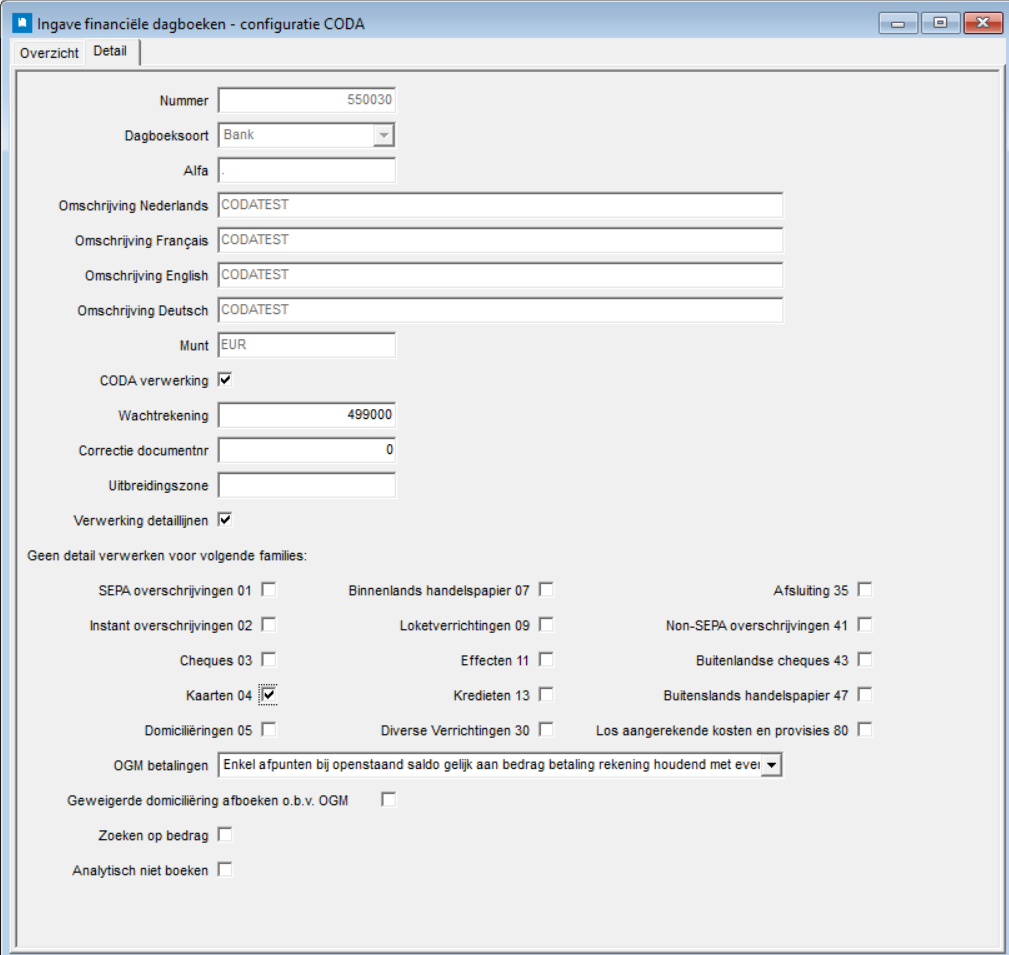
Let op:
Dit is géén creatiescherm voor financiële dagboeken.
Daarom kan u enkel bestaande dagboeken selecteren, gecreëerd via:
Ingave > Basisgegevens > Financiële dagboeken
De basisgegevens van het geselecteerde dagboek zijn daarom vergrijsd.
Enkel dagboeken in EUR kunnen worden geselecteerd.
Wachtrekening
Er wordt gestreefd om elke beweging correct te kunnen boeken.
Het is echter bijna onvermijdelijk dat er toch bewegingen zullen zijn die niet onmiddellijk kunnen worden toegewezen.
Deze bewegingen worden geboekt op de wachtrekening die hoort bij het financieel dagboek.
Daarom is dit veld verplicht in te vullen vooraleer u start met het importeren van CODA‑bestanden.
Bijvoorbeeld:

Elk financieel dagboek dat voor CODA in aanmerking komt, moet een wachtrekening hebben.
U kan wel, indien u dit verkiest, dezelfde grootboekrekening gebruiken voor meerdere dagboeken.
Correctie documentnummer
Het configuratieveld is een niet‑verplicht in te vullen veld, maar is enkel van belang wanneer uw dossier op het moment van inlezen een gebroken boekjaar heeft.
De meeste banken laten de nummering van de uittreksels gelijk lopen met het kalenderjaar.
In de boekhouding echter moet de nummering van de uittreksels opeenvolgend zijn.
Er zijn hierbij twee situaties:
1. Begin van een gebroken boekjaar
Aan het begin van een gebroken boekjaar moet de nummering van het financieel dagboek in Expert/M starten met 1,
terwijl het uittrekselnummer in het CODA‑bestand gewoon doorloopt en dus niet gelijk is aan 1.
2. Begin van een kalenderjaar binnen een gebroken boekjaar
Aan het begin van een nieuw kalenderjaar moet de nummering in uw boekhouding verder doorlopen,
maar de uittrekselnummers in het CODA‑bestand starten terug vanaf 1.
Hoe oplossen?
Om de nummering in uw Expert/M‑dossier correct te laten verlopen, vult u het veld Correctie documentnr in met:
- de waarde waarmee het nummer uit het CODA‑bestand moet worden gecorrigeerd
- dit kan ook een negatief getal zijn
Belangrijk: Bij een dossier waarvan het boekjaar gelijk loopt met een kalenderjaar, laat u deze waarde op 0,
omdat de nummering tussen CODA en boekhouding dan gelijkloopt.
Voorbeeld
Gebroken boekjaar: 01/06/2011 – 31/05/2012
Situatie 1 - Start boekjaar
In de boekhouding moet het eerste uittreksel nummer 201200001 worden.
Maar het eerste uittreksel in het CODA‑bestand heeft nummer 50.
→ Correctie = –49
Want: 50 – 49 = 1
Situatie 2 - Begin kalenderjaar
Aan het begin van het kalenderjaar ontvangt u CODA‑uittreksel nummer 1.
In de boekhouding moet dit nummer echter 201200056 worden.
→ Correctie = +55
Want: 1 + 55 = 56
(en dat vormt dan het juiste documentnummer in het dossier)
Samenstelling uittrekselnummer
De samenstelling van het financiële uittrekselnummer in Expert/M kan u eventueel aanpassen via: Configuratie > Nummering documenten
Uitbreidingszone
Dit veld is te gebruiken indien meerdere bankrekeningen gekoppeld zijn aan eenzelfde bankrekeningnummer.
Dit komt o.a. voor bij ING.
In het CODA‑bestand (van ING) gaat dit over gegevensopname 1, positie 37–39, voor een Belgisch rekeningnummer met IBAN‑structuur.
Bij ING is het bijvoorbeeld mogelijk om een zichtrekening, een bonus account en een business account te hebben die allemaal gekoppeld zijn aan één bankrekeningnummer.
Verwerking detaillijnen
Hier bepaalt u — indien er detaillijnen aanwezig zijn in het CODA‑bestand — of deze al dan niet moeten verwerkt worden in het financieel dagboek.
U kan zelf kiezen:
- of het globale bedrag verwerkt wordt, of
- of er een uitsplitsing gebeurt op basis van de detaillijnen
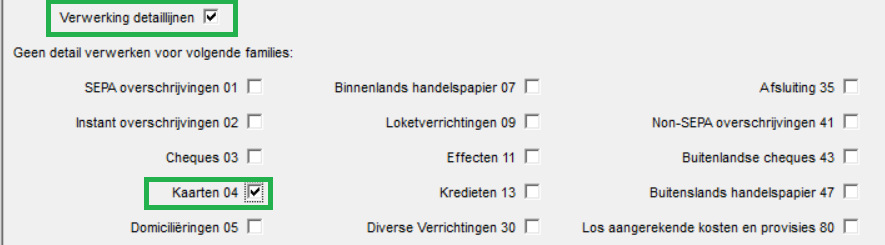
Indien u kiest om Verwerking detaillijnen aan te vinken, dan kan u toch nog kiezen om bepaalde families niet in detail te verwerken.
Voorbeeld:
U wenst geen bancontactlijnen te verwerken omdat deze kunnen oplopen tot 100 lijnen per dag.
Dan vinkt u Kaarten 04 aan.
→ Dit betekent dat alle detaillijnen verwerkt worden, behalve de lijnen die starten met familie 04 in het CODA‑bestand.
Andere situatie:
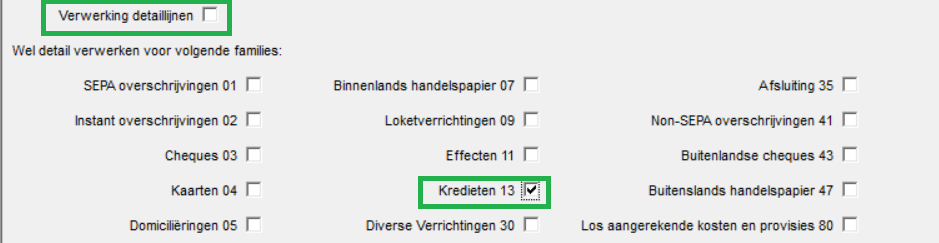
Indien u enkel detaillijnen wil verwerken voor het uitsplitsen van leningen in kapitaal en intrest,
dan vinkt u Verwerking detaillijnen uit,
maar vinkt u bij Wel detail verwerken voor volgende families enkel Kredieten 13 aan.
Bij nieuwe dagboeken of bij dagboeken die reeds bestaan, maar nog geen CODA‑verwerking hebben, staat dit veld standaard uitgevinkt.
OGM‑betalingen
Voor betalingen van documenten op basis van de (samengestelde) gestructureerde mededeling (OGM) kan u kiezen uit volgende mogelijkheden:
1. Enkel afpunten bij openstaand saldo, op wachtrekening wanneer vereffend
Er wordt afgepunt als er een openstaand document bestaat met een overeenkomstige OGM.
→ Het bedrag wordt niet gecontroleerd.
2. Enkel afpunten bij openstaand saldo ≥ bedrag betaling (rekening houdend met korting contant)
Er wordt afgepunt wanneer OGM overeenkomt én het openstaand saldo minstens gelijk is aan het bedrag van de betaling.
3. Enkel afpunten bij openstaand saldo = bedrag betaling (rekening houdend met korting contant)
Strikte gelijkheid tussen openstaand saldo en betaald bedrag.
4. Altijd afpunten
Er wordt niet gekeken naar het openstaand bedrag — alleen naar een gelijkvormige OGM.
Belangrijk
- Ook bij “Enkel afpunten bij openstaand saldo, op wachtrekening wanneer vereffend”
én bij “Altijd afpunten” kan korting contant worden geboekt. - In het CODA‑bestand wordt ook in de vrije mededeling gezocht naar een overeenstemmende OGM.
Dit betekent dat:
Indien u aankopen of verkopen boekte met een gestructureerde mededeling,
maar bij de betaling werd deze mededeling in het veld vrije mededeling geplaatst,
dan wordt deze toch herkend en wordt het openstaand document afgepunt.
Geweigerde domiciliëring
Indien u deze optie uitvinkt, wordt het bedrag geboekt op de wachtrekening.
Zoeken op bedrag
Hier kan u instellen of u wilt zoeken op openstaand saldo wanneer alle andere herkenningscriteria zijn doorlopen.
- Indien het document niet werd gevonden,
- of er zijn meerdere openstaande documenten,
- maar er is slechts één match op bedrag,
dan wordt dat document afgepunt.
Standaard staat deze configuratie uit.
Er wordt gezocht op het exacte bedrag,
zonder rekening te houden met:
- een percentage afwijking
- korting contant
- groepsbetalingen
Analytisch niet boeken
Indien u dit veld aanvinkt, dan zal er niet op de analytische wachtrekeningen geboekt worden bij het boeken op een grootboekrekening die wel geconfigureerd werd om analytische historieken bij te houden.
Standaard is dit veld uitgevinkt en dan wordt er wel geboekt op de analytische wachtrekeningen als de analytische historieken moeten bijgehouden worden.