
CODA: Importeren CODA
Importeren CODA
Tabblad Verwerk CODA
Het importeren van het elektronisch bankuittreksel gebeurt via:
Dagboeken > CODA > Import CODA
Standaardpad CODA‑bestanden
Je moet het Standaardpad CODA‑bestanden ingeven of aanduiden via de knop Bladeren.
Laat je dit veld leeg, dan kunnen er geen CODA‑bestanden geïmporteerd worden.
Standaard wordt het pad voorgesteld dat staat in:
Bestand > Gebruiker > Gebruikersgegevens,
als dit is ingevuld. Je kan dit pad aanpassen door het te overschrijven of door een ander pad te kiezen via Bladeren.
Bij een volgende import wordt dit pad onthouden, zodat je het niet opnieuw moet ingeven.
Belangrijk: Let erop dat het standaardpad *niet gewoon C:* is.
Als je C:\ instelt, wordt de volledige C‑schijf gescand, wat zorgt voor zeer grote vertragingen.
Controleer dus vooraf in Bestand > Gebruiker > Gebruikersgegevens welk pad ingesteld staat.
Juiste map kiezen
Kies de map waaronder de CODA‑bestanden zich bevinden.
Staan ze in meerdere onderliggende mappen, dan beperk je het pad tot het niveau waar de mappen zich beginnen te splitsen.
Voorbeeld 1 – CODA‑bestanden in meerdere onderliggende mappen
Onder de map C:\CODA staan bijvoorbeeld mappen van 3 banken.
→ Je duidt als standaardpad C:\CODA aan,
zodat je alle CODA‑bestanden uit de onderliggende mappen ziet.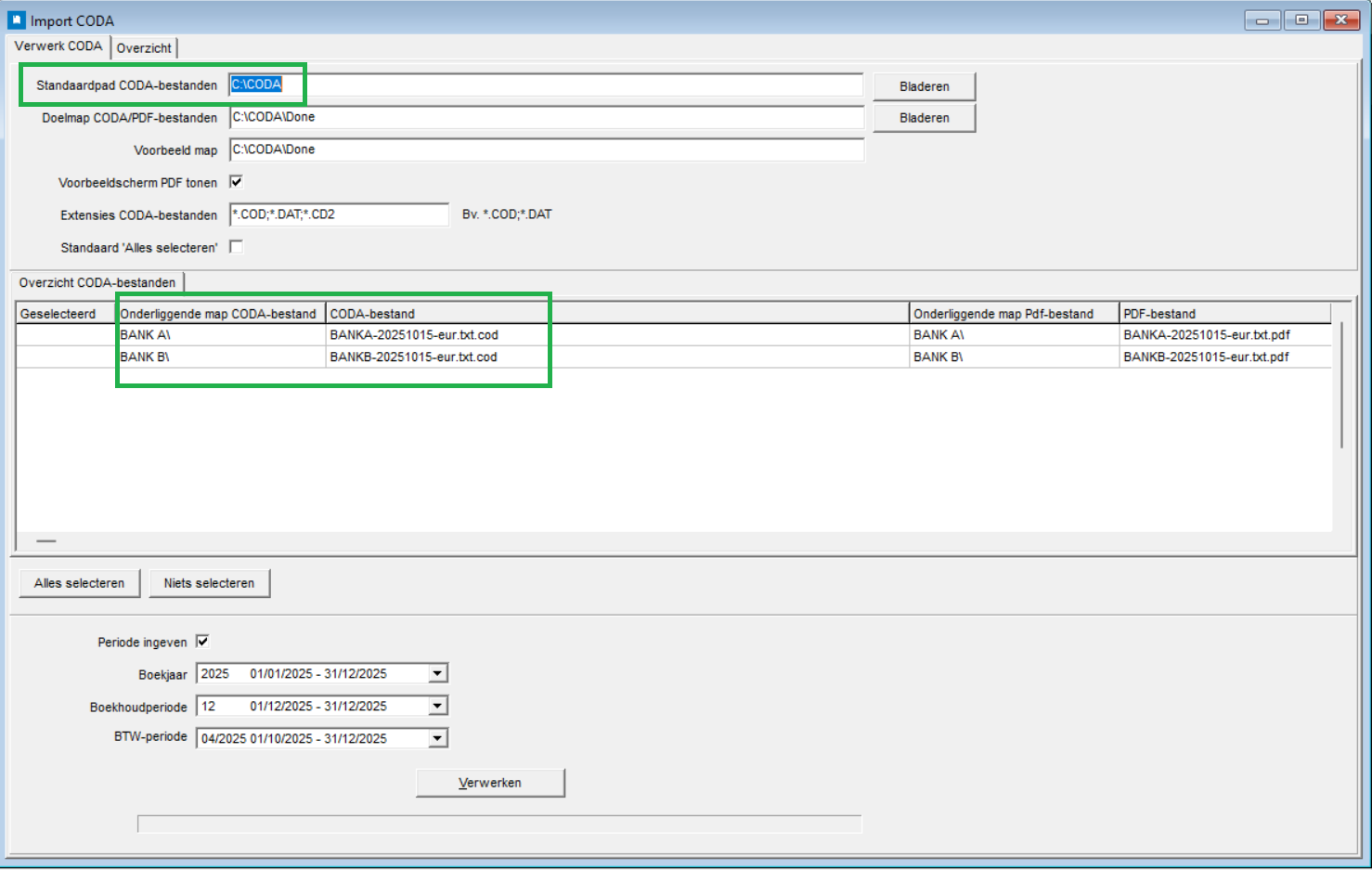
Als je C:\CODA\BANK A als pad instelt, zie je de bestanden van BANK B en BANK C niet.
Wanneer een bijhorend PDF‑bestand zich in een onderliggende map bevindt en dezelfde naam heeft als het CODA‑bestand, dan wordt dit automatisch gekoppeld en getoond in de kolom Onderliggende map PDF‑bestand.
Voorbeeld 2 – PDF‑bestanden niet onderliggend aan het CODA‑pad
Stel:
- CODA’s staan in C:\Test coda\to do
- PDF’s staan in C:\Test coda\pdf
Je kiest dan C:\Test coda als standaardpad.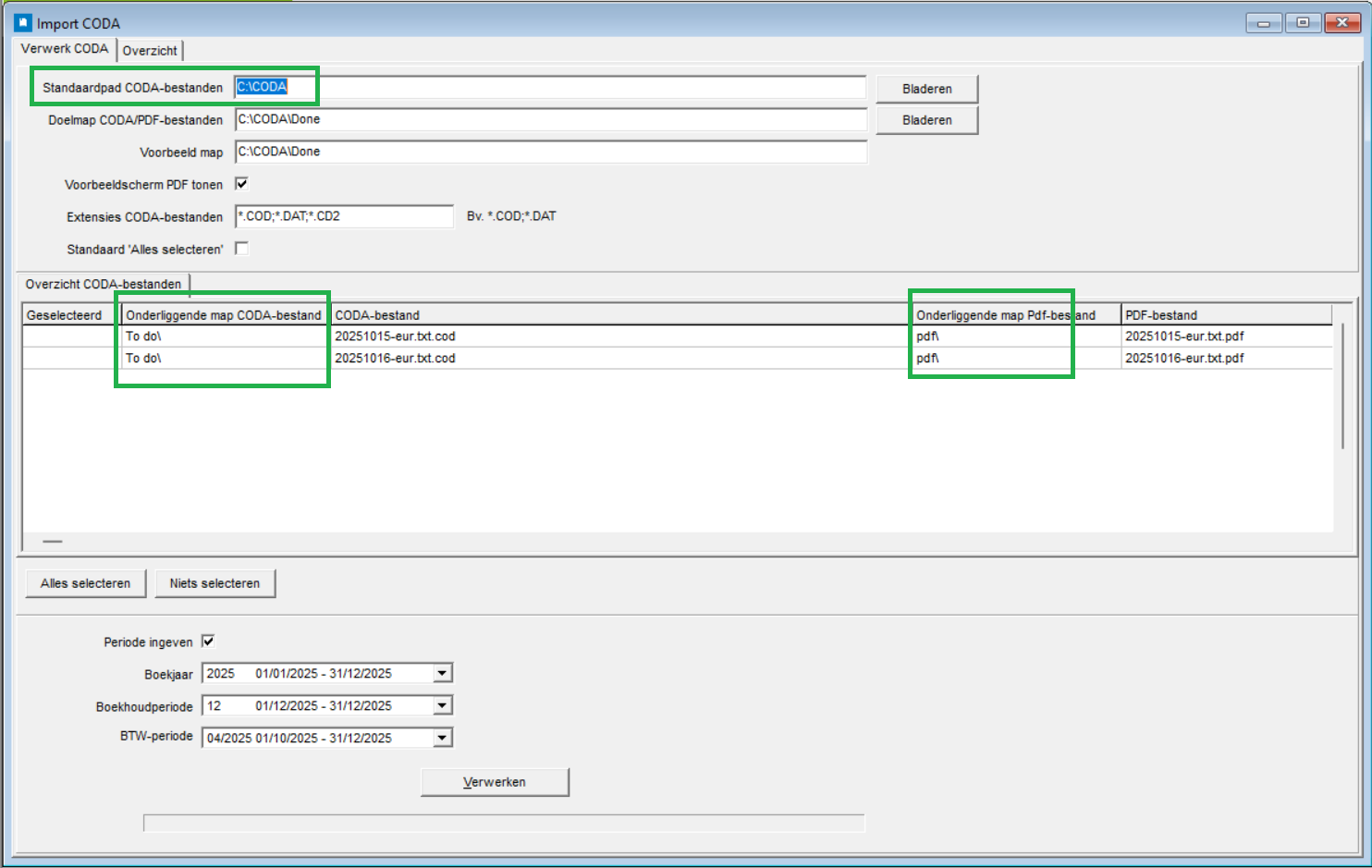
Kies je enkel to do, dan worden de PDF’s niet gevonden en dus niet gekoppeld.
Doelmap CODA/PDF‑bestanden
Je bepaalt de doelmap handmatig of via Bladeren.
Bij gebruik van CodaBox
Als Verwerking met CodaBox is aangevinkt in Centraal dossierbeheer > Beheer,
en je werkt met de CodaBox‑mappenstructuur, dan laat je de doelmap in
Dagboeken > CODA > Import CODA gewoon leeg.
De CODA’s komen dan automatisch terecht in de Done‑map van CodaBox.
Wil je toch een andere doelmap instellen, dan vul je ze hier in.
Wat gebeurt er met de doelmap?
Wanneer je een doelmap invult:
- de CODA‑ en PDF‑bestanden worden verplaatst naar deze map na de import
- de teller Te verwerken bestanden wordt aangepast
Let op:
De doelmap moet:
- schrijfrechten hebben voor jou als gebruiker
- verschillend zijn van het standaardpad
Zoniet:
- worden er geen CODA‑bestanden getoond
- verschijnt er een waarschuwing
Laat je de doelmap leeg, dan worden de bestanden niet verplaatst.
CODA‑bestanden selecteren
Alle CODA‑bestanden worden standaard aangeduid als Geselecteerd = Ja.
- Deselecteren: CTRL ingedrukt houden + klikken
- Reeks selecteren: Klik op de eerste lijn → SHIFT ingedrukt houden → klik op laatste lijn
- Andere bijkomende selecties: CTRL + klik
Volgorde van inlezen
De CODA‑bestanden worden ingelezen volgens het kleinste uittrekselnummer.
De sortering gebeurt op bestandsnaam.
Voorbeeldmap
Na het invullen van de doelmap verschijnt een voorbeeldpad.
Voorbeeldscherm PDF tonen
Als je Voorbeeldscherm PDF tonen aanvinkt, wordt het PDF‑bestand van het geselecteerde CODA‑bestand in een apart scherm weergegeven.
Extensies CODA‑bestanden
Het veld Extensies CODA‑bestanden bepaalt welke bestanden worden herkend als CODA.
Standaard staat hierin:
*.COD; *.DAT
Wil je een extra extensie (bijv. *.CD2), dan voeg je toe:
*.COD;*.DAT;*.CD2
Let op: Zet nooit * .* → dit toont ALLE bestanden, wat zware vertraging veroorzaakt.
- Leegmaken mag niet → dan worden geen CODA‑bestanden gevonden.
- Dit veld is enkel voor tekstbestanden, niet voor XML.
Standaard ‘Alles selecteren’
Via dit veld bepaal je of bij een volgende import de CODA‑bestanden automatisch geselecteerd moeten worden.
Overzicht CODA‑bestanden
Je kan in dit overzicht:
- een reeks selecteren via SHIFT
- individuele selecties toevoegen via CTRL + klik
Periode ingeven
Vink Periode ingeven aan als je zelf wil bepalen:
- boekjaar
- boekhoudperiode
- btw‑periode
Laat je dit uit, dan wordt de periode bepaald volgens de eindsaldodatum uit het CODA‑bestand.
Import starten
Klik op Verwerken om de import te starten.
Belangrijk: In een CODA‑bestand wordt geen boekhoudperiode meegegeven.
De boekhoud- en btw‑periode wordt bepaald door de uittrekseldatum.
Zonder documentnummer
Wanneer in de CODA-bestanden geen uittrekselnummer wordt meegegeven, dan zal bij de import van zulke bestanden steeds het laatste documentnummer +1 worden genomen. Het is daarom belangrijk om dergelijke uittreksels in volgorde in te lezen.