
CODA: Verwerking
Handleiding
Verwerkingsregels
De volgende mogelijkheden zijn voorzien om een financiële verrichting vanuit het CODA-bestand automatisch te verwerken:
- Herkenning via unieke referte bij SEPA of domiciliëring
Indien er in het CODA-bestand een unieke referte gebruikt werd bij de SEPA‑elektronische betalingen van leveranciers of domiciliëringen die via Expert/M werden opgemaakt, zullen al deze betalingslijnen automatisch worden overgenomen in de financiële boeking. - Uitsplitsen van betaalkaarttransacties
Het is mogelijk om het brutobedrag en de commissie van betaalkaarten uit te splitsen. - Herkenning via gestructureerde mededeling (OGM)
De openstaande documenten, aankopen en verkopen worden herkend aan de hand van de gestructureerde mededeling (OGM). - Verwerking via verrichtingscombinaties
Elke betalingslijn in een CODA-bestand bevat een cijferreeks ofwel een verrichtingscombinatie. Op basis van deze verrichtingscombinatie kan een betalingslijn geboekt worden op een grootboekrekening, klant of leverancier, als dit geconfigureerd is. Via dit menupunt is het ook mogelijk om leningen uit te splitsen in kapitaal en intrest
(Dagboeken > CODA > Verrichtingscombinaties CODA). Automatisch afpunten op basis van banknummer
a/ Als het banknummer ingevuld staat in de klanten- of leveranciersfiche en het overeenkomt met het nummer uit het CODA‑bestand, dan zal er een afpunting gebeuren wanneer één identiek openstaand document met hetzelfde bedrag wordt gevonden.
Wordt er geen identiek bedrag gevonden, of juist meerdere openstaande documenten met hetzelfde bedrag, dan wordt er een voorschotlijn geboekt.b/ Op basis van de gekoppelde banknummers aan de klant, leverancier of grootboekrekening via het menupunt Koppeling tekst uit CODA
(Dagboeken > CODA > Koppeling tekst uit CODA).a en b worden in één bewerking gecontroleerd (zie verder voor meer uitleg).
- Koppeling via referte
Aan de hand van de koppeling op basis van referte aan klant/leverancier/grootboekrekening via het menupunt Koppeling tekst uit CODA. (Dagboeken > CODA > Koppeling tekst uit CODA).
- Koppeling op basis van de naam van de tegenpartij
De koppeling kan ingesteld worden na import van een codabestand, door in het uittreksel op een detaillijn met een wachtrekening shift F3 te doen of manueel via Dagboeken > CODA > Koppeling tekst met CODA.
- Zoeken op bedrag
Via Zoeken op bedrag, in te stellen in de configuratie van CODA.
Wachtrekening
Wanneer op een betalingslijn geen enkel van de voorgaande criteria kan worden toegepast, zal de betalingslijn op een wachtrekening worden geboekt.
Deze mogelijkheden worden hieronder verder toegelicht:
Belangrijk om te weten: dit is ook de volgorde waarin Expert/M gericht te werk gaat om overeenkomsten te zoeken.
Expert/M filtert stap voor stap verder tot er een correcte toekenning kan gebeuren:
- Wanneer de eerste stap geen resultaat oplevert, wordt automatisch naar de tweede mogelijkheid gegaan, enzovoort.
- Wanneer er bij de eerste mogelijkheid al meteen een correcte boeking kan gebeuren, stopt Expert/M het zoeken en wordt de boeking uitgevoerd zonder de overige mogelijkheden te controleren.
CODA-verwerking
CODA‑bestanden inlezen kan enkel in de daarvoor aangeduide financiële dagboeken.
Dit kan via: Dagboeken > CODA > Configuratie CODA
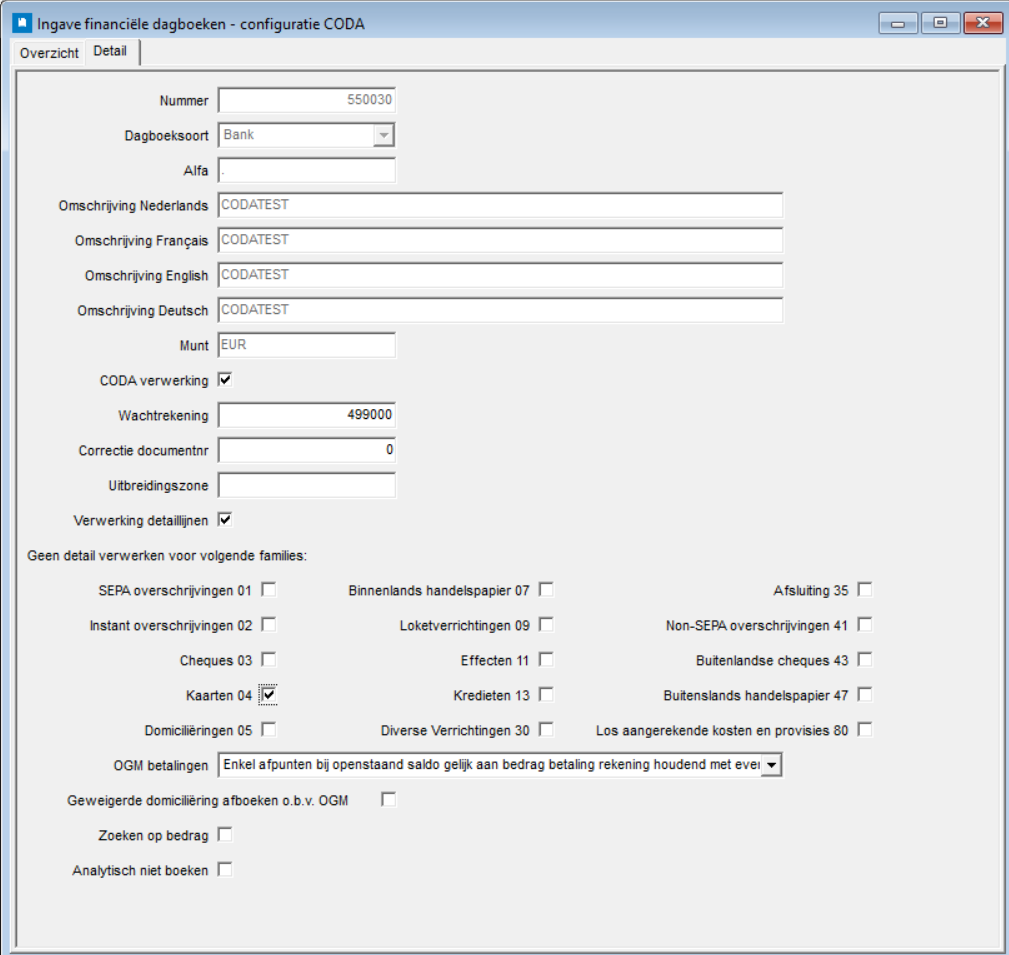
U duidt eerst het financiële dagboek aan via het tabblad Overzicht.
Op het tabblad Detail vinkt u het veld CODA‑verwerking aan.
Let op:
Dit is géén creatiescherm voor financiële dagboeken.
Daarom kan u enkel bestaande dagboeken selecteren, gecreëerd via:
Ingave > Basisgegevens > Financiële dagboeken
De basisgegevens van het geselecteerde dagboek zijn daarom vergrijsd.
Enkel dagboeken in EUR kunnen worden geselecteerd.
Wachtrekening
Er wordt gestreefd om elke beweging correct te kunnen boeken.
Het is echter bijna onvermijdelijk dat er toch bewegingen zullen zijn die niet onmiddellijk kunnen worden toegewezen.
Deze bewegingen worden geboekt op de wachtrekening die hoort bij het financieel dagboek.
Daarom is dit veld verplicht in te vullen vooraleer u start met het importeren van CODA‑bestanden.
Bijvoorbeeld:

Elk financieel dagboek dat voor CODA in aanmerking komt, moet een wachtrekening hebben.
U kan wel, indien u dit verkiest, dezelfde grootboekrekening gebruiken voor meerdere dagboeken.
Correctie documentnummer
Het configuratieveld is een niet‑verplicht in te vullen veld, maar is enkel van belang wanneer uw dossier op het moment van inlezen een gebroken boekjaar heeft.
De meeste banken laten de nummering van de uittreksels gelijk lopen met het kalenderjaar.
In de boekhouding echter moet de nummering van de uittreksels opeenvolgend zijn.

Er zijn hierbij twee situaties:
1. Begin van een gebroken boekjaar
Aan het begin van een gebroken boekjaar moet de nummering van het financieel dagboek in Expert/M starten met 1,
terwijl het uittrekselnummer in het CODA‑bestand gewoon doorloopt en dus niet gelijk is aan 1.
2. Begin van een kalenderjaar binnen een gebroken boekjaar
Aan het begin van een nieuw kalenderjaar moet de nummering in uw boekhouding verder doorlopen,
maar de uittrekselnummers in het CODA‑bestand starten terug vanaf 1.
Hoe oplossen?
Om de nummering in uw Expert/M‑dossier correct te laten verlopen, vult u het veld Correctie documentnr in met:
de waarde waarmee het nummer uit het CODA‑bestand moet worden gecorrigeerd
dit kan ook een negatief getal zijn
Belangrijk: Bij een dossier waarvan het boekjaar gelijk loopt met een kalenderjaar, laat u deze waarde op 0,
omdat de nummering tussen CODA en boekhouding dan gelijkloopt.
Voorbeeld
Gebroken boekjaar: 01/06/2011 – 31/05/2012
Situatie 1 - Start boekjaar
In de boekhouding moet het eerste uittreksel nummer 201200001 worden.
Maar het eerste uittreksel in het CODA‑bestand heeft nummer 50.
→ Correctie = –49
Want: 50 – 49 = 1
Situatie 2 - Begin kalenderjaar
Aan het begin van het kalenderjaar ontvangt u CODA‑uittreksel nummer 1.
In de boekhouding moet dit nummer echter 201200056 worden.
→ Correctie = +55
Want: 1 + 55 = 56
(en dat vormt dan het juiste documentnummer in het dossier)
Samenstelling uittrekselnummer
De samenstelling van het financiële uittrekselnummer in Expert/M kan u eventueel aanpassen via: Configuratie > Nummering documenten
Uitbreidingszone
Dit veld is te gebruiken indien meerdere bankrekeningen gekoppeld zijn aan eenzelfde bankrekeningnummer.
Dit komt o.a. voor bij ING.
In het CODA‑bestand (van ING) gaat dit over gegevensopname 1, positie 37–39, voor een Belgisch rekeningnummer met IBAN‑structuur.
Bij ING is het bijvoorbeeld mogelijk om een zichtrekening, een bonus account en een business account te hebben die allemaal gekoppeld zijn aan één bankrekeningnummer.
Verwerking detaillijnen
Hier bepaalt u — indien er detaillijnen aanwezig zijn in het CODA‑bestand — of deze al dan niet moeten verwerkt worden in het financieel dagboek.
U kan zelf kiezen:
of het globale bedrag verwerkt wordt, of
of er een uitsplitsing gebeurt op basis van de detaillijnen
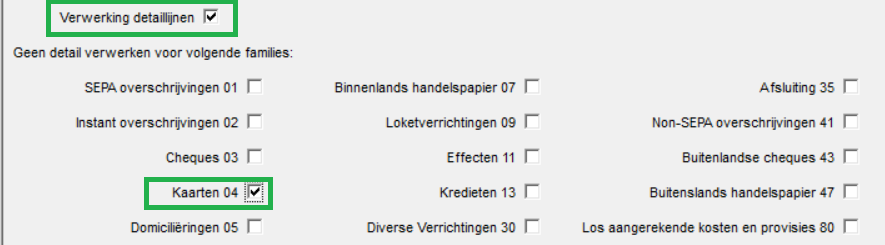
Indien u kiest om Verwerking detaillijnen aan te vinken, dan kan u toch nog kiezen om bepaalde families niet in detail te verwerken.
Voorbeeld:
U wenst geen bancontactlijnen te verwerken omdat deze kunnen oplopen tot 100 lijnen per dag.
Dan vinkt u Kaarten 04 aan.
→ Dit betekent dat alle detaillijnen verwerkt worden, behalve de lijnen die starten met familie 04 in het CODA‑bestand.
Andere situatie:
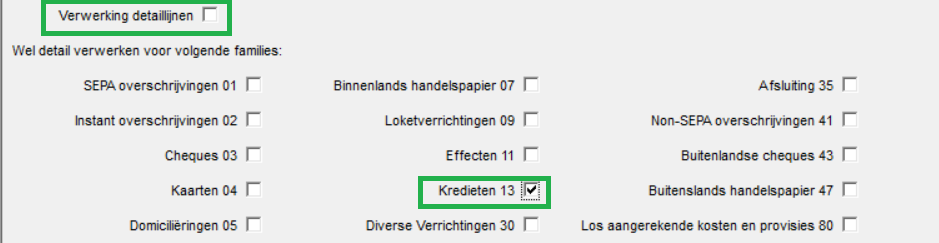
Indien u enkel detaillijnen wil verwerken voor het uitsplitsen van leningen in kapitaal en intrest,
dan vinkt u Verwerking detaillijnen uit,
maar vinkt u bij Wel detail verwerken voor volgende families enkel Kredieten 13 aan.
Bij nieuwe dagboeken of bij dagboeken die reeds bestaan, maar nog geen CODA‑verwerking hebben, staat dit veld standaard uitgevinkt.
OGM‑betalingen
Voor betalingen van documenten op basis van de (samengestelde) gestructureerde mededeling (OGM) kan u kiezen uit volgende mogelijkheden:
1. Enkel afpunten bij openstaand saldo, op wachtrekening wanneer vereffend
Er wordt afgepunt als er een openstaand document bestaat met een overeenkomstige OGM.
→ Het bedrag wordt niet gecontroleerd.
2. Enkel afpunten bij openstaand saldo ≥ bedrag betaling (rekening houdend met korting contant)
Er wordt afgepunt wanneer OGM overeenkomt én het openstaand saldo minstens gelijk is aan het bedrag van de betaling.
3. Enkel afpunten bij openstaand saldo = bedrag betaling (rekening houdend met korting contant)
Strikte gelijkheid tussen openstaand saldo en betaald bedrag.
4. Altijd afpunten
Er wordt niet gekeken naar het openstaand bedrag — alleen naar een gelijkvormige OGM.
Belangrijk
Ook bij “Enkel afpunten bij openstaand saldo, op wachtrekening wanneer vereffend”
én bij “Altijd afpunten” kan korting contant worden geboekt.
In het CODA‑bestand wordt ook in de vrije mededeling gezocht naar een overeenstemmende OGM.
Dit betekent dat:
Indien u aankopen of verkopen boekte met een gestructureerde mededeling,
maar bij de betaling werd deze mededeling in het veld vrije mededeling geplaatst,
dan wordt deze toch herkend en wordt het openstaand document afgepunt.
Geweigerde domiciliëring
Als u deze optie aanvinkt, wordt bij een geweigerde domiciliëring in een CODA‑bestand (met verrichtingscombinatie 05 03 000) de verkoopfactuur automatisch afgepunt op basis van de gestructureerde mededeling die werd ingegeven bij het boeken van de factuur.
Indien u deze optie uitvinkt, wordt het bedrag geboekt op de wachtrekening.
Zoeken op bedrag
Hier kan u instellen of u wilt zoeken op openstaand saldo wanneer alle andere herkenningscriteria zijn doorlopen.
- Indien het document niet werd gevonden,
- of er zijn meerdere openstaande documenten,
- maar er is slechts één match op bedrag,
- dan wordt dat document afgepunt.
- Standaard staat deze configuratie uit.
- Er wordt gezocht op het exacte bedrag,
zonder rekening te houden met: - een percentage afwijking
- korting contant
- groepsbetalingen
Analytisch niet boeken
Indien u dit veld aanvinkt, dan zal er niet op de analytische wachtrekeningen geboekt worden bij het boeken op een grootboekrekening die wel geconfigureerd werd om analytische historieken bij te houden.
Standaard is dit veld uitgevinkt en dan wordt er wel geboekt op de analytische wachtrekeningen als de analytische historieken moeten bijgehouden worden.
Configuratie: volgorde verwerking
De mogelijkheden om betalingslijnen te kunnen boeken bij de import van CODA-bestanden werden reeds opgesomd.
Deze mogelijkheden worden hieronder nader toegelicht.
Belangrijk om weten is dat dit ook de volgorde is waarop Expert/M gericht te werk zal gaan om de overeenkomsten te zoeken. Er wordt steeds verder gefilterd tot er een correcte toekenning kan gebeuren. Wanneer de eerste stap niet voldaan is, zal naar de tweede mogelijkheid worden overgegaan, enz. Wanneer bij de eerste mogelijkheid al onmiddellijk een correcte boeking kan gebeuren, zal Expert/M het zoeken stoppen en de boeking uitvoeren zonder de overige mogelijkheden verder te controleren.
De volgorde van verwerking is:
1. Unieke referte uit een betalingsbestand leveranciers of domiciliëringsbestand klanten
2. Betaalkaarten: uitsplitsing in bruto en commissie:
3. Gestructureerde mededeling (OGM)
4. Verrichtingscombinaties
5. a/ Herkenning banknummers uit de klanten- en leveranciersfiche en b/ Gekoppelde banknummers (aan klant, leverancier, grootboekrekening via Koppeling tekst uit CODA).
a/ en b/ staan eigenlijk op gelijke hoogte (zie verder voor meer info)
6. Gekoppelde refertes (aan klant, leverancier, grootboekrekening via Koppeling tekst uit CODA)
7. Zoeken op bedrag
8. Wachtrekening
Unieke referte
Wanneer je werkt met elektronische betalingen (SEPA‑betalingen en/of domiciliëringen) vanuit Expert/M, kun je een referte meegeven met het bestand dat je doorstuurt naar je financiële instelling.
Diezelfde referte wordt door de meeste financiële instellingen ook teruggestuurd in het CODA‑bestand.
Wanneer je hierbij een unieke referte gebruikt, waardoor de betalingslijnen in het CODA‑bestand zonder twijfel verwijzen naar een in Expert/M uitgevoerde betalingsopdracht, dan worden alle lijnen van deze betalingsopdracht uit het betalingsdagboek globaal overgenomen in het financieel dagboek.
Belangrijk: Het is dus essentieel om per betalingsopdracht een unieke referte toe te kennen.
Wanneer een referte niet wordt gebruikt of meerdere keren werd gebruikt voor verschillende betalingsopdrachten, kan Expert/M deze unieke referte niet gebruiken om de betalingslijnen automatisch te verwerken.
In dat geval zal Expert/M doorgaan naar de volgende stap, namelijk het zoeken op gestructureerde mededeling (OGM).
Betaalkaarten: uitsplitsing in bruto en commissie
Algemeen
Het is mogelijk om de door ons gekende betaalorganisaties op een gemakkelijke manier te importeren in Expert/M via Dagboeken > CODA > Import/Export koppeling tekst uit CODA.
Meer uitleg hierover vind je hieronder terug:
Wat wordt bedoeld met “door ons gekende betaalorganisaties”?
Dit zijn betaalkaarten van betaalorganisaties die door onze Expert/M‑gebruikers werden aangevraagd en waarvoor wij een koppeling konden voorzien op basis van CODA‑bestanden die gebruikers aanleverden.
Indien je werkt met een betaalkaart die door ons nog niet gekend is, kun je ons dit bezorgen via een CODA‑bestand en bezorgen wij jou vervolgens een XML‑bestand waarmee je deze kaart aan je dossier kunt toevoegen.
Import/Export koppeling tekst uit CODA
Via dit programma is het mogelijk om de door ons gekende betaalorganisaties te importeren in je dossier via Dagboeken > CODA > Import uit meegeleverde gekende betaalkaarten.
Daarnaast kun je ook zelf aangemaakte koppelingen van betaalkaarten en andere koppelingen exporteren naar een eigen bestand (selectie Export) om deze nadien in een ander dossier te importeren (selectie Import).
Import uit meegeleverde gekende betaalkaarten
Wanneer je kiest voor “Import uit meegeleverde gekende betaalkaarten” en op Laad gegevens klikt, worden alle door ons gekende betaalorganisaties geladen en voorgesteld.
Per betaalorganisatie bestaan er 2 lijnen:
- een brutolijn
- een commissielijn
Als je een uitsplitsing wilt in bruto en commissie, is het dus noodzakelijk dat beide lijnen geïmporteerd worden.
De lijnen die je wilt importeren duid je aan via Ctrl + klik.
Wil je alles importeren, dan gebruik je de knop Alles selecteren.
Met de knop Import start je de import.
Indien er reeds een koppeling bestaat voor een bepaalde betaalkaart, verschijnt een melding met de vraag of deze al dan niet overschreven mag worden.
De geïmporteerde lijnen komen terecht in het menu Koppeling tekst uit CODA.
Je kunt ze daar openen om een grootboekrekening, klant, leverancier, dagontvangsten, bankkosten met btw en eventueel een referte toe te kennen.
Import
De selectie “Import” mag u alleen gebruiken voor een bestand dat aangemaakt werd via de selectie “Export”.
Het is niet de bedoeling dat u als gebruiker zelf een XML‑bestand gaat creëren.
Het kan ook zijn dat Expert/M voor u nog een instelling moet voorzien voor een betaalkaart die nog niet door ons voorzien werd en waarvan u de uitsplitsing in bruto‑ en commissiededrag wenst.
Dan is het mogelijk om u daarvan een XML‑bestand te bezorgen dat u kan inlezen via de selectie “Import”.
Bij deze import zal het veld “Koppelen aan” op “Nog te bepalen” gezet worden.
Dus koppelingen aan een grootboekrekening worden niet overgenomen omdat niet ieder dossier dezelfde grootboekrekeningen bevat en dit fouten zou kunnen opleveren.
Dit betekent dat u voor alle lijnen van deze import nog een grootboekrekening moet toewijzen via het menu “Koppeling tekst uit CODA”.
Export
U kan deze mogelijkheidgebruiken indien u zelf koppelingen hebt aangemaakt voor betaalkaarten en u wenst deze In een ander dossier te Importeren.
Bv. u beschikt over 3 betaalterminals met elk een eigenterminalnummer en u wenst per terminal een andere grootboekrekening te gebruiken voor het brutobedrag. Het commissiebedrag mag telkens op dezelfde rekening gezet worden. Het gaat over de betaalkaart SODEXO PASS. D.w.z. dat u voor de betaalkaart SODEXO PASS 6 lijnen gemaakt hebt In “Koppeling tekst uit CODA”, namelijk 3 voor het brutobedrag en 3 voor het commissiebedrag met telkens een vermelding van het terminalnummer als referte.
Het is ook mogelijk om voor de andere koppelingen tekst uit CODA (dus niet alleen deze voor de betaalkaarten) een exportbestand aan te maken.
Koppeling tekst uit CODA m.b.t. de betaalkaarten
Het menupunt Koppeling tekst uit CODA werd uitgebreid en wordt nu ook gebruikt in de plaats van het vroegere menupunt Boekingsgegevens betaalkaarten.
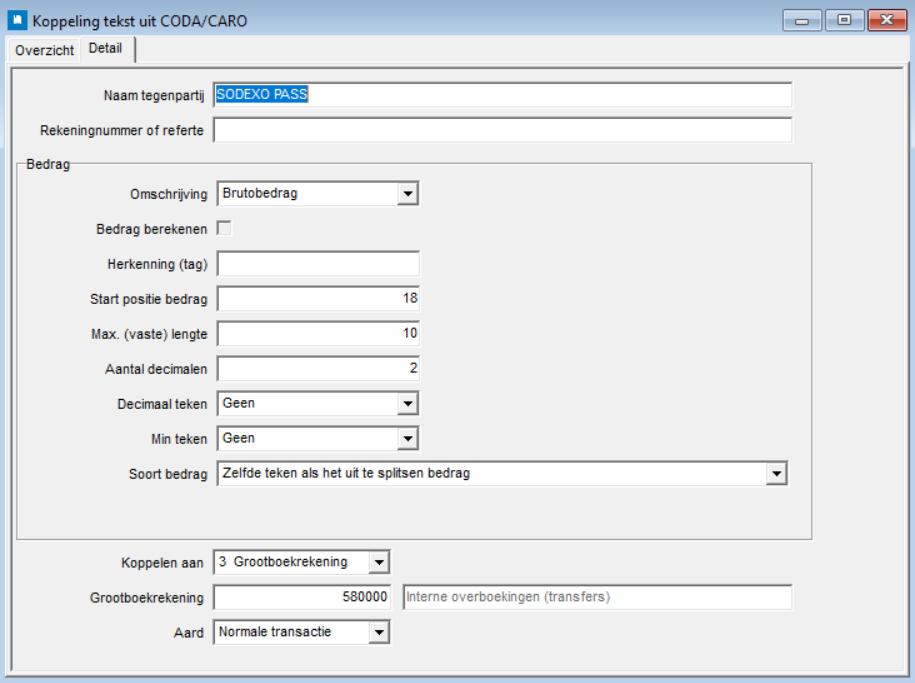
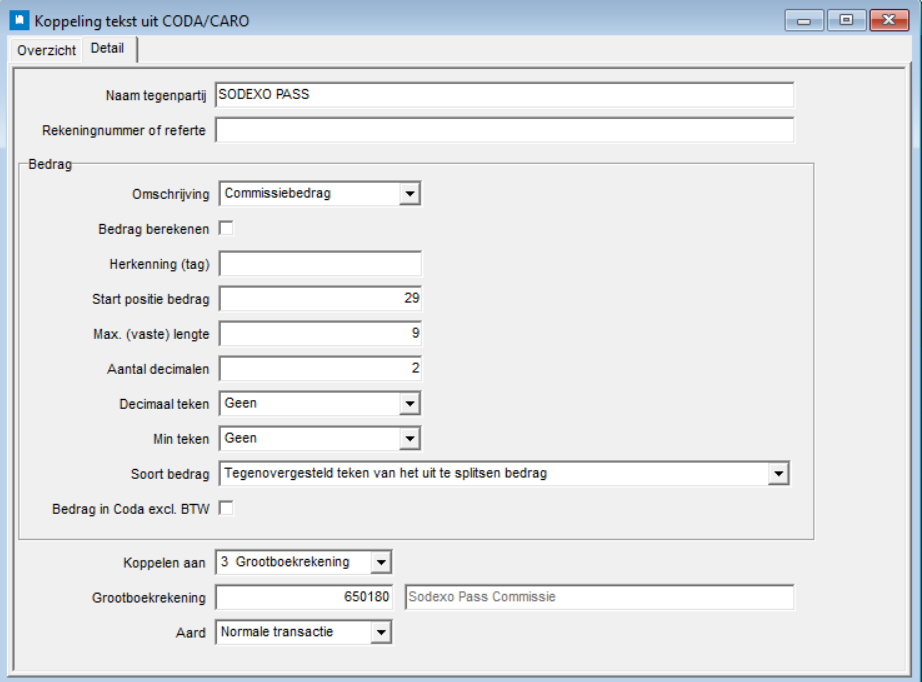
Per betaalkaart is het de bedoeling dat er 2 lijnen aangemaakt worden, nl.
1 lijn voor de boeking van het brutobedrag en
1 lijn voor de boeking van het commissiebedrag (zie printscreens).
De instellingen van de door ons gekende betaalorganisaties zijn aanwezig in het pakket en kunnen op een eenvoudige manier in uw dossier geïmporteerd worden via het menupunt “Import/Export uit koppeling tekst uit CODA” (uitleg zie hoger).
Het enige wat u nog moet voorzien, is de koppeling aan een grootboekrekening, klant/leverancier, bankkosten met btw (veld Koppelen aan) voor zowel het brutobedrag als het commissiebedrag.
U hoeft het veld Rekeningnummer of referte niet in te geven, tenzij u met meerdere terminals werkt en u per terminal een verschillende grootboekrekening wilt koppelen. Dan is het nodig om per terminalnummer een brutobedrag én een commissiebedrag te voorzien.
Voorbeeld
Karel heeft 3 winkels en krijgt een doorstorting van SODEXO PASS voor:
- winkel 1 → terminalnummer 12345 01
- winkel 2 → terminalnummer 12345 02
- winkel 3 → terminalnummer 12345 03
Dit terminalnummer wordt meegegeven in de vrije mededeling in het CODA‑bestand.
Karel wenst:
- brutobedrag
- winkel 1 → 580100
- winkel 2 → 580200
- winkel 3 → 580300
- commissiebedrag
- voor álle winkels → 650100
Werkwijze
Er moeten in totaal 6 lijnen ingegeven worden voor SODEXO PASS:
- 3 lijnen voor het brutobedrag (580100, 580200, 580300)
telkens met referte voor winkel 1, 2 en 3 - 3 lijnen voor het commissiededrag
telkens met referte voor winkel 1, 2 en 3
(allen op rekening 650100)
De eerste lijnen voor bruto en commissie (winkel 1) zullen sowieso geïmporteerd moeten worden vanuit Expert/M naar uw dossier, omdat daar de correcte instellingen werden voorzien onder het kader Bedrag (zie printscreen op de vorige pagina), nl.:
- Herkenning (tag)
- Startpositie bedrag
- Max. (vaste) lengte
- Aantal decimalen
- Decimaal teken
- Minteken
- Soort bedrag
Na de import gaat u naar Koppeling tekst uit CODA en selecteert u:
Voor winkel 1
- brutobedrag → referte 12345 01, grootboek 580100
- commissie → referte 12345 01, grootboek 650100
Voor winkel 2
- opnieuw importeren
- brutobedrag → referte 12345 02, grootboek 580200
- commissie → referte 12345 02, grootboek 650100
Voor winkel 3
- opnieuw importeren
- brutobedrag → referte 12345 03, grootboek 580300
- commissie → referte 12345 03, grootboek 650100
Naam tegenpartij
In het kader van de betaalkaarten wordt de tekst gezocht in het 23‑record in het CODA‑bestand vanaf positie 48 tot 82.
De naam van de tegenpartij is daarom beperkt tot 35 alfanumerieke karakters.
- Kleine letters of hoofdletters spelen geen rol.
- Het is ook niet verplicht om de volledige naam in te vullen.
- Als er meerdere records ingesteld worden die herkenning opleveren via “Naam tegenpartij”, dan krijgt de langste tekst voorrang.
- Als de volledig identieke naam uit het 23‑record ingesteld wordt, dan krijgt die voorrang.
- Indien er een te lange naam ingesteld wordt, zal deze instelling geen herkenning opleveren.
Als dit veld leeg is, dan wordt er niet gezocht op “Naam tegenpartij” in het 23‑record. In dat geval moet er verplicht een “Rekeningnummer of Referte” ingesteld worden.
Referte
Deze tekst wordt gezocht in de volledige vrije mededeling uit het CODA‑bestand.
- Als er niets is ingevuld in dit veld, dan moet het veld “Naam tegenpartij” verplicht ingevuld worden.
- Als “Naam tegenpartij” ingevuld is, is een referte niet verplicht.
- De langste tekst krijgt voorrang.
- Als beide velden ingevuld zijn, worden alleen teksten behouden waaraan beide voorwaarden voldoen.
De volgorde is dan: Naam tegenpartij heeft voorrang op Referte.
Herkenning (tag) en Start positie bedrag
Om een uitsplitsing in bruto‑ en commissiebedrag te bekomen, is het nodig om tweemaal “Koppeling tekst uit CODA” aan te maken met:
- hetzelfde veld “Naam tegenpartij”
- eventueel hetzelfde veld “Referte”
- maar verschillende tags, bv. BRT: en C: (afhankelijk van wat in het CODA‑bestand staat)
Sommige organisaties gebruiken vaste tags, anderen gebruiken vaste posities voor bedragen.
Het is mogelijk om:
- enkel de “Tag”,
- enkel “Start positie bedrag”,
- of beide velden in te stellen.
Omschrijving
Dit veld is louter ter informatie voor de gebruiker om te weten of de aangemaakte koppeling een bruto‑ of een commissiebedrag is.
De keuze “niet van toepassing” wordt gebruikt wanneer de koppeling tekst niets te maken heeft met de instellingen voor betaalkaarten.
Max. (vaste) lengte
Dit veld moet worden ingesteld voor bedragen die in een aansluitende cijferreeks worden doorgegeven zonder decimaal teken.
Verdere uitleg wordt niet gegeven omdat dit technisch is.
Aantal decimalen
Dit moet worden ingesteld wanneer het bedrag bestaat uit enkel cijfers, zonder punt of komma.
Ook dit is technisch.
Decimaal teken
Dit veld geeft aan welk decimaal teken gebruikt wordt.
Voorbeeld: SIX PAYMENT SERVICES gebruikt een punt in plaats van een komma.
Normaal hoeft de gebruiker dit niet in te stellen.
Minteken
Alleen in te stellen als er effectief een - (minteken) voorkomt net voor of net na het bedrag.
Soort bedrag
De mogelijkheden zijn:
- Zelfde teken als het uit te splitsen bedrag
- Tegenovergesteld teken
- Bedrag in CODA excl. btw (NIEUW — o.a. voor Axepta / BNP Paribas Fortis)
Het vroegere Six Payments werd overgenomen door BNP Paribas Fortis, dat nu 21% btw aanrekent op de commissie.
Dit btw‑bedrag wordt niet vermeld in het CODA‑bestand, waardoor een klassieke uitsplitsing niet mogelijk was.
Daarom werd in Expert/M een uitbreiding voorzien om dit toch te kunnen verwerken.
De naam van de tegenpartij kan Axepta zijn, maar ook BNP Paribas Fortis.
Standaard staat dit veld uitgevinkt.
Indien btw wordt aangerekend op de commissie en dit bedrag niet in het CODA‑bestand vermeld wordt, moet u dit veld aanvinken.
De btw wordt dan berekend op basis van het veld % Btw op bankkosten in het financieel dagboek.
Belangrijk:
Een uitsplitsing wordt alleen correct geboekt in
- brutobedrag
- commissie
- btw op de commissie
als:
nettobedrag + commissie + btw = brutobedrag uit CODA
Indien de som niet klopt, wordt het nettobedrag geboekt op de wachtrekening.
Koppelen aan (verplicht door gebruiker!)
Dit veld moet door u als gebruiker ingevuld worden.
Indien niet ingevuld → koppeling wordt niet gebruikt.
U kunt koppelen aan:
- klant
- leverancier
- grootboekrekening
- bankkosten met btw
Koppeling wanneer ‘Bedrag in CODA excl. btw’ is aangevinkt
Bankkosten met btw:
De grootboekrekeningen komen uit het financieel dagboek.
of
Grootboekrekening:
Er worden 2 boekingslijnen geboekt:
- commissie excl. btw
- berekend btw‑bedrag
Koppeling wanneer ‘Bedrag in CODA excl. btw’ is uitgevinkt
Grootboekrekening:
De commissie wordt normaal geboekt.
of
Bankkosten met btw:
Het btw‑bedrag wordt uit de commissie gehaald, en er worden 2 lijnen geboekt:
- bankkosten
- btw
Grootboekrekening (verplicht)
Hier vult u de juiste grootboekrekening in voor:
- het brutobedrag
- het commissiebedrag
Overschrijving met gestructureerde mededeling (OGM)
Aankoopdocumenten
Aankopen kan je in Expert/M met de gestructureerde mededeling boeken in het veld Gestruct. mededeling.
Via Dagboeken > Aankopen > Ingave aankopen
Indien het CODA‑bestand een betalingslijn met gestructureerde mededeling (OGM) bevat, wordt er gecontroleerd of er in Expert/M een aankoop werd geboekt met dezelfde gestructureerde mededeling. Zo ja, dan wordt deze factuur afgepunt bij de import van het CODA‑bestand.
Verkoopdocumenten
Voor de afpunting van openstaande verkoopfacturen via de import van een CODA‑bestand bestaan er twee mogelijkheden:
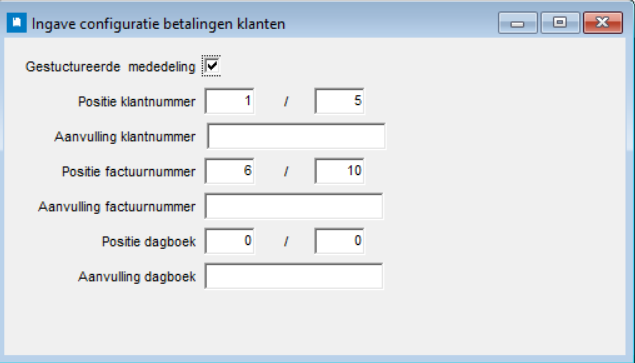
1. Via de configuratie van betalingen klanten
Via Configuratie > Betalingen klanten moet het veld Gestructureerde mededeling worden aangevinkt en moeten de overige velden in de configuratie van de betalingen klanten correct worden ingevuld.
Op basis van deze configuratie wordt, bij het vinden van een OGM in het CODA‑bestand, gezocht naar een overeenkomstig document in de openstaande posten van klanten.
2. Via de ingave van verkopen
Het is ook mogelijk om bij de ingave van verkopen een gestructureerde mededeling in te geven
(eerst configureren via Ingave > Basisgegevens > Verkoopdagboeken, veld Gestructureerde mededeling).
Indien het CODA‑bestand een betalingslijn met gestructureerde mededeling (OGM) bevat, wordt gecontroleerd of er in Expert/M een verkoop werd geboekt met dezelfde gestructureerde mededeling. Zo ja, dan wordt deze factuur afgepunt bij de import van het CODA‑bestand.
Indien er zowel een document op basis van de samengestelde OGM (via configuratie > betalingen klanten) als een document op basis van de ingegeven OGM wordt gevonden, dan primeert deze die manueel werd ingegeven bij het boeken van de verkoop.
Wordt er geen gestructureerde mededeling gevonden of geen overeenkomst met een gestructureerde mededeling in het dossier, dan gaat Expert/M verder met de volgende stap: de verrichtingscombinaties.
Verrichtingscombinaties
Algemeen
Elke verrichting krijgt in de CODA‑bestanden een unieke codering mee, de zogenaamde verrichtingscombinaties. Een dergelijke codering van verrichtingen bestaat uit een familie, een verrichting en eventueel een rubriek. Deze zijn vastgelegd in een bankstandaard die te vinden is op: https://www.febelfin.be/
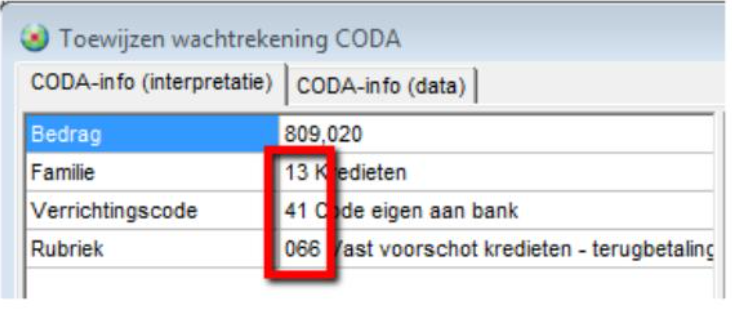
Via Dagboeken > CODA > Verrichtingscombinaties CODA kan je zelf een grootboekrekening, klant of leverancier, dagontvangsten en bankkosten met btw koppelen aan een welbepaalde verrichtingscombinatie, eventueel met een bijhorende referte uit het CODA‑bestand.
Wanneer een beweging in het CODA‑bestand deze verrichtingscombinatie heeft, en er werd geen overeenkomst gevonden tijdens de vorige stappen, dan zal het bedrag automatisch geboekt worden op de bijhorende grootboekrekening of als voorschot op de bijhorende klant of leverancier.
Bijvoorbeeld: de verrichtingscombinatie 0105000 betreft nettoloonbetalingen.
Als je deze betalingen steeds wil laten boeken op grootboekrekening 455000, kan je dit invullen bij de juiste verrichtingscombinatie.
Indien je kiest voor Koppelen aan Dagontvangsten, dan wordt het bedrag uit het CODA‑bestand beschouwd als bedrag inclusief btw.
Als er op deze manier herkenning is bij Import CODA, dan zal uit het bedrag van het CODA‑bestand de btw gehaald worden en worden automatisch 2 boekingslijnen gegenereerd:
1 lijn Dagontvangsten en 1 lijn btw op dagontvangsten — zelfs als het btw‑percentage 0% is.
De verkooprekening, btw‑rekening en btw‑percentage op de verkopen worden gehaald uit het financieel dagboek waarin de CODA verwerkt wordt (Ingave > Basisgegevens > Financiële dagboeken).
Dit zijn ook de velden die gebruikt worden bij manuele ingave van dagontvangsten in het financieel dagboek.
Bij selectie van een familie of verrichting worden steeds de bestaande mogelijke keuzes voorgesteld.
Wil je reeds bestaande en toegewezen combinaties wijzigen, dan kan je deze opvragen via het tabblad Overzicht en in het tabblad Detail kan je de wijzigingen aanbrengen.
Wens je een ingegeven verrichtingscombinatie te verwijderen, dan kan je dit doen door deze in het tabblad Overzicht te selecteren en in het tabblad Detail te verwijderen via Ctrl –, of via het icoontje.
Je kan vóór het inlezen van het CODA‑bestand reeds verschillende verrichtingscombinaties koppelen aan grootboekrekeningen, klanten of leveranciers, dagontvangsten en bankkosten met btw.
Wanneer een verrichtingscombinatie voorkomt waarvoor nog geen grootboekrekening werd gekoppeld, zal de betalingslijn op de wachtrekening (zie Wachtrekening) worden geboekt.
Uitsplitsen van leningen in kapitaal en intrest
Een lening kan uitgesplitst worden in kapitaal en intrest, tenminste als dit zo voorzien werd in het CODA‑bestand.
Om een lening uit te splitsen in Expert/M is het nodig om in je CODA‑bank de Verwerking detaillijnen aan te vinken (Dagboeken > CODA > Configuratie CODA) of — indien je geen detail wenst te verwerken — alleen familie 13 (kredieten) in detail te verwerken.
In een CODA‑bestand is een lening herkenbaar aan de verrichtingscombinatie die begint met familie 13 (kredieten), gegevensopname 2.1 positie 55–56.
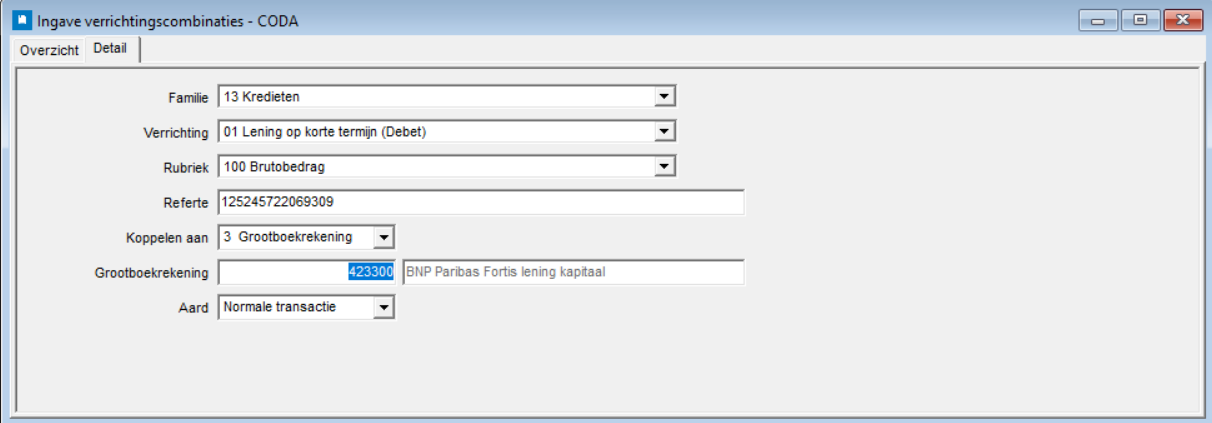
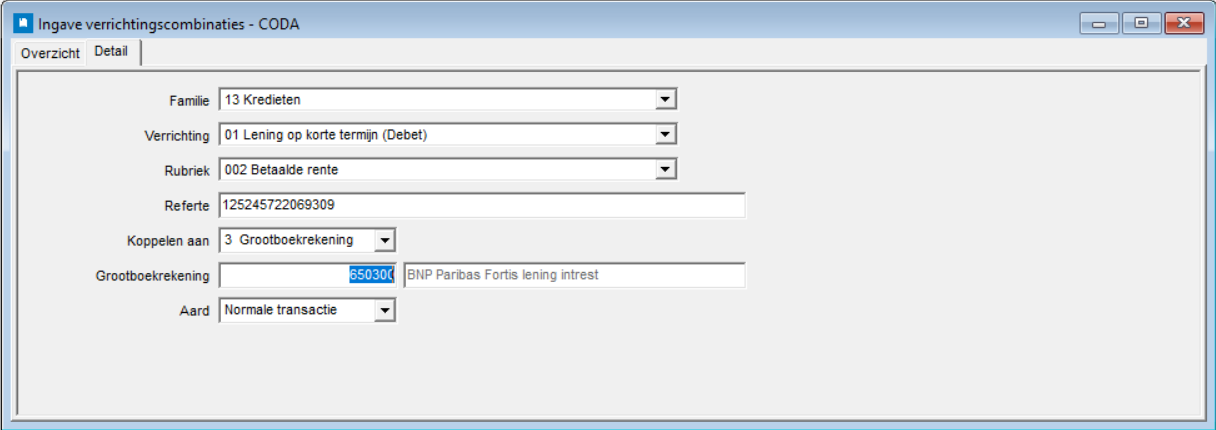
Het menupunt Verrichtingscombinaties CODA werd uitgebreid met een veld Referte.
Hierdoor wordt het mogelijk om meerdere leningen met eenzelfde verrichtingscombinatie uit te splitsen in kapitaal en intrest en dit op verschillende grootboekrekeningen.
Een lening bestaat uit kapitaal en intrest, dus is het nodig om voor beide een instelling te doen in de verrichtingscombinaties:
- één voor het kapitaal
- één voor de intrest
steeds met vermelding van dezelfde referte.
Deze referte moet bestaan in het CODA‑bestand in de vrije of gestructureerde mededeling, anders kan er geen herkenning gebeuren.
Na de import van CODA‑bestanden
Na de import van CODA‑bestanden (Dagboeken > CODA > Import CODA) kan je op het tabblad Overzicht een overzicht krijgen van de verwerkte en niet‑verwerkte uittreksels.
Wanneer je opmerkt dat er lijnen op de wachtrekening staan (kolom Lijnen op wachtrekening), dan kan je dubbelklikken op het verwerkte uittreksel (kolom Verwerkt = Ja). Op die manier kom je in de ingave van het financieel dagboek terecht, in het uittreksel.
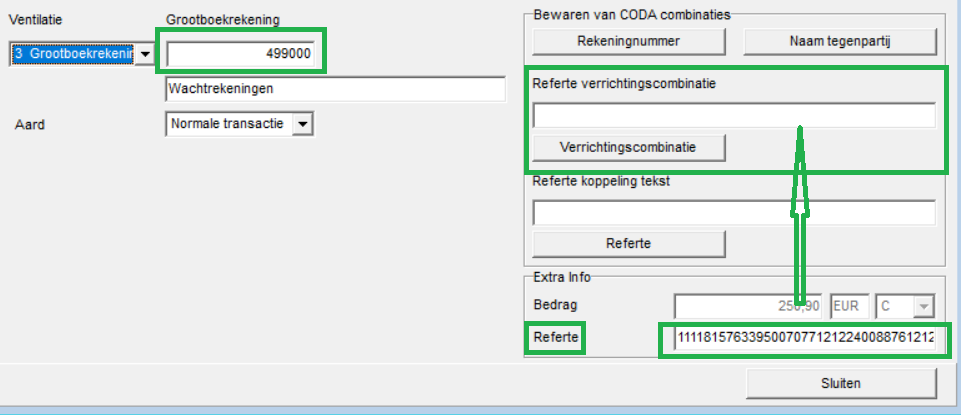
Als je Shift + F3 (toewijzen van de wachtrekening) uitvoert op een detaillijn met wachtrekening, kan je de correcte grootboekrekening (of klant/leverancier) invullen en klikken op de knop Verrichtingscombinatie om de correcte verrichtingscombinatie uit het CODA‑bestand toe te kennen.
Het is niet altijd evident om dit als gebruiker zelf in te stellen. Daarom is in Expert/M voorzien dat je na de import van de CODA‑bestanden op een eenvoudige manier de verrichtingscombinaties met eventuele referte kan toewijzen aan de correcte grootboekrekeningen.
Indien je een CODA‑bestand geïmporteerd hebt en het bedrag komt op de wachtrekening terecht, dan kan je in de ingave van het financieel dagboek (via dubbelklikken op het verwerkte uittreksel) op de detaillijn die op een wachtrekening staat met Shift + F3 (= toewijzen wachtrekening CODA) de juiste grootboekrekening toewijzen aan de juiste verrichtingscombinatie en de juiste referte.
De referte van de lening wordt voorgesteld in het kader van de Extra info bij Referte.
Deze referte kan je via rechtermuisknop > Alles selecteren > Kopiëren (Ctrl+C) plakken in het veld Referte verrichtingscombinatie (rechtermuisknop > Plakken of Ctrl+V).
Als de correcte grootboekrekening is ingevuld, klik je op de knop Verrichtingscombinatie.
Deze instelling wordt dan bewaard voor een volgende import en kan je terugvinden via:
Dagboeken > CODA > Verrichtingscombinaties CODA.
Banknummers
Herkennen banknummers
Als het banknummer (of meerdere banknummers) ingevuld staat in de klanten- en leveranciersfiche, en één van deze banknummers komt overeen met het banknummer uit het CODA‑bestand, dan zal er een afpunting gebeuren als er één openstaand document met hetzelfde bedrag gevonden wordt.
Wordt er geen identiek bedrag gevonden, of zijn er meerdere openstaande documenten met hetzelfde bedrag, dan wordt er een voorschotlijn geboekt.
Gekoppeld banknummer via koppeling tekst uit CODA
Via Dagboeken > CODA > Koppeling tekst uit CODA
kan je ook extra banknummers koppelen aan een klant, leverancier of grootboekrekening.
Wanneer bij het verwerken van de CODA‑detaillijn het banknummer wordt teruggevonden in deze koppelingen, wordt er geboekt op de gekoppelde klant, leverancier of grootboekrekening.
Belangrijke opmerking
Tijdens het zoeken worden de mogelijkheden in a/ (banknummer in de fiche) en b/ (gekoppelde tekst) tegelijk gecontroleerd.
Voorbeeld:
Leverancier A heeft in de leveranciersfiche IBAN BE00 1234 5678 8910 staan.
Via gekoppelde tekst is hetzelfde IBAN gekoppeld aan leverancier B.
In dat geval wordt de detaillijn op de wachtrekening gezet.
Maar:
Als via gekoppelde tekst hetzelfde IBAN niet aan leverancier B, maar ook aan leverancier A gekoppeld wordt,
dan wordt de beweging aan leverancier A toegewezen.
Daarna volgt pas het zoeken op de referte via Koppeling tekst uit CODA.
Gekoppelde refertes
Via Dagboeken > CODA > Koppeling tekst uit CODA
kan je refertes koppelen aan een klant, leverancier of grootboekrekening.
Wanneer bij het verwerken van de CODA‑detaillijn de referte wordt teruggevonden in deze koppelingen, wordt er geboekt op de gekoppelde klant, leverancier of grootboekrekening.
De tekst wordt gezocht in alle lijnen van de vrije mededeling (= gegevensopnames 2 en 3, dus 2.1, 2.2, …, 3.1, 3.2, …) in het CODA‑bestand.
Deze mededelingen zijn ook zichtbaar in het Shift+F3‑scherm en het F3‑scherm in Ingave financieel (zie verder).
De volgorde van zoeken is:
- eerst het banknummer
- daarna pas de referte
Zoeken op bedrag
Als in de configuratie Zoeken op bedrag aangevinkt staat, dan wordt er bij de import van CODA gezocht op het juiste openstaand saldo, zonder rekening te houden met afwijkingen.
Dit wil zeggen dat, wanneer alle mogelijkheden van CODA doorlopen zijn en het document niet werd gevonden, of er meerdere openstaande documenten zijn, maar er slechts één mogelijkheid is op basis van het bedrag, het nog openstaande saldo van dat document wordt afgepunt.
Als er meerdere documenten worden gevonden, maar deze wél allemaal voor dezelfde klant of leverancier zijn, dan zal de lijn als voorschot verwerkt worden.
Wachtrekening
Wanneer bij het inlezen van het CODA‑bestand geen enkele mogelijkheid een correcte boeking oplevert, wordt de betalingslijn op de wachtrekening geboekt.
Hoe je eenvoudig kan nakijken welke informatie gekend is voor betalingslijnen die op de wachtrekening werden geboekt, en hoe je op deze manier eenvoudig de wachtrekening kan wijzigen naar de correcte grootboekrekening, wordt verder besproken in Verwerking financiële verrichting.
Verwerking korting contant
Bij het verwerken van CODA‑bestanden kan er rekening gehouden worden met de geboekte korting voor contant.
Het al dan niet boeken van korting contant hangt af van:
- de instelling in je financieel dagboek (Ingave > Basisgegevens > Financiële dagboeken, velden Verkregen en Toegestane kortingen),
- het veld CODA termijn korting in de klanten- en leveranciersfiche,
- en het al dan niet boeken in Ingave aankopen en Ingave verkopen met de ventilatiecode Korting contant (23).
Ingave financieel dagboek
Als je korting voor contant wenst te verwerken bij import CODA, moet je in de ingave van de financiële dagboeken de velden Verkregen/Toegestane kortingen op Zonder bevestiging instellen.
Dit doe je via: Ingave > Basisgegevens > Financiële dagboeken
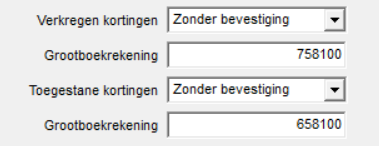
Belangrijk: Bij de opties Niet verrekenen en Met bevestiging wordt nooit korting contant verrekend bij import CODA.
Er is een belangrijk verschil in verwerking:
Optie “Niet verrekenen”
- Als er korting werd geboekt in het aan- of verkoopdocument, en het document wordt gevonden tijdens de import van het CODA‑bestand,
→ dan wordt het document afgeboekt zonder rekening te houden met de korting.
Optie “Met bevestiging”
- Als er korting werd geboekt in het aan- of verkoopdocument en het document wordt gevonden,
→ dan wordt de lijn op de wachtrekening geboekt, omdat er onzekerheid bestaat over het al dan niet boeken van de korting. - Dit is hinderlijk omdat het de import telkens onderbreekt om bevestiging te vragen.
- Als er geen korting werd geboekt, wordt het document wél afgeboekt.
CODA termijn korting
In de klanten- en leveranciersfiche is het mogelijk om het veld CODA termijn korting in te vullen.
Hier vul je het aantal dagen in (t.o.v. de documentdatum) waarin de klant of leverancier tijd heeft om te betalen om recht te hebben op korting contant.
Documentdatum + aantal dagen CODA termijn korting wordt vergeleken met de valutadatum uit het CODA‑bestand op het moment van de import.
- Als de valutadatum kleiner of gelijk is aan documentdatum + CODA termijn korting,
→ dan kan de korting worden verrekend.
Je activeert dit veld via: Configuratie > Basisgegevens > Klanten/Leveranciers > CODA termijn korting
Wanneer je dit veld activeert in de klanten- en/of leveranciersfiche, wordt standaard 0 ingevuld.
Je kan deze waarde:
- manueel wijzigen per klant of leverancier
- of wijzigen via het hulpprogramma Extra > Wijzigen CODA termijn korting klanten en leveranciers
Dit hulpprogramma laat toe om voor alle klanten en/of leveranciers tegelijk dezelfde waarde in te stellen.
Wanneer klanten en leveranciers verschillende discontotermijnen nodig hebben, moet de aanpassing manueel per fiche gebeuren.
Let op:
Het veld CODA termijn korting is alleen van toepassing bij Import CODA
en niet bij manuele ingave van financiële verrichtingen.
Ingave aan- en verkopen met ventilatiecode Korting contant (23)
De korting voor contant in aankopen en verkopen moet met ventilatiecode Korting contant (23) geboekt zijn,
anders kan er geen verrekening gebeuren in het financieel dagboek.
Importeren CODA
Tabblad Verwerk CODA
Het importeren van het elektronisch bankuittreksel gebeurt via:
Dagboeken > CODA > Import CODA
Standaardpad CODA‑bestanden
Je moet het Standaardpad CODA‑bestanden ingeven of aanduiden via de knop Bladeren.
Laat je dit veld leeg, dan kunnen er geen CODA‑bestanden geïmporteerd worden.
Standaard wordt het pad voorgesteld dat staat in:
Bestand > Gebruiker > Gebruikersgegevens,
als dit is ingevuld. Je kan dit pad aanpassen door het te overschrijven of door een ander pad te kiezen via Bladeren.
Bij een volgende import wordt dit pad onthouden, zodat je het niet opnieuw moet ingeven.
Belangrijk: Let erop dat het standaardpad *niet gewoon C:* is.
Als je C:\ instelt, wordt de volledige C‑schijf gescand, wat zorgt voor zeer grote vertragingen.
Controleer dus vooraf in Bestand > Gebruiker > Gebruikersgegevens welk pad ingesteld staat.
Juiste map kiezen
Kies de map waaronder de CODA‑bestanden zich bevinden.
Staan ze in meerdere onderliggende mappen, dan beperk je het pad tot het niveau waar de mappen zich beginnen te splitsen.
Voorbeeld 1 – CODA‑bestanden in meerdere onderliggende mappen
Onder de map C:\CODA staan bijvoorbeeld mappen van 3 banken.
→ Je duidt als standaardpad C:\CODA aan,
zodat je alle CODA‑bestanden uit de onderliggende mappen ziet.
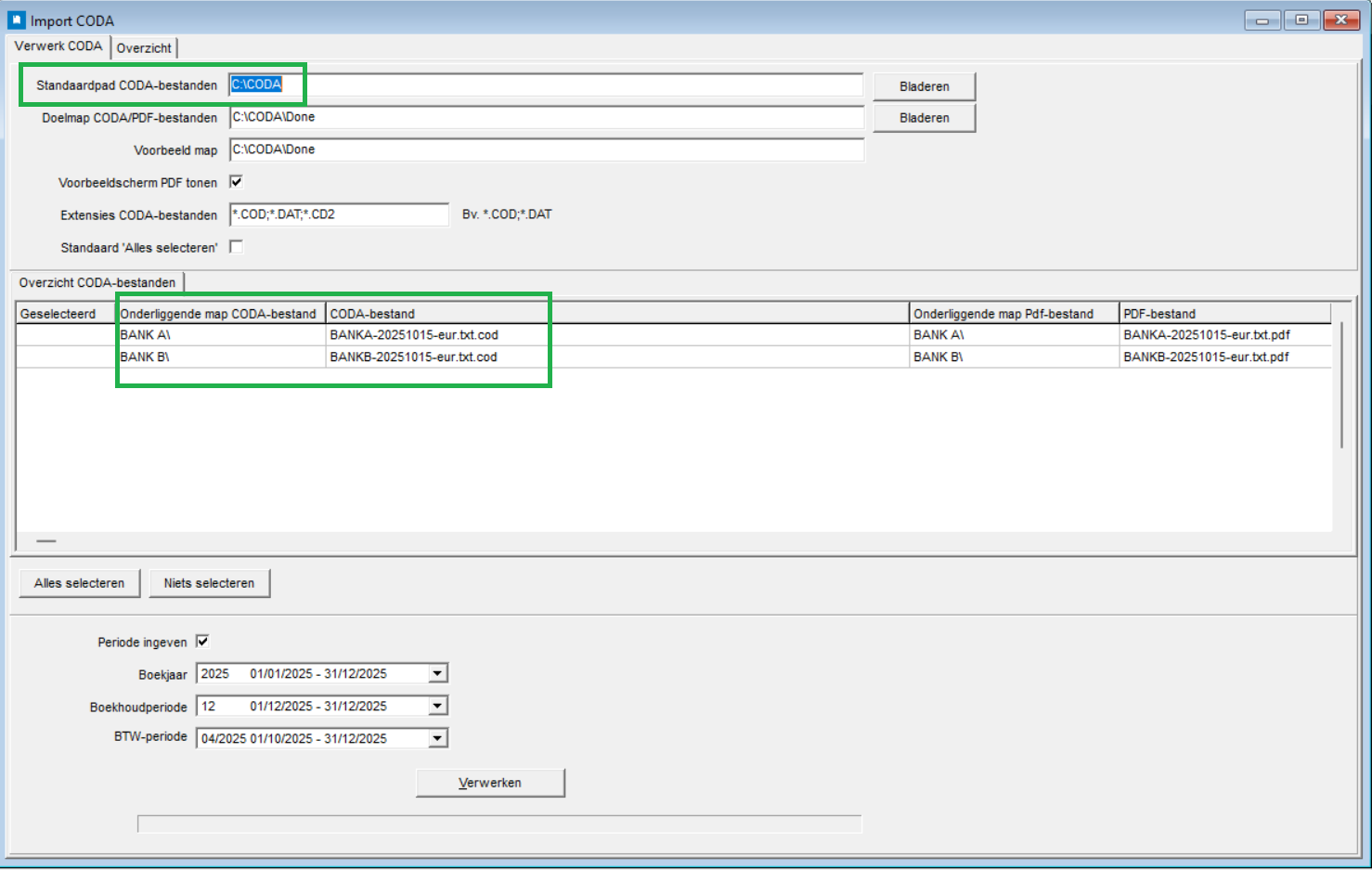
Als je C:\CODA\BANK A als pad instelt, zie je de bestanden van BANK B en BANK C niet.
Wanneer een bijhorend PDF‑bestand zich in een onderliggende map bevindt en dezelfde naam heeft als het CODA‑bestand, dan wordt dit automatisch gekoppeld en getoond in de kolom Onderliggende map PDF‑bestand.
Voorbeeld 2 – PDF‑bestanden niet onderliggend aan het CODA‑pad
Stel:
- CODA’s staan in C:\Test coda\to do
- PDF’s staan in C:\Test coda\pdf
Je kiest dan C:\Test coda als standaardpad.
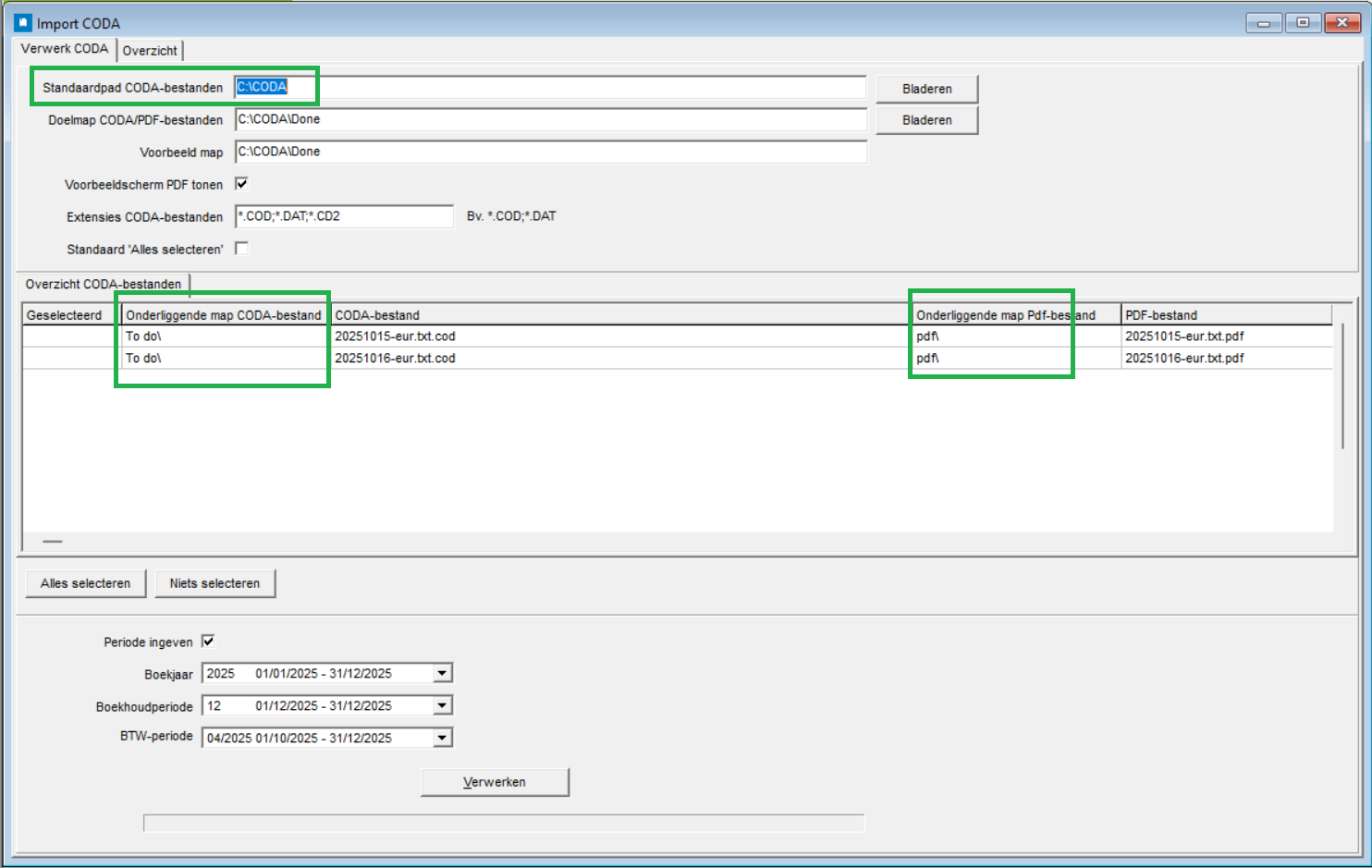
Kies je enkel to do, dan worden de PDF’s niet gevonden en dus niet gekoppeld.
Doelmap CODA/PDF‑bestanden
Je bepaalt de doelmap handmatig of via Bladeren.
Bij gebruik van CodaBox
Als Verwerking met CodaBox is aangevinkt in Centraal dossierbeheer > Beheer,
en je werkt met de CodaBox‑mappenstructuur, dan laat je de doelmap in
Dagboeken > CODA > Import CODA gewoon leeg.
De CODA’s komen dan automatisch terecht in de Done‑map van CodaBox.
Wil je toch een andere doelmap instellen, dan vul je ze hier in.
Wat gebeurt er met de doelmap?
Wanneer je een doelmap invult:
- de CODA‑ en PDF‑bestanden worden verplaatst naar deze map na de import
- de teller Te verwerken bestanden wordt aangepast
Let op:
De doelmap moet:
- schrijfrechten hebben voor jou als gebruiker
- verschillend zijn van het standaardpad
Zoniet:
- worden er geen CODA‑bestanden getoond
- verschijnt er een waarschuwing
Laat je de doelmap leeg, dan worden de bestanden niet verplaatst.
CODA‑bestanden selecteren
Alle CODA‑bestanden worden standaard aangeduid als Geselecteerd = Ja.
- Deselecteren: CTRL ingedrukt houden + klikken
- Reeks selecteren: Klik op de eerste lijn → SHIFT ingedrukt houden → klik op laatste lijn
- Andere bijkomende selecties: CTRL + klik
Volgorde van inlezen
De CODA‑bestanden worden ingelezen volgens het kleinste uittrekselnummer.
De sortering gebeurt op bestandsnaam.
Voorbeeldmap
Na het invullen van de doelmap verschijnt een voorbeeldpad.
Voorbeeldscherm PDF tonen
Als je Voorbeeldscherm PDF tonen aanvinkt, wordt het PDF‑bestand van het geselecteerde CODA‑bestand in een apart scherm weergegeven.
Extensies CODA‑bestanden
Het veld Extensies CODA‑bestanden bepaalt welke bestanden worden herkend als CODA.
Standaard staat hierin:
*.COD; *.DAT
Wil je een extra extensie (bijv. *.CD2), dan voeg je toe:
*.COD;*.DAT;*.CD2
Let op: Zet nooit * .* → dit toont ALLE bestanden, wat zware vertraging veroorzaakt.
- Leegmaken mag niet → dan worden geen CODA‑bestanden gevonden.
- Dit veld is enkel voor tekstbestanden, niet voor XML.
Standaard ‘Alles selecteren’
Via dit veld bepaal je of bij een volgende import de CODA‑bestanden automatisch geselecteerd moeten worden.
Overzicht CODA‑bestanden
Je kan in dit overzicht:
- een reeks selecteren via SHIFT
- individuele selecties toevoegen via CTRL + klik
Periode ingeven
Vink Periode ingeven aan als je zelf wil bepalen:
- boekjaar
- boekhoudperiode
- btw‑periode
Laat je dit uit, dan wordt de periode bepaald volgens de eindsaldodatum uit het CODA‑bestand.
Import starten
Klik op Verwerken om de import te starten.
Belangrijk: In een CODA‑bestand wordt geen boekhoudperiode meegegeven.
De boekhoud- en btw‑periode wordt bepaald door de uittrekseldatum.
Zonder documentnummer
Wanneer in de CODA-bestanden geen uittrekselnummer wordt meegegeven, dan zal bij de import van zulke bestanden steeds het laatste documentnummer +1 worden genomen. Het is daarom belangrijk om dergelijke uittreksels in volgorde in te lezen.
Tabblad Overzicht
Op het tabblad Overzicht krijgt u de status van de import:
- Bestand: het pad en de bestandsnaam worden hierin weergegeven.
- Banknummer (CODA): bankrekeningnr. waarop de bewegingen gebeuren zoals vermeld in het CODA-bestand.
- Verwerkt: werd het CODA-bestand geïmporteerd of niet ?
- Foutcode: de fouten of oorzaken waarom de import niet gelukt is.
- Financieel dagboek: grootboekrekeningnummer dat in het dossier gelijk staat aan het financieel dagboeknummer.
- Lijnen op wachtrekening: het aantal bewegingen per bankrekeningnummer dat op de wachtrekening is geboekt. U weet onmiddellijk of er nog aanvullingen of aanpassingen moeten gebeuren in de financiële boeking zelf.
- Jaar: het boekjaar waarin het bestand geïmporteerd werd.
- Boekhoudperiode: de boekhoudperiode, gebaseerd op de uittrekseldatum.
- Uittrekselnr CODA: het volgnummer van het papieren rekeningafschrift zoals vermeld in het importbestand.
- Documentnr EMP: het eigenlijke documentnummer dat het uittreksel heeft gekregen in Expert/M.
- Elektr. volgnr. CODA: het volgnummer van het gecodeerd afschrift. Aantal betalingslijnen: het aantal lijnen dat als voorschot geboekt werd.
Het is mogelijk om bij de verwerkte uittreksels (kolom Verwerkt = ja) door te klikken naar Ingave financieel om eventueel al lijnen die geboekt werden op de wachtrekening te gaan toewijzen. De bank levert bij een CODA-bestand ook een PDF-bestand met de leesbare versie van een bankuittreksel. Indien een PDF bestaat in dezelfde map en met identieke bestandsnaam als het verwerkte CODA-bestand dan wordt deze PDF als bijlage gekoppeld aan het uittreksel op het moment van de import. U kan deze bijlage dan via Open bijlage gaan openen in het menu Ingave financieel.
Via Afdruk overzicht krijgt u een algemeen overzicht van de resultaten van de al dan niet verwerkte CODA bestanden. Aan elke import van een CODA-bestand wordt automatisch de datum en het tijdstip van import toegekend. Wanneer u een selectie van de resultaten of logfile wil maken, selecteert u eerst de importdatum. Onder Tijdstip import CODA krijgt u alle mogelijke selecties die gebeurd zijn op de door u geselecteerde datum, bestaande uit de datum en het tijdstip van importeren. De reden hiervoor is dat u aan het CODA-bestand zelf niet altijd kan zien welk uittrekselnummer het betreft. Omdat u via dit overzicht ook de niet-geïmporteerde bestanden kan opvragen, is een Expert/M -uittrekselnummer ook geen selectiemogelijkheid.
U kan op elk ogenblik een overzicht opvragen en consulteren via: Dagboeken > CODA > Lijst resultaten import
Verwerking financiële verrichting
Eenmaal het CODA‑bestand is ingelezen, kan je in het financieel dagboek het geïmporteerde uittreksel consulteren en eventueel verder verfijnen.
Je vraagt de financiële boeking op via: Dagboeken > Financieel > Ingave financieel
Op de detaillijnen kan je de volgende functietoetsen gebruiken:
- F3
- Ctrl+F3 en Ctrl+F12
- Shift+F3 en Shift+F12
F3 = informatie uit het CODA‑bestand
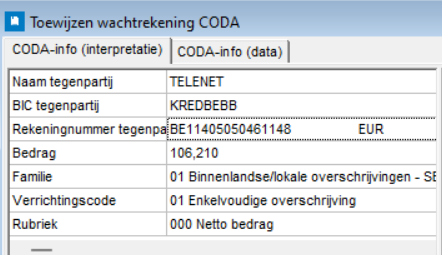
Op elke betalingslijn, ingelezen via het CODA‑bestand, kan je met de functietoets F3 alle informatie zien die voor de detaillijn in het CODA‑bestand aanwezig is.
CODA‑Info (Interpretatie)
De inhoud van het CODA‑bestand wordt leesbaarder gemaakt.
Je krijgt de data te zien van de betalingslijn met de bijhorende omschrijving.
Deze informatie moet je beter op weg helpen om betalingslijnen die bv. op de wachtrekening zijn geboekt, correct toe te wijzen aan een individuele rekening of een grootboekrekening.
CODA‑Info (data)
Hier zie je de exacte weergave van de betalingslijn zoals ze in het CODA‑bestand is opgenomen.
In het tabblad CODA‑Info (Interpretatie) vind je in de velden Mededeling, Mededeling 2‑lijnen en Mededeling 3‑lijnen de informatie betreffende de gestructureerde en vrije mededeling uit het CODA‑bestand terug.
Ook in het tabblad CODA‑Info (data) vind je Mededeling alle 2‑lijnen en Mededeling alle 3‑lijnen terug. Daar worden de gestructureerde en vrije mededelingen uit de gegevensopnames 2.1, 2.2, … en 3.1, 3.2, … bundeld weergegeven.
Nog eens F3 kiezen, doet de extra info verdwijnen.
Ctrl+F3 (of Ctrl+F12)
Als je de functietoets Ctrl+F3 (of Ctrl+F12) gebruikt op een detaillijn, spring je van de huidige positie naar de eerstvolgende lijn waarop de wachtrekening gebruikt is, zoals deze voor CODA in dat dagboek is geconfigureerd (Dagboeken > CODA > Configuratie CODA).
Zo kan je de desbetreffende lijn snel terugvinden en aanvullen.
Shift+F3 (of Shift+F12) – Toewijzen van een wachtrekening en bewaren van CODA‑combinaties
Via Shift+F3 (of Shift+F12) op een detaillijn met een ventilatie grootboekrekening kan je:
- een wachtrekening toewijzen aan een andere grootboekrekening, klant, leverancier, bankkosten met btw of dagontvangsten
- en kan je de CODA‑combinatie bewaren
Een CODA‑combinatie kan worden opgeslagen op basis van:
- een rekeningnummer
- een verrichtingscombinatie met eventuele referte
- een koppeling tekst uit het CODA‑bestand
Extra functionaliteit:
Op de velden Klant / Leverancier / Grootboekrekening kan je via Ctrl+n een nieuwe klant, leverancier of grootboekrekening creëren.
Knop Rekeningnummer
Via de knop Rekeningnummer kan je een koppeling aanmaken tussen de ingegeven klant, leverancier, grootboekrekening, dagontvangsten of bankkosten met btw, en het rekeningnummer dat in deze lijn werd teruggevonden.
Wanneer dat rekeningnummer later opnieuw voorkomt in een CODA‑bestand, zal automatisch de juiste klant, leverancier, grootboekrekening, dagontvangsten of bankkosten met btw worden opgehaald uit deze koppelingsgegevens
(zie Dagboeken > CODA > Koppeling tekst uit CODA).
Knop Verrichtingscombinatie
De gekozen grootboekrekening, klant, leverancier, dagontvangsten of bankkosten met btw kan je ook koppelen aan een verrichtingscombinatie, eventueel met de bijhorende referte uit het CODA‑bestand, via de knop Verrichtingscombinatie
(zie Dagboeken > CODA > Verrichtingscombinaties CODA).
De referte uit de Extra Info kan je via de rechtermuisknop:
- Alles selecteren
- Kopiëren
en vervolgens plakken in het veld Referte verrichtingscombinatie.
Je kan dezelfde werkwijze toepassen voor Referte koppeling tekst via de knop Referte.
Deze koppelingen vind je terug onder: Dagboeken > CODA > Koppeling tekst uit CODA.
Ventilatie klant of leverancier – Banknummer automatisch bijwerken
Wanneer je kiest voor ventilatie klant of leverancier, kan je via de knop Update rekeningnr het banknummer automatisch laten invullen in de fiche van de gekozen klant/leverancier (Ingave > Basisgegevens > Klanten/Leveranciers).
Belangrijke opmerkingen
1. Ventilatie Dagontvangsten
Als je via het Shift+F3‑scherm (toewijzen wachtrekening CODA) de ventilatie Dagontvangsten koppelt en je sluit het scherm, dan zie je aanvankelijk enkel de lijn met Dagontvangsten.
Wanneer je naar de volgende lijn gaat of het uittreksel sluit, verschijnt automatisch ook de lijn met de btw op dagontvangsten.
2. Ventilatie Bankkosten met btw
Als je via het Shift+F3‑scherm toewijst aan de ventilatie Bankkosten met btw en het venster sluit:
- wordt het btw‑bedrag uit het te boeken bedrag gehaald
- en wordt dit btw‑bedrag voorgesteld zodra je Enter drukt naar de volgende lijn
Wanneer je manueel op bankkosten met btw boekt, wordt btw berekend op het ingegeven bedrag.
3. Extra CODA‑informatie
In het Shift+F3‑scherm vind je ook extra CODA‑informatie.
Door het gebruik van het Shift+F3 / Shift+F12‑scherm vermijd je dat het bedrag van de detaillijn wordt teruggezet naar 0
bij het wijzigen van de ventilatie van wachtrekening naar klant of leverancier.
Dat is precies waarom dit scherm essentieel is bij correct verwerken van CODA‑informatie.