
How To
Het maken van een e-audit kopie van een Expert/M dossier in het kader van een fiscale controle door de FOD Financiën
Expert/M
Vraag
Hoe kan u een kopie/back-up maken van een Expert/M-dossier in het kader van een fiscale controle door de FOD Financiën?Antwoord
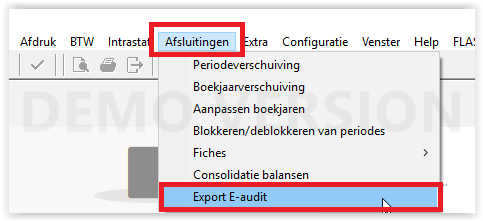
Via het menu "Afslutingen, Export E-audit" kan u in het kader van een fiscale controle de gevraagde data uit het dossier kopieren.- U opent het dossier in kwestie in Expert/M.
- U opent het menu "Afsluitingen, Export E-audit".
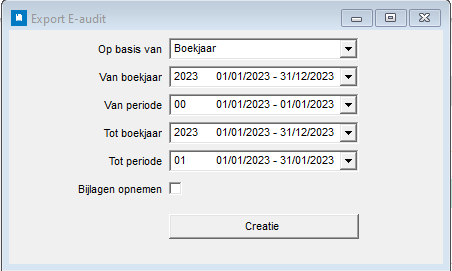
- U bepaalt in het veld "Op basis van" of u een kopie wenst te nemen op basis van "Boekjaar" of op basis van "BTW-periodes".
Boekjaar: In de velden "Van Boekjaar" en "Tot Boekjaar" geeft u de boekjaren in waarvan u een kopie wenst te maken. In de velden "Van periode" en '"Tot periode" geeft u de boekhoudperiodes mee die u wenst op te nemen in deze kopie.
BTW-periodes: In de velden "Van BTW-periode" en "Tot BTW-periode" geeft u mee van welke BTW-periodes u de gegevens wenst te kopiëren.
Via de knop "Bijlagen opnemen" bepaalt u of de linken naar de bijlagen die u gekoppeld heeft aan Expert/M-documenten opgenomen moeten worden in de kopie.
Via de knop "Bijlagen opnemen" bepaalt u of de linken naar de bijlagen die u gekoppeld heeft aan Expert/M-documenten opgenomen moeten worden in de kopie.
- U klikt op de knop "Creatie".
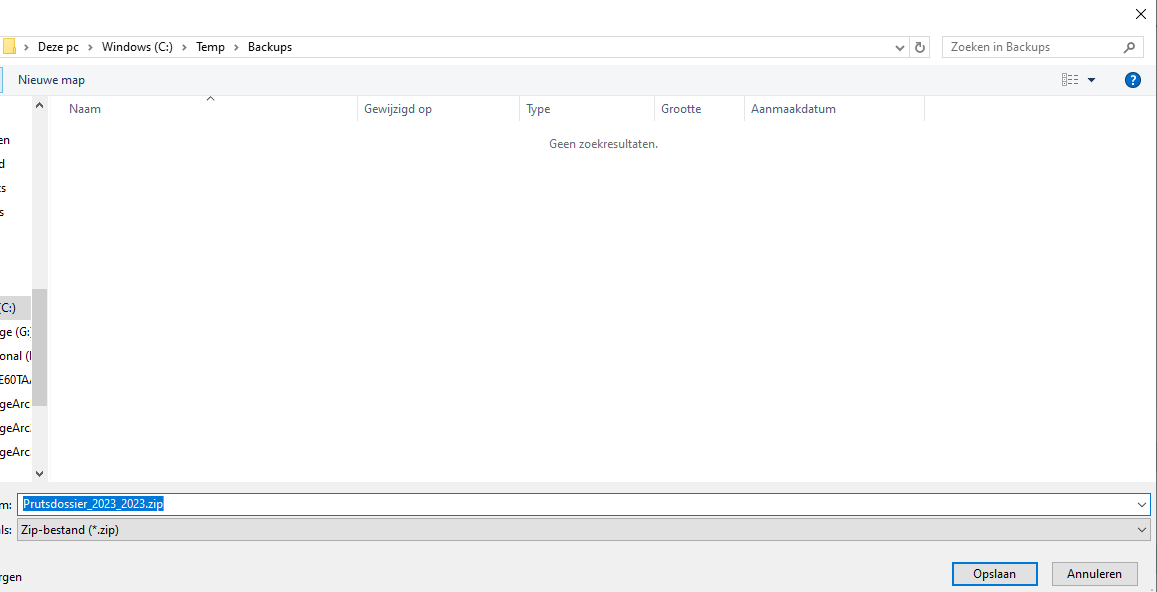
- U krijgt een kadertje te zien waarin u kan aanduiden waar u de kopie (Een zipbestand met daarin een mdf en ldf-bestand) wenst op te slaan. U bepaalt deze locatie en klikt op "Opslaan".
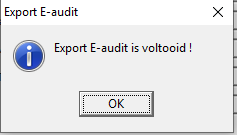
- Wanneer het maken van de kopie voltooid is (Let wel: Dit kan even duren afhankelijk van de grootte van de databasebestanden.), krijgt u de melding "Export E-audit is voltooid!". De kopie is gemaakt. U mag op "OK" klikken en het scherm "Afsluitingen, Export E-audit" sluiten.

- Het aangemaakte zipbestand (met daarin een mdf en ldf-bestand) kan u bezorgen op één van de door de controleur gecommuniceerde manieren.
Opmerking
Er werd een aanpassing doorgevoerd aan de werking van Eva Online/Tax Advisor Online zodat het maken van een back-up in het kader van een fiscale controle ook in dat opzet uitgevoerd kan worden.Zie ook: Eva Online/Tax Advisor Online: Het opslaan van gegevens op de lokale en/of netwerkschijven van de pc
Gerelateerde onderwerpen
Waar moet ik op letten bij het ingeven van de naam van mijn onderneming, het ingeven van de rekeningnummers, en het meesturen van de kopie indentiteitskaart voor de registratie.
Bij de registratie van uw onderneming op het e-invoicingportaal is het belangrijk om de ondernemingsnaam exact in te geven zoals geregistreerd in de officiële ondernemingsgegevens. Controleer daarnaast dat de kopie van de identiteitskaart duidelijk leesbaar, volledig en geldig is. Bij het invoeren van de rekeningnummers dien je na te gaan dat alle IBAN-nummers correct zijn overgenomen en overeenkomen met de rekeningnummers van de onderneming. Een correcte invoer van deze gegevens voorkomt vertragingen of problemen tijdens de registratie.
Waar vind ik het nieuwe e-invoicingportaal (2025) en hoe activeren, openen en beheren?
Deze handleiding beschrijft het activatieproces van het nieuwe e-invoicingportaal via My.Adsolut.com, exclusief voor beheerders. Activatie is kosteloos en volgt automatisch via de tegel "Koop online". Na activatie verschijnen de links "Open" en "Beheer" voor toegang tot het portaal. Met "Open" beheert u facturen en dossierinstellingen, en met "Beheer" beheert u gebruikersrechten en abonnementgegevens. Extra informatie en prijsdetails staan op de productpagina. Het portaal biedt een onboarding en functionaliteiten voor efficiënte elektronische factuurverwerking. Meer info is beschikbaar via een ondersteuningslink.
Minimale versievereisten om het nieuwe e-invoicingportaal te kunnen gebruiken
Dit document informeert over de minimale versievereisten van Wolters Kluwer-software (zoals Adsolut, Expert/M, Vero, Briljant, Top Account) voor gebruik met het nieuwe e-invoicingportaal. Het benadrukt het belang van het updaten van de software en dat men beheerder moet zijn op My.Adsolut.com om het product te kopen en koppelingen te maken. Daarnaast wordt aangeraden lid te worden van ondersteuningsgroepen via het Support portaal om waardevolle informatie en meldingen te ontvangen over de software.
Systeemvereisten - (her)installatie Wolters Kluwer software
Deze handleiding beschrijft de systeemvereisten voor Wolters Kluwer-software, inclusief algemene vereisten zoals Windows 11, minimaal 16 GB RAM en stabiele netwerkverbinding. Productspecifieke eisen omvatten SQL Server- en .NET Framework-versies per product. De AVD Hosted omgeving draait op Azure met bepaalde beperkingen voor Adsolut en mogelijke downtime. Ondersteunde systemen zijn onder meer Azure Virtual Desktop, Citrix en VMware, terwijl VPN niet wordt aanbevolen. De meeste bekende printers en scanners worden ondersteund. Advies is om altijd officieel ondersteunde softwareversies te gebruiken voor optimale werking.
Thema: het nieuwe e-invoicingportaal (2025)
Dit document beschrijft het nieuwe e-invoicingportaal (2025) van Wolters Kluwer, waarmee het verzenden en ontvangen van elektronische facturen eenvoudig beheerd wordt via integratie met hun software. Het biedt overzicht en handleidingen over activeren, dossiers beheren, koppelingen met boekhoudpakketten en Peppol-registratie. Er zijn pakketten voor starters en gebruikers van e-facturatie. Verder bevat het instructies per softwarepakket (Adsolut, Expert/M, Briljant, Vero, Top Account) en links naar video's, artikelen en e-learning voor een vlotte overgang naar elektronische facturatie vóór 01/01/2026. Tevens wordt 120% kostenaftrek op investeringen in e-facturatie vermeld.