Je Wolters Kluwer hosted cloud-applicaties opstarten via een browser is eenvoudig en vereist alleen de juiste URL en inloggegevens.

Volg deze stappen:

  1. Open een browser: gebruik je favoriete browser (bij voorkeur Edge).
  2. Navigeer naar de webclient URL: ga naar https://windows365.microsoft.com/ent#/devices
  3. Log in: vul je @adsolut.online gebruikersnaam en wachtwoord in.
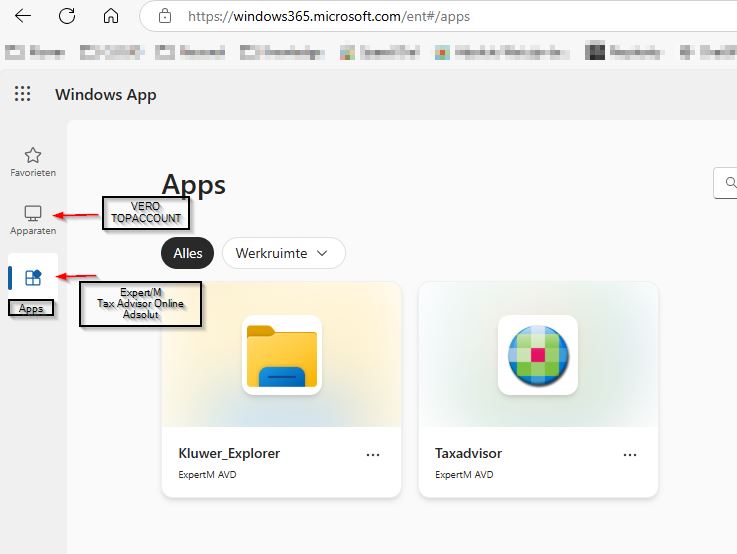
  4. Gebruik de applicatie: na inloggen vind je je applicaties onder "Apparaten" voor desktopapplicaties zoals Topaccount en Vero, en onder "Apps" voor applicaties die direct in de browser starten, zoals Expert/M, Tax Advisor en Adsolut.


Beperkingen van de Web-client
Hoewel de webclient handig is voor snelle toegang, kunnen er beperkingen zijn . In dergelijke gevallen is de Windows-app vaak een betere keuze, aangezien deze meer robuuste prestaties en betere ondersteuning biedt voor lokale apparaten zoals printers of toegang tot lokale bestanden.

Waarom de Windows-app gebruiken?
De Windows-app biedt een stabielere en snellere ervaring, vooral bij gebruik van intensieve applicaties. Als je merkt dat de webclient trager is of je hebt problemen met de printer of andere apparaten, kan het de moeite waard zijn de Windows-app te installeren.
Zie: Windows app installeren en inloggen (WINDOWS/MAC/IOS/ANDROID)

Probleemoplossing
Als je problemen ondervindt bij het opstarten van de Wolters Kluwer-applicatie in de browser:

  • Zorg ervoor dat je browser up-to-date is.
  • Controleer of je internetverbinding stabiel is.
  • Probeer de applicatie in een andere browser.
  • Overweeg het gebruik van de Windows-app voor een betere ervaring.

Met deze stappen kun je eenvoudig je Wolters Kluwer cloud-applicatie openen en gebruiken via de browser. 
Klik hier voor meer relevante Microsoft info over de remote desktop web client.

Gerelateerde onderwerpen

Hoe kun je MFA (Multi-Factor Authenticatie) instellen voor je Wolters Kluwer TAA software Account? 
Deze handleiding legt je stap-voor-stap uit hoe je MFA kunt instellen voor je Wolters Kluwer TAA Software Account. 
Adsolut: postcode en/of gemeente is niet gekend of onbestaande in subdossier
Deze handleiding beschrijft hoe je in Adsolut nieuwe gemeenten kunt toevoegen: via relatie- of leveranciersfiche, direct in de gemeentelijst onder Parameters > Relaties > Gemeente, of door meerdere gemeenten te importeren vanuit een Excelbestand met kolommen voor landen_code, postcode en naam. Ook wordt benadrukt dat alleen Belgische gemeenten standaard aanwezig zijn en dat buitenlandse gemeenten handmatig toegevoegd moeten worden. Verder bevat de tekst tips over het beheren van landen en het verwijderen van dubbele gemeenten zonder NIS-code om systeemproblemen te voorkomen. Links naar aanvullende handleidingen worden meegeleverd.
Hoe koop ik een online product aan via My.Adsolut.com? Hoe kan ik een gebruiker aan het product koppelen?
Deze handleiding beschrijft hoe u via My.Adsolut.com een Wolters Kluwer cloudproduct aanschaft en activeert. U logt in met uw Wolters Kluwer TAA Software Account, kiest het gewenste product en formule, doorloopt het betaalproces, en beheert vervolgens gebruikers via het 'Beheer'-paneel. Het aantal gebruikers is afhankelijk van de gekozen formule. Indien u geen beheerrechten hebt, dient u contact op te nemen met de organisatiebeheerder. Daarna kunt u meteen aan de slag met het nieuwe product. Een link naar aanvullende activatiestappen voor CCH Annual Accounts wordt ook meegegeven.
Hoe maak je een Wolters Kluwer TAA Software Account aan?
Dit document beschrijft stap-voor-stap het aanmaken van een Wolters Kluwer TAA Software Account via https://my.adsolut.com. Belangrijke stappen zijn: registratie met een persoonlijk e-mailadres (bij voorkeur geen algemene adressen zoals info@), e-mail bevestiging, keuze voor multi-factor authenticatie (MFA) en inloggen met het nieuwe account. Ook wordt uitgelegd hoe je je account aan je organisatie koppelt. Er is een ondersteunende video beschikbaar die het proces samenvat en extra informatie biedt via links naar FAQs en uitleg over MFA.
Multi-Factor Authenticatie instellen op een scanner
Dit artikel legt uit hoe je Multi-Factor Authenticatie instelt op een scanner.