In Adsolut Jaarrekening kun je een proef -en saldibalans importeren aan de hand van een aantal standaardformaten.

Hoe werkt het

Na het aanmaken (of openen) van een jaarrekening kom je in het stap voor stap scherm terecht. Je kunt dan vervolgens via stap 2 een proef -en saldibalans invoegen, zie screenshots:
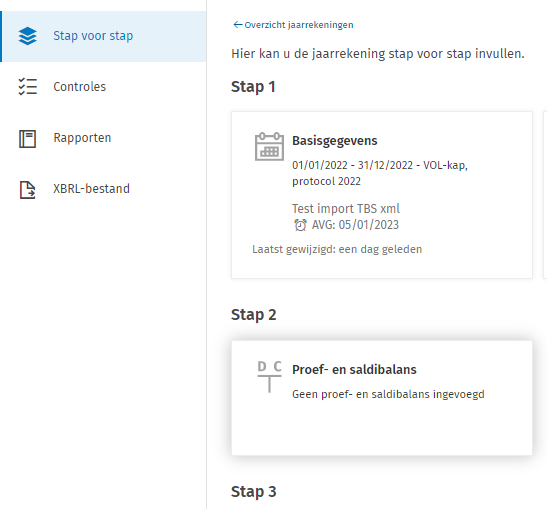
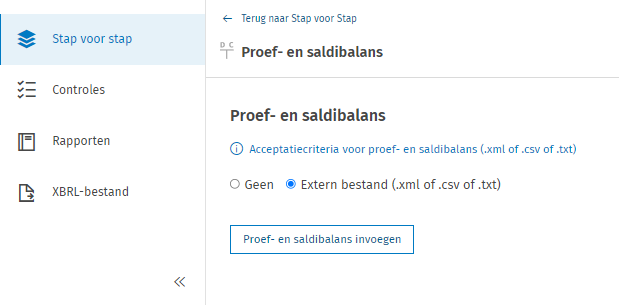
 

image.png


image.png


Na het importeren verschijnt de proef -en saldibalans op het scherm:
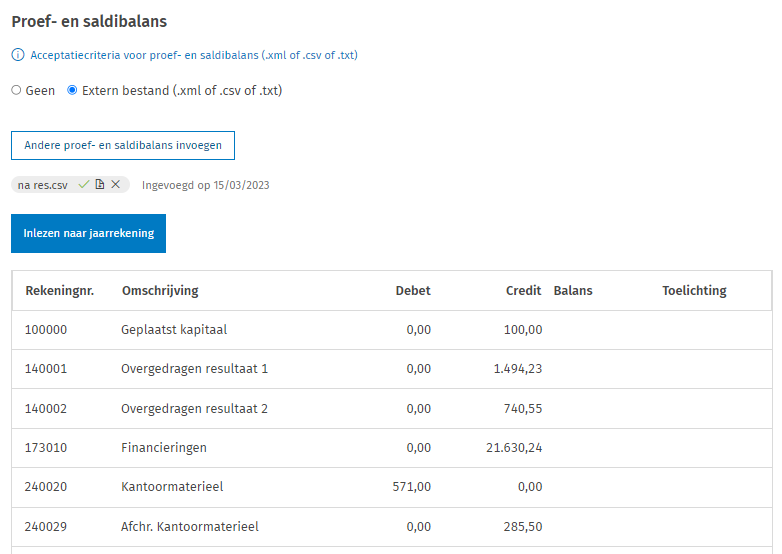
 

image.png


Het volstaat dan om op de knop inlezen naar jaarrekening te klikken om de bedragen in deze jaarrekening in te lezen.

Het MAR, zoals je het op site van CBN kunt terugvinden, wordt toegepast om de bedragen van de rekeningen toe te wijzen aan de rubrieken van de jaarrekening (de debetbedragen worden verminderd met de creditbedragen, of omgekeerd). Zoals je kunt zien in dit voorbeeld:
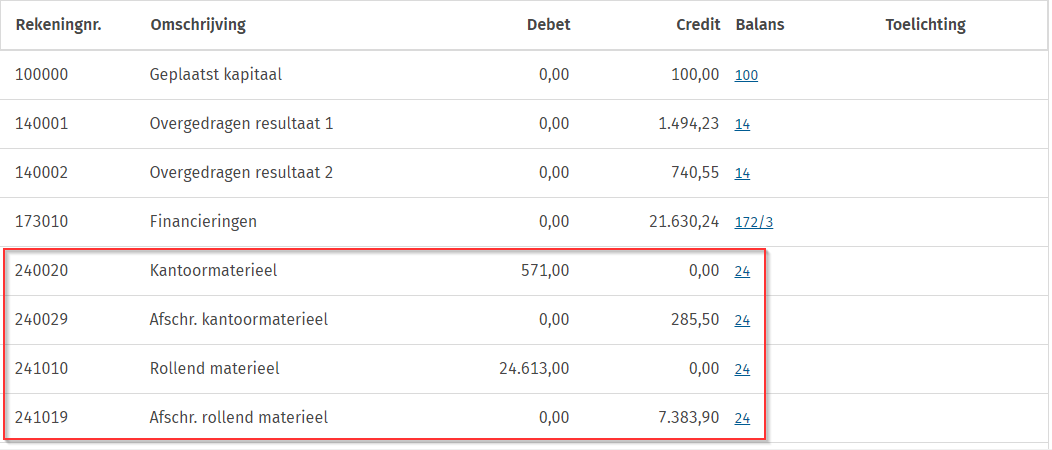



Er is voor afwijkende rekeningstelsels of extracomptabele toevoegingen aan de proef -en saldibalans geen mogelijkheid voorzien om op een andere manier deze koppeling te maken.
 

Welke formaten

Voor de import in Adsolut Jaarrekening gebruiken we standaardformaten (xml  csv  en txt).
 
Werk je met een Wolters Kluwer boekhoudprogramma, dan kun je de proef- en saldibalans uit het boekhoudprogramma importeren in Adsolut Jaarrekening.
 

  • Adsolut: via Fiscaal dossier > Export balans, selecteer het exportbestand: ofwel CSV (Accon type 94), ofwel TXT (Accon type 96). Dit bestand kun je in Adsolut Jaarrekening importeren.
  • Expert/m (vanaf versie V22.08.01.01): selecteer in het menu Extra > Export tussentijdse staat Adsolut Jaarrekening. Deze maakt een xml aan die je kunt importeren in Adsolut Jaarrekening.
  • Vero: kies in de module Externe koppelingen voor Adsolut Jaarrekening en maak een xml (voorkeur) of csv-bestand aan. Beide bestanden kun je in Adsolut Jaarrekening importeren.
  • Topaccount: vanaf versie 2022.3 kun je een xml-bestand uit Topaccount importeren in Adsolut Jaarrekening
  • Briljant: export naar ofwel txt-formaat, ofwel Excel met conversie naar csv-formaat.


Werk je met een ander boekhoudpakket of met een zelfgemaakte proef- en saldibalans, dan volstaat het om 1 van de voorziene formaten aan te leveren.

Een beschrijving van de toegelaten formaten vind je elders in de Product Hulp.
 
Deze formaten zijn gebaseerd op de gekende formaten van Accon en Superfisc Vennootschapsbelasting

- XML bestand: Accon type 98, bij dit formaat hebben we ervoor geopteerd om strikt de regels van de standaarden van xml en van het definitie schema toe te passen met een decimaal punt en geen komma. Dit kan tot gevolg hebben dat uw xml bestand dat ingelezen kan worden in Accon niet meer werkt in Adsolut Jaarrekening. 
- CSV bestand: Accon type 94. 
- TXT bestand: Accon type 96.
 
Andere formaten zijn niet voorzien.


Gerelateerde onderwerpen

XBRL-bestand importeren
Deze handleiding beschrijft hoe je de jaarrekening van het vorig boekjaar als XBRL-bestand importeert in CCH Annual Accounts. Je kunt het bestand vinden in je eigen archief of downloaden via de Nationale Bank van België (toepassing Consult). Vervolgens upload je het XBRL-bestand in Adsolut via de optie "XBRL opladen". Daarna kun je bij het aanmaken van een nieuwe jaarrekening het vorig boekjaar selecteren uit een dropdown-menu, waardoor de gegevens automatisch worden overgenomen voor de nieuwe rapportage.
Opstarten CCH Annual Accounts (via de browser)
Deze handleiding beschrijft stap voor stap hoe je een nieuw dossier aanmaakt in CCH Annual Accounts via My.Adsolut.com. Na inloggen klik je op "Open" in de tegel CCH Annual Accounts, kiest "Dossier toevoegen", vult de naam en het ondernemingsnummer van de rechtspersoon in en maakt het nieuwe dossier aan. Voor het toevoegen van extra dossiers gebruik je "Wissel dossier" of klik je op de actuele dossiernaam. Tevens is het mogelijk om XBRL-bestanden van voorgaande boekjaren te uploaden.
Opstarten CCH Annual Accounts (via Adsolut Express)
Deze handleiding beschrijft hoe je CCH Annual Accounts via Adsolut Express start. Eerst maak je een relatie 'rechtspersoon' aan en vul je alle essentiële dossiergegevens in, zoals naam, ondernemingsnummer, sociaal secretariaat, volmachten, KBO-gegevens, juridische info, aandeelhouders en boekhouding. Vervolgens open je het fiscaal dossier in Adsolut MasterKB, importeer je boekhoudgegevens, en start je ACCH Annual Accounts via de iconenbalk. Je koppelt de relatie aan my.adsolut.com, logt in met je Wolters Kluwer TAA Software account en kunt daarna een jaarrekening aanmaken of een XBRL-bestand importeren. Voor uitgebreide uitleg is er aanvullende e-learning beschikbaar.
Nieuw boekjaar toevoegen (via de browser) 
Deze handleiding beschrijft hoe je in CCH Annual Accounts via de browser een nieuw boekjaar toevoegt. Je opent eerst het dossier, klik op 'Jaarrekening toevoegen', selecteer het jaarrekeningmodel en start het proces. Als er een vorig boekjaar bestaat, wordt dit herkend en voorgesteld; anders kies je 'Neen'. Vervolgens vul je details van het nieuwe boekjaar in, kies het jaarrekeningmodel, je kan optioneel een interne omschrijving toevoegen, en maak zo het nieuwe boekjaar aan. Modules voor geconsolideerde jaarrekeningen en verenigingen/stichtingen zijn apart beschikbaar via je accountmanager.
Nieuw boekjaar toevoegen (via Adsolut Express)
Deze handleiding beschrijft stap voor stap hoe je in CCH Annual Accounts via Adsolut Express een nieuw boekjaar toevoegt. Het proces omvat het aanmaken van een nieuw boekjaar in het fiscaal dossier, het invullen van begin- en einddatum van vorige boekjaren, het importeren van de balans, en het koppelen van het dossier aan CCH Annual Accounts. Daarna selecteer je het gewenste jaarrekeningmodel en voltooi je de aangifte voor het nieuwe boekjaar. Speciale modules voor geconsolideerde jaarrekeningen en verenigingen/stichtingen zijn apart verkrijgbaar via de accountmanager.