Nadat je de jaarrekening hebt ingelezen en de toelichtingen hebt vervolledigd, laat je de controles lopen. Hiervoor klik je aan de linkerkant op de knop Controles:
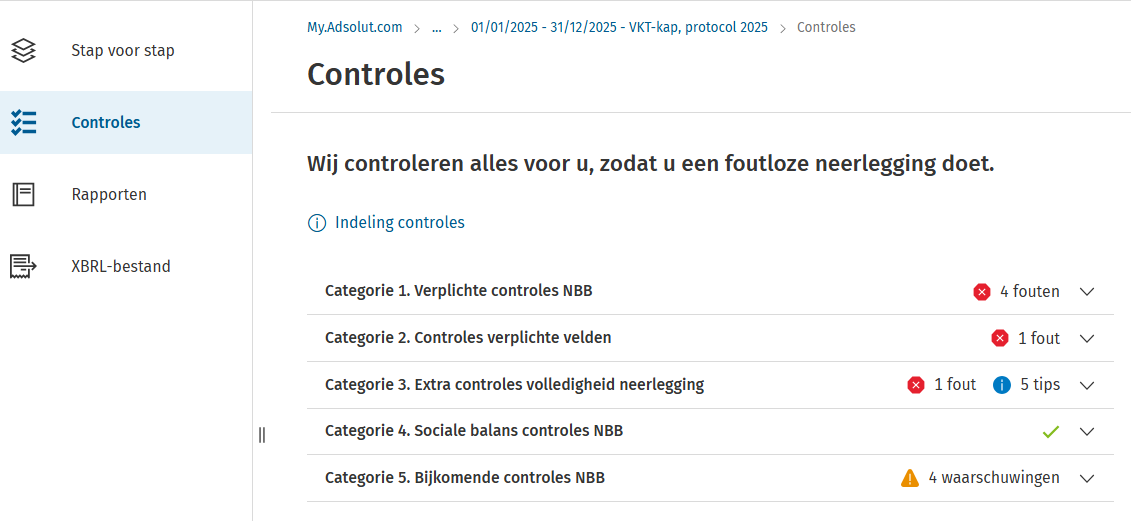
 
Verschillende categorieën controles
- Verplichte controles
- Controles verplichte velden
- Extra controles op de volledigheid van de neerlegging
- Sociale balans controles NBB
- Bijkomende controles NBB

Drie soorten meldingen
- Fouten
- Waarschuwingen
- Tips

De fouten moeten opgelost worden vooraleer je een XBRL-bestand aanmaakt. Een XBRL-bestand met fouten wordt automatisch geweigerd door de NBB.

Welke controles zijn verplicht op te lossen
- Categorie 1. Verplichte controles NBB
Deze controles zijn aangeleverd door de NBB en gepubliceerd in het Belgische Staatsblad. Fouten moet je verplicht oplossen om een logische en rekenkundig correcte jaarrekening te bekomen. 
- Categorie 2. Controles verplichte velden
Deze controles zijn toegevoegd om je te helpen met het correct en volledig opstellen van de neerlegging. Fouten moet je verplicht oplossen om een pdf of XBRL te kunnen maken.
- Categorie 3. Extra controles volledigheid neerlegging
Deze controles zijn toegevoegd om je te helpen met het correct en volledig opstellen van de neerlegging. Fouten moet je verplicht oplossen, anders wordt de neerlegging geweigerd.       

Meldingen oplossen
Je klikt op de foutmelding en aan de rechterkant opent een toelichting met bijkomende informatie over de foutmelding.
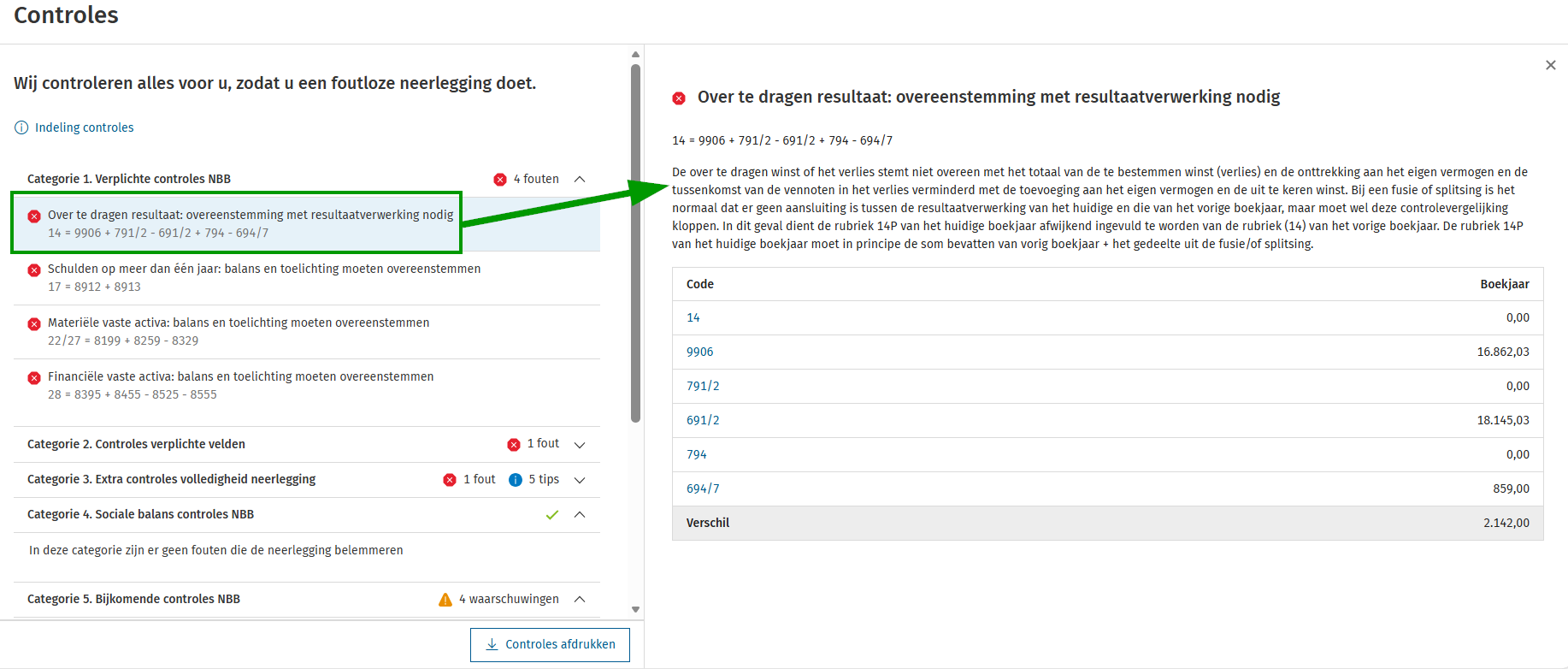
 

In deze toelichting gebruik je de verwijzing naar de balans, resultatenrekening, resultaatverwerking en toelichting als een link. Door er op te klikken, navigeer je naar dat onderdeel van de jaarrekening.

Na het oplossen van de foutmelding, kun je de controle opnieuw uitvoeren via de knop Deze controle opnieuw uitvoeren en krijg je feedback over de aanpassing.
 

Je navigeert vanuit een foutmelding in de controles naar het overzicht van de controles via de knop Overzicht controles onderaan het scherm.
 

Indien de fout is opgelost, verdwijnt de fout automatisch uit de lijst van de meldingen.

Je kunt van deze controles ook een rapport samenstellen. Uitleg hierover vind je elders in deze handleiding. 

Gerelateerde onderwerpen

XBRL-bestand importeren
Deze handleiding beschrijft hoe je de jaarrekening van het vorig boekjaar als XBRL-bestand importeert in CCH Annual Accounts. Je kunt het bestand vinden in je eigen archief of downloaden via de Nationale Bank van België (toepassing Consult). Vervolgens upload je het XBRL-bestand in Adsolut via de optie "XBRL opladen". Daarna kun je bij het aanmaken van een nieuwe jaarrekening het vorig boekjaar selecteren uit een dropdown-menu, waardoor de gegevens automatisch worden overgenomen voor de nieuwe rapportage.
Opstarten CCH Annual Accounts (via de browser)
Deze handleiding beschrijft stap voor stap hoe je een nieuw dossier aanmaakt in CCH Annual Accounts via My.Adsolut.com. Na inloggen klik je op "Open" in de tegel CCH Annual Accounts, kiest "Dossier toevoegen", vult de naam en het ondernemingsnummer van de rechtspersoon in en maakt het nieuwe dossier aan. Voor het toevoegen van extra dossiers gebruik je "Wissel dossier" of klik je op de actuele dossiernaam. Tevens is het mogelijk om XBRL-bestanden van voorgaande boekjaren te uploaden.
Opstarten CCH Annual Accounts (via Adsolut Express)
Deze handleiding beschrijft hoe je CCH Annual Accounts via Adsolut Express start. Eerst maak je een relatie 'rechtspersoon' aan en vul je alle essentiële dossiergegevens in, zoals naam, ondernemingsnummer, sociaal secretariaat, volmachten, KBO-gegevens, juridische info, aandeelhouders en boekhouding. Vervolgens open je het fiscaal dossier in Adsolut MasterKB, importeer je boekhoudgegevens, en start je ACCH Annual Accounts via de iconenbalk. Je koppelt de relatie aan my.adsolut.com, logt in met je Wolters Kluwer TAA Software account en kunt daarna een jaarrekening aanmaken of een XBRL-bestand importeren. Voor uitgebreide uitleg is er aanvullende e-learning beschikbaar.
Nieuw boekjaar toevoegen (via de browser) 
Deze handleiding beschrijft hoe je in CCH Annual Accounts via de browser een nieuw boekjaar toevoegt. Je opent eerst het dossier, klik op 'Jaarrekening toevoegen', selecteer het jaarrekeningmodel en start het proces. Als er een vorig boekjaar bestaat, wordt dit herkend en voorgesteld; anders kies je 'Neen'. Vervolgens vul je details van het nieuwe boekjaar in, kies het jaarrekeningmodel, je kan optioneel een interne omschrijving toevoegen, en maak zo het nieuwe boekjaar aan. Modules voor geconsolideerde jaarrekeningen en verenigingen/stichtingen zijn apart beschikbaar via je accountmanager.
Nieuw boekjaar toevoegen (via Adsolut Express)
Deze handleiding beschrijft stap voor stap hoe je in CCH Annual Accounts via Adsolut Express een nieuw boekjaar toevoegt. Het proces omvat het aanmaken van een nieuw boekjaar in het fiscaal dossier, het invullen van begin- en einddatum van vorige boekjaren, het importeren van de balans, en het koppelen van het dossier aan CCH Annual Accounts. Daarna selecteer je het gewenste jaarrekeningmodel en voltooi je de aangifte voor het nieuwe boekjaar. Speciale modules voor geconsolideerde jaarrekeningen en verenigingen/stichtingen zijn apart verkrijgbaar via de accountmanager.