VAT Refund: 5. Aangifte
Relatiegegevens
De gegevens van de verzender kunt u configureren in het menu Ingave, Globaal, Relaties aanvraag voor terugbetaling (VATREFUND).
De gegevens die u hier hebt ingevuld, zullen automatisch worden voorgesteld bij de creatie van de VATREFUND aangifte.
Het gaat hier om de gegevens van diegene die de aanvraag verzendt, eventueel dus die van het boekhoudkantoor.
Aangifte
De VATREFUNDaangifte zultu, in tegenstelling totde andere aangiftes, enkelvoor hetactieve dossier kunnen opstellen, en dus niet voor meerdere dossiers samen.
Onderdemenupunten BTW >VATREFUND vindtudecreatievanhetXML-bestand,hetinlezenvanhet ontvangstbericht en een afdruk van de historiek.
Stap 1 Creatie XML-bestand
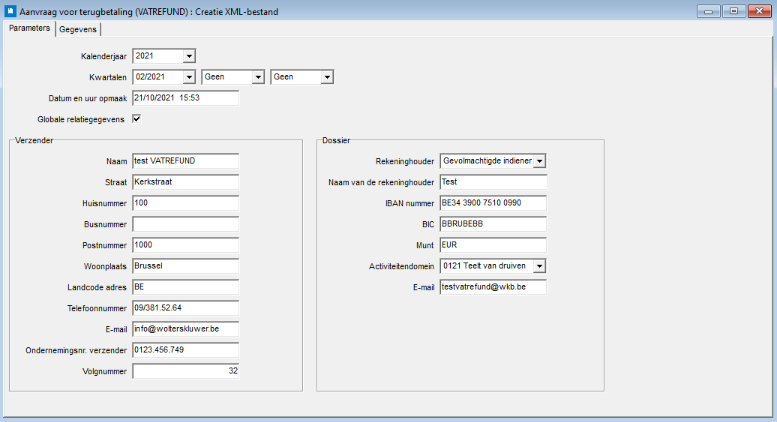
Tabblad:Parameters
Hier selecteertu hetjaar en deperiode(s)waarvoor u een aangiftewenstoptemaken. U kunt voor meer dan 1 periode binnen 1 kalenderjaar een aangifte maken.
Indien u enkeleen kalenderjaar selecteerten geen kwartaalwilditzeggen datu een jaaraangifte maakt. Dit is alleen nodig onder bepaalde omstandigheden.
Op dit tabblad bent u verplicht de gegevens van de verzender in te vullen. Indien deze alwerden ingevuld in de relatiegegevens, zullen deze automatisch worden voorgesteld. Ze zijn wel aanpasbaar.
Informatie over het dossier dat verplicht is voor de XML-aangifte wordt hier opgevraagd. Eenmaal ingevuld worden deze gegevens bewaard en de volgende keer opnieuw voorgesteld. Ukunt deze dan nog wel aanpassen.
Tabblad:Gegevens
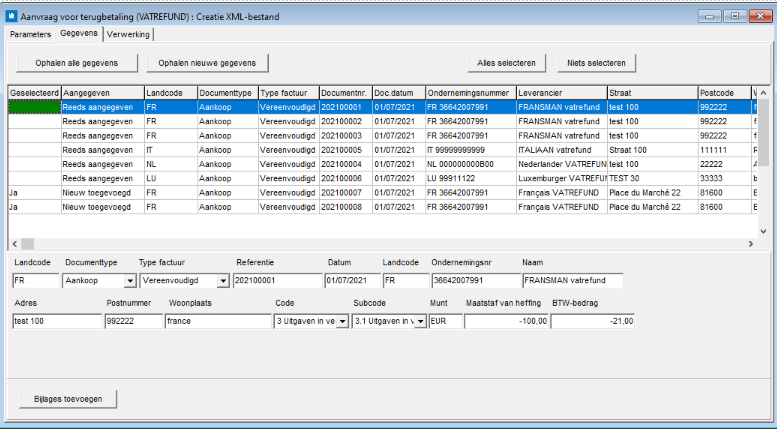
Hier zijn bovenaan 2 knoppen voorzien om de gegevens op te halen uit het dossier: Ophalen alle gegevens
enOphalen nieuwegegevens.
Er zijn 3 mogelijke statussen: documenten zijn al aangegeven, of ze zijn nieuw toegevoegd of ze zijnverwijderd.
Indegridwordtdezestatusookgetoond.
Per aangifteperiode dat u een aangifte indient, neemt u Ophalen alle gegevens.
Via deze knop worden alle documenten waarvoor er VATREFUND gegevens werden aangevuld in de aankopen opgehaald en getoond.
De knop Ophalen nieuwe gegevens gaat die documenten ophalen en tonen die nog niet eerder in de gekozen periode in een aangifte werden opgenomen. Dat zijn de documenten met de status Nieuw toegevoegd.
Opditschermkunt u delijnen selecteren dieu dezekeer meewenstoptenemen inuw aangifte. Standaard zijn alle lijnen met de status Nieuw toegevoegd geselecteerd.
LijnenmetstatusVerwijderdkunnennietaangeduid wordenomop tenemeninuw aangifte.
Na de eerste aangifte zullen ook documenten die de statusReedsaangegeven hebbenopnieuw opgehaald en getoond worden. Deze worden niet standaard geselecteerd.

Zorg dat eerst alle documenten van een welbepaalde periode geboekt zijn en doe de normale afsluitingen als BTW.
Het is wel mogelijk maar niet aan te raden meer dan 1 aanvraag te doen over eenzelfde periode. Correcties op eerdere aanvragen zijn wel toegelaten, maar deze kunt u alleen doen op de Intervat-website zelf.

Ukunthiervoorelkvandedocumenten,degegevensnogaanvullenofwijzigen.Wanneerallesvolledig werdingevuldbijdeaankoopboekingisdatnietnodig,maaronvolledigegegevenskunnenduseventueel wel nog aangevuld worden.
Na deze selectie kunt u Bijlages toevoegen voor elke lijn van de aangifte.
Op het moment dat u onderaan deze knop gebruikt, zullen er ook een aantal controlesworden uitgevoerd. Een voorbeeld van een dergelijke controle: de code is niet ingevuld of het postnummer is niet ingevuld.
Umoetallegegevensaanvullen,daarnazalperlandeenbijlagetoegevoegdkunnenworden.
Tabblad: Bijlages
Peraangiftehebtudemogelijkheidomeencommentaartoetevoegen.
Perland datin deaangiftewerdopgenomen, kuntumaximum1bijlage toevoegen.

Door Intervat werd vastgelegd welke bestanden meegestuurd kunnen worden. Het gaat om bestanden van het type .pdf, .tif en .jpg. Bestanden van een ander type worden niet mee opgenomen in de aangifte. De bijlage per land mag niet groter zijn dan 5,2MB en wordt best gescand in een zwart-witte resolutie van maximaal 200 dpi.

Voor alle landen waarvoor u documenten hebt geselecteerd op het tabblad Gegevens zult u hier aleen lijn terugvinden.
U kunt deze aanvullen met het bestand van uw bijlage en een eigen omschrijving die u aan de bijlage kunt toevoegen.
Indien u niets toevoegt voor een bepaalde lijn, zaler voor dat land geen bijlage worden opgenomen. U krijgt hiervan een waarschuwing bij de creatie van het bestand. Omdat niet voor elk land en voor elk bedrag,debijlageeenwettelijkeverplichtingis,blijfthetbijdewaarschuwing.U kunthetbestandwel aanmaken.
Door op Creatie bestand te klikken, wordt de XML-aangifte gemaakt. U komt dan op het tabblad Verwerking terecht.
Tabblad:Verwerking
Hier kunt u nog eens zien hoeveelbijlagen er aan uw aangifte werden toegevoegd. U hebt hier ook de mogelijkheid om een overzicht van uw aangifte af te drukken.
OpditschermkuntuookeenlinknaardesitevanIntervatvindenvoordeindiening.

Voor elke aangifte worden 2 bestanden opgemaakt. 1 met een extensie .XML en 1 met de extensie .VR. Alleen het bestand met de extensie .VR bevat de bijlagen!
Bij het opladen van de aangifte op de Intervat website kiest u dan ook best voor het bestand met extensie .VR

Stap 2 Ontvangstbericht
Nadat uw aangifte succesvolverzonden is, krijgt u een ontvangstbericht. U hebt op dat moment de keuze om dit op te slaan als PDF-bestand of als XML-bestand.
Om de nodige lijsten te kunnen genereren, is het XML-bestand noodzakelijk. Daarnaast is het ook aangewezen het PDF-bestand te bewaren omdat dit de digitale handtekening van de Administratie draagt en hierdoor dus het officiële ontvangstbericht is.
Ukunthetresultaatvanhetontvangstberichtmeteenconsulterenophetscherm.
Opditschermhebt udanookdemogelijkheidomeenoverzicht vanuwaangifteaftedrukken.
Stap 3 Historiek
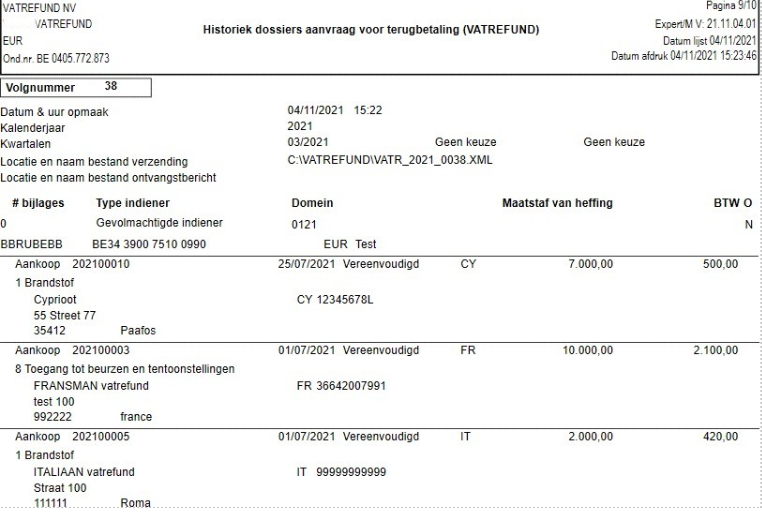
Viadehistoriekkrijgtueenoverzichtvanuwaangiftes.Omdezelijstoptevragen, moet udezelfde periodes selecteren als bij de creatie van de aangifte zelf.
Indien u Kolomontvangstbericht aanvinkt,verschijntopde lijst,in de laatste kolom,de bevestiging van de ontvangst van de bestanden.
Door het aanvinken van de optie Detailsdrukken krijgt u ook de detail van de opgenomen documenten te zien voor de gevraagde aangifte.
Voorbeeldvaneenafdrukvandehistoriek: