
Vergelijken met Tax-on-web
1. Installeren
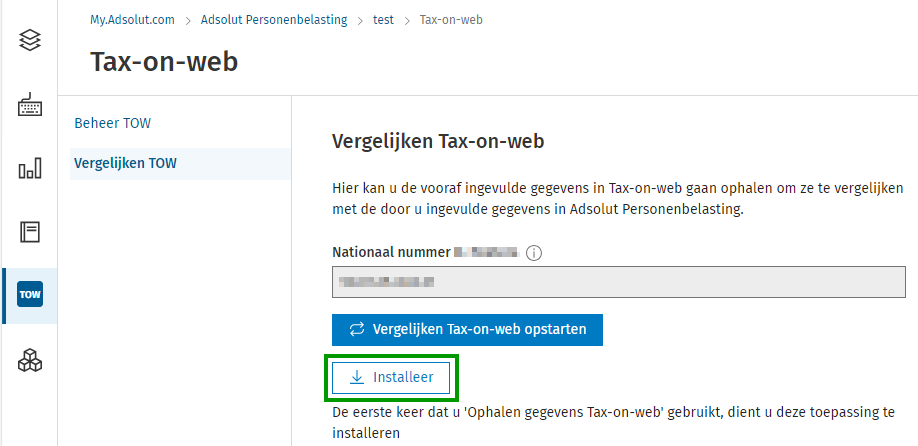
De eerste keer dat je Ophalen gegevens Tax-on-web gebruikt, moet je de toepassing installeren. Klik op de knop Installeer. Deze actie is eenmalig.
2. Gegevens ophalen
Klik op Vergelijken Tax-on-web opstarten waarna je wordt doorgestuurd naar de TaxWorkbox.
Doorloop hierna de volgende stappen:
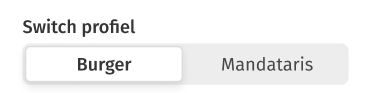
- Profiel kiezen: je kunt als mandataris of als burger (in eigen naam) inloggen. Standaard staat de keuze op mandataris.
Wens je als burger in te loggen, dan gebruik je eerst de switch linksonderaan. - Inloggen: log in om de aangiftes in jouw beheer te bekijken.
- Aangifte selecteren en versturen:
- Werd het Nationaal nummer van de aangever in de aangifte ingevuld, zal Vergelijken Tax-on-web na het inloggen automatisch de juiste aangifte selecteren en de gegevens versturen naar de aangifte.
- Werd het Nationaal nummer van de aangever niet in de aangifte ingevuld of niet automatisch wordt gevonden in TaxWorkBox, dan doorloop je de volgende stappen manueel:
- Aangifte selecteren: open de aangifte waarvoor je gegevens wil vergelijken.
- Snelle invoering: navigeer in deze aangifte naar de tab Snelle invoering.
- Gegevens versturen: klik op de blauwe knop Verstuur naar Adsolut Personenbelasting.
3. Rubrieken vergelijken
Vervolgens krijg je een overzicht van de ingevulde rubrieken in de aangifte en in Tax-on-web voor zover die van elkaar verschillen.
Waar moet je op letten bij de overname van gegevens uit Tax-on-web?
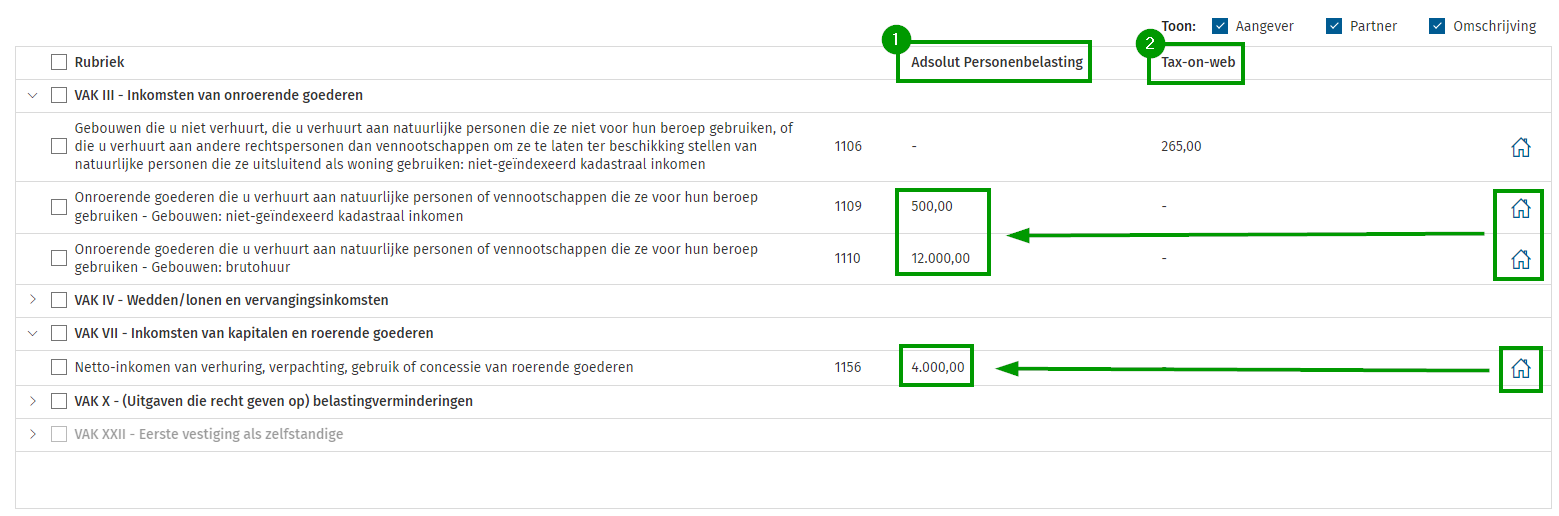
In het voorbeeld hieronder bevat de aangifte (1) bepaalde gegevens die betrekking hebben op onroerende/roerende goederen en leningen die via de fiscale hulp zijn ingevuld. Deze rubrieken zijn eenvoudig te herkennen, omdat ze aan de rechterzijde van het scherm aangeduid worden met een icoon van een huisje. Zie schermafbeelding hieronder.
Vink je alle rubrieken aan, dan worden deze gegevens uit de fiscale hulp van de aangifte verwijderd omdat ze niet aanwezig zijn in Tax-on-web (2). Om de reeds ingevulde gegevens van de onroerende goederen en leningen niet uit de aangifte te wissen, heb je de mogelijkheid om deze gegevens niet over te nemen. In dit scherm vink je dus enkel de rubrieken aan waarvan je gegevens uit Tax-on-web wilt overnemen.
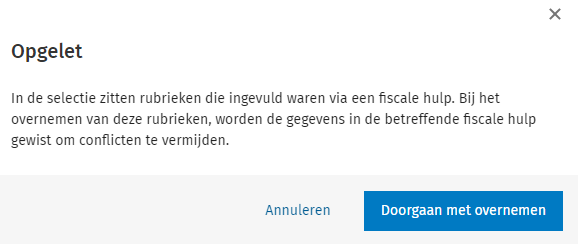
Heb je toch een verkeerde selectie gemaakt, dan word je hiervan nog verwittigd met volgend infovenster:
4. Verschillen oplossen
Wens je een verschil op te lossen, dan kan dat door manueel of automatisch waarden over te nemen:
- Manueel overnemen: via het menu Manueel met behulp van code-bedrag; of in het fiscale hulpscherm. Op het einde van de lijn staat een icoon dat linkt naar het betrokken hulpscherm.
- Automatisch overnemen: selecteer de waarden die je uit Tax-on-web wil overnemen door de checkbox vooraan de rij aan te vinken. Je kunt ook alle waarden tegelijk selecteren via de checkbox bovenaan de tabel. Klik dan onderaan de tabel op de knop Geselecteerde waarden overnemen.

Wanneer er voor een rubriek nog geen waarde was ingevuld in Manueel, wordt de waarde uit Tax-on-web daar ingevuld.
Wanneer er wel al een waarde was ingevuld in Manueel, zal deze vervangen worden door de nieuwe waarde uit Tax-on-web.
Bepaalde rubrieken kunnen zowel in Manueel als via een hulpscherm worden aangevuld. In dat geval worden bij het overnemen de gerelateerde hulpschermen eerst volledig leeggemaakt, voordat de manuele waarde wordt overschreven. Dit is nodig om conflicten te vermijden.
Je kunt ook voor bepaalde rubrieken buitenlandse inkomsten aangegeven. Bij het overnemen van rubrieken uit Tax-on-web worden alle buitenlandse waarden in het hulpscherm Beroeps- en andere inkomsten van deze rubrieken verwijderd. Dit is nodig om conflicten te vermijden.
De overgenomen waarden blijven nadien nog aanpasbaar in Manueel.
Waarom worden sommige rubrieken niet overgenomen?
Sommige rubrieken kunnen niet overgenomen worden:
- Wanneer het gewest of de burgerlijke staat niet overeenkomt.
- Wanneer de rubriek enkel via een fiscale hulp kan ingevuld worden (bijvoorbeeld kinderoppaskosten, voorafbetalingen, …). Pas deze zelf aan in het betrokken hulpscherm.
De checkbox voor deze rubrieken kun je niet aanvinken. Ga je erover met de muis, komt er een korte info met de reden.
5. Enkele handige opties
Je kunt bovenaan de tabel kiezen om de gegevens van de aangever, partner of de omschrijving te verbergen. Zo kun je beter focussen op de verschillen die je wilt nakijken.
Je kunt de vergelijking ook downloaden als pdf, via de knop Download vergelijking.