
Werkelijke beroepskosten
Bewijs je voor de belastingplichtige (of de partner) de werkelijke kosten, dan kun je deze invullen in het 'Stap voor Stap' scherm door te klikken op de tegel Werkelijke beroepskosten.
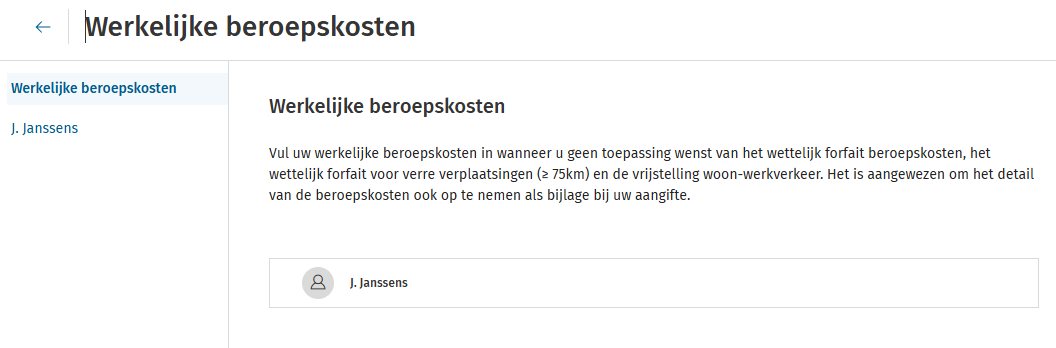
Je klikt op de persoon waarvan je de werkelijke kosten gaat bewijzen en klikt vervolgens op de tegel Voeg hier een werkelijke beroepskost toe.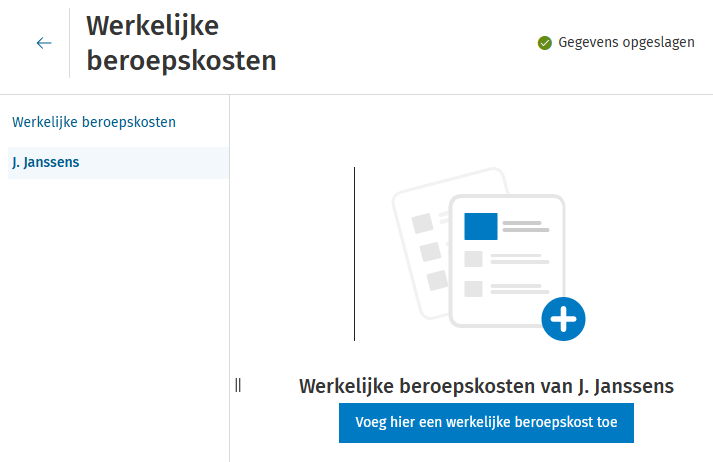
Vervolgens bepaal je voor welk vak je de beroepskosten wilt toevoegen.
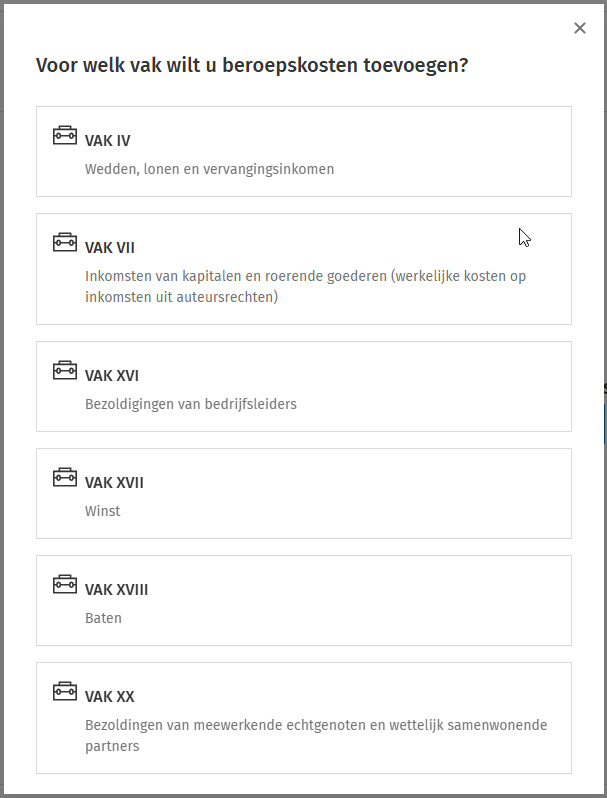
De werkelijke kosten worden onderverdeeld in vervoer, afschrijvingen , huisvestingkosten en andere beroepskosten.
Vervoer
Bij de kosten met betrekking tot het vervoer wordt er per vervoermiddel onderscheid gemaakt tussen woon-werkverkeer en andere vervoerskosten.
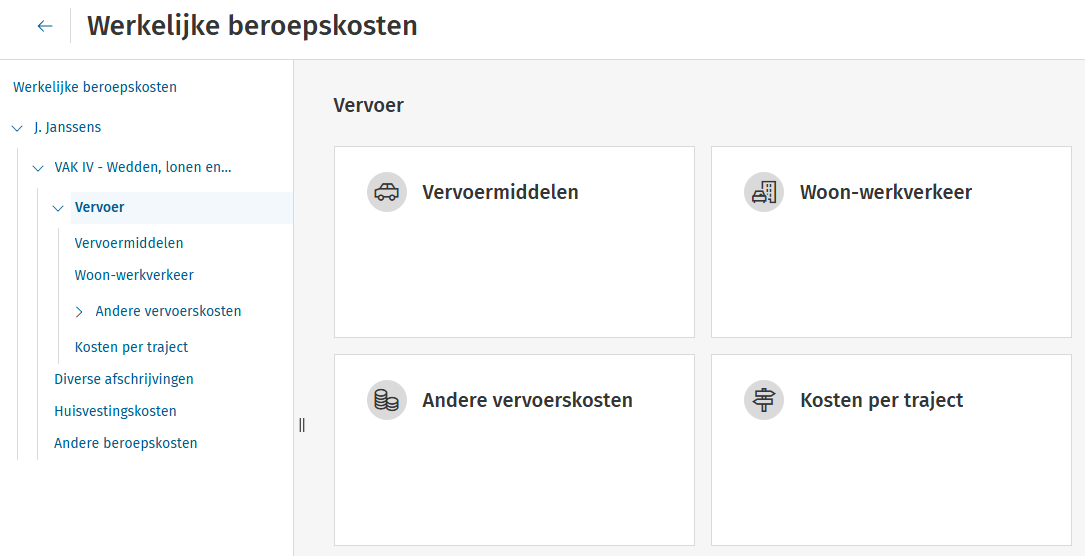
Eerst geef je de vervoermiddelen in. Je kunt dan bij de verplaatsingen het vervoermiddel selecteren waarmee de verplaatsing gemaakt is.
1. Vervoermiddelen
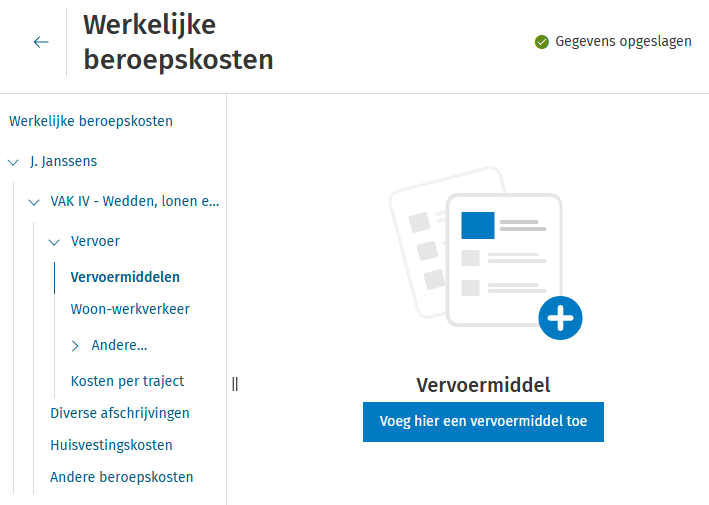
Je voegt de vervoermiddelen toe door op de knop Voeg hier een vervoermiddel toe te klikken.
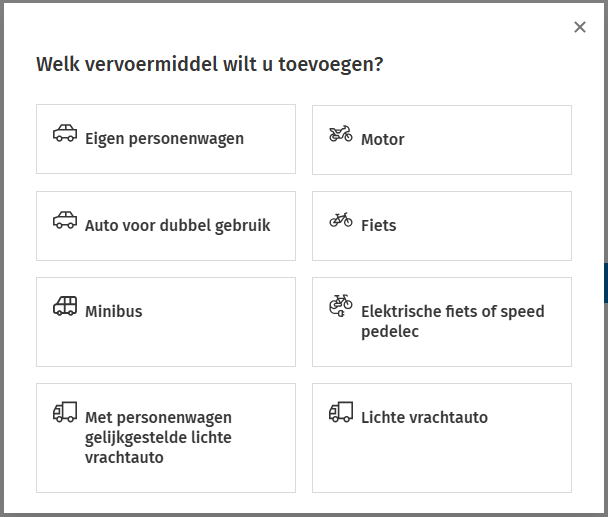
Je hebt de keuze uit volgende vervoermiddelen:
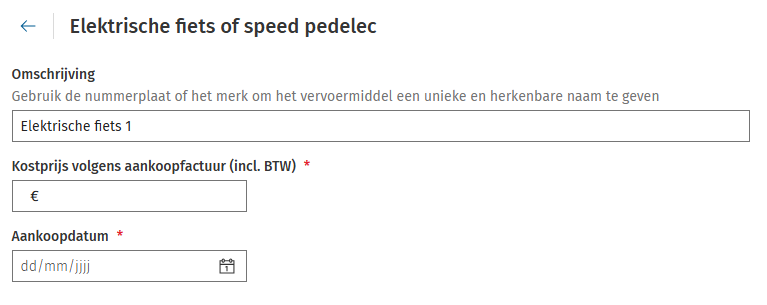
De keuze die je maakt, bepaalt de relevante gegevens die je voor dat vervoermiddel moet invullen. Voor een personenwagen zijn er andere gegevens relevant dan voor een elektrische fiets of speed pedelec. 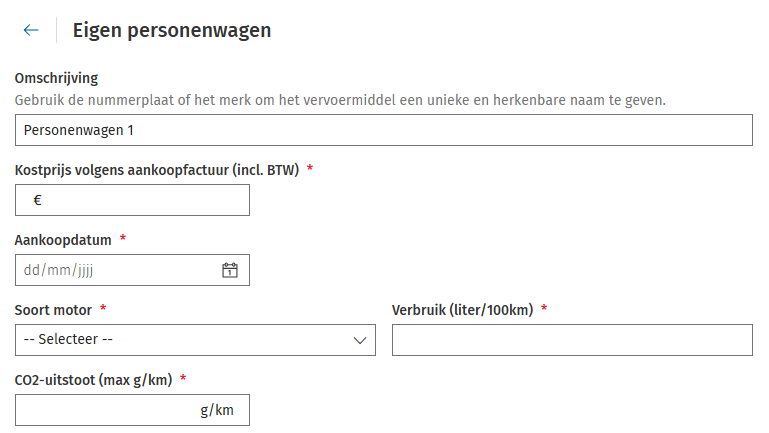
2. Woon-werkverkeer
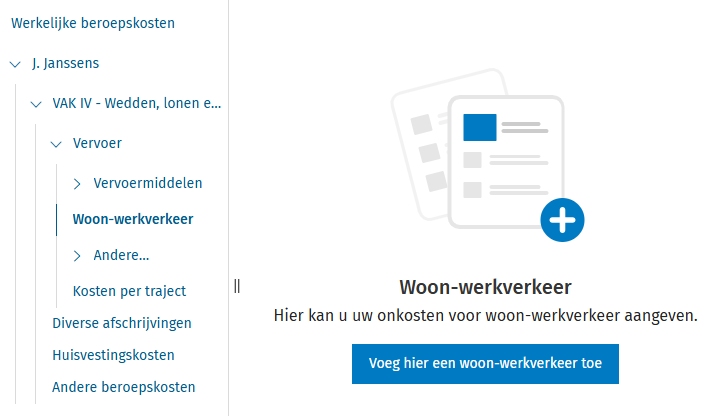
De vervoerskosten voor het traject woon-werkverkeer geef je in door bij Woon-werkverkeer te klikken op de knop Voeg hier een woon-werkverkeer toe.
Je vult in over welk traject het gaat, hoeveel dagen dit traject afgelegd werd en duidt aan of het traject afgelegd werd in heen-terug of een enkele reis. Je selecteert ook het type vervoermiddel bepaald en vervolgens kun je een keuze maken uit de vervoermiddelen die je hebt ingegeven.
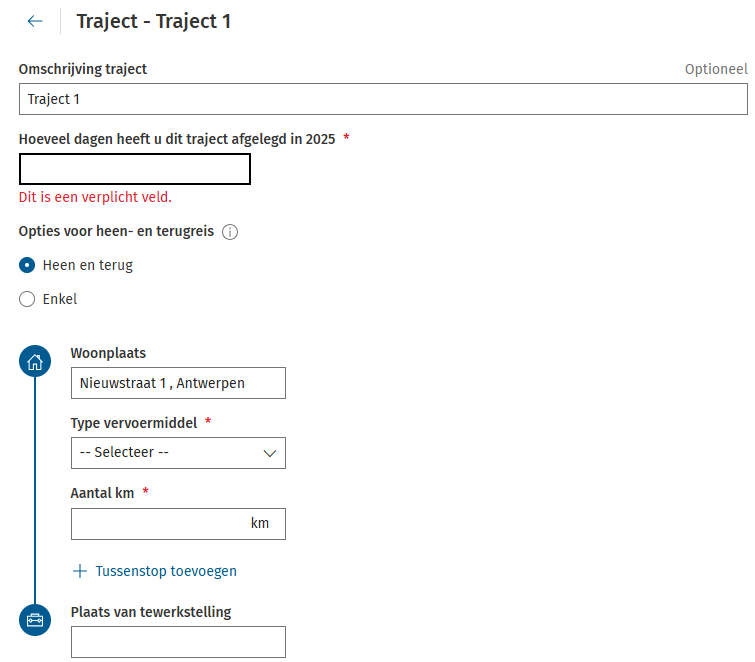
Indien de belastingplichtige voor dat traject woon-werkverkeer meerdere vervoermiddelen gebruikt, kun je klikken op de link Tussenstop toevoegen.
Indien de belastingplichtige in het inkomstenjaar ook nog een ander traject woon-werkverkeer heeft afgelegd, kun je dit toevoegen via de knop Woon-werk toevoegen.
3. Andere vervoerskosten
Naast het woon-werkverkeer kan het zijn dat de belastingplichtige andere kosten gemaakt heeft met betrekking tot het vervoer.
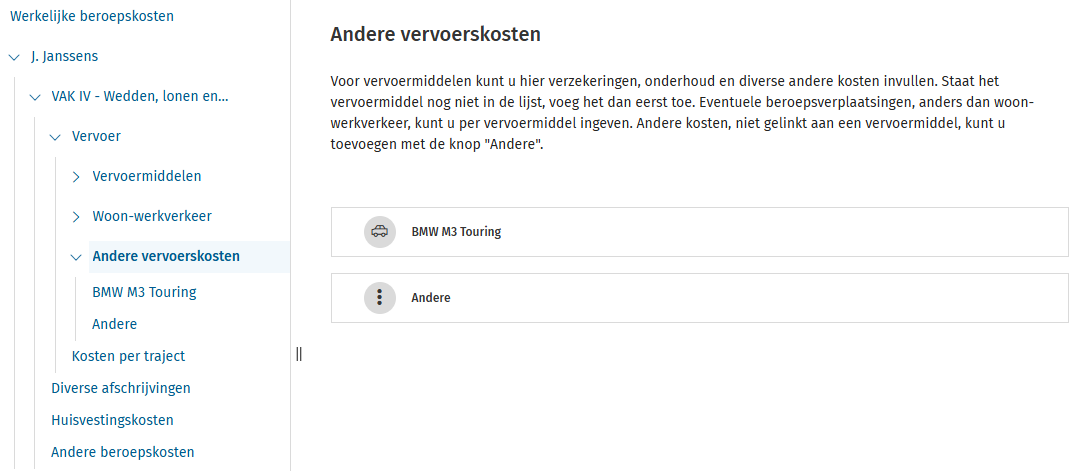
Je bepaalt eerst het vervoermiddel waar mee de kosten gemaakt zijn door bij Andere vervoerskosten op het vervoermiddel te klikken of op Andere te klikken.
Afhankelijk van het gekozen vervoermiddel, vul je de relevante gegevens in. Verplichte velden worden met een rood sterretje aangeduid.
Voor de auto zijn dit de relevante gegevens:
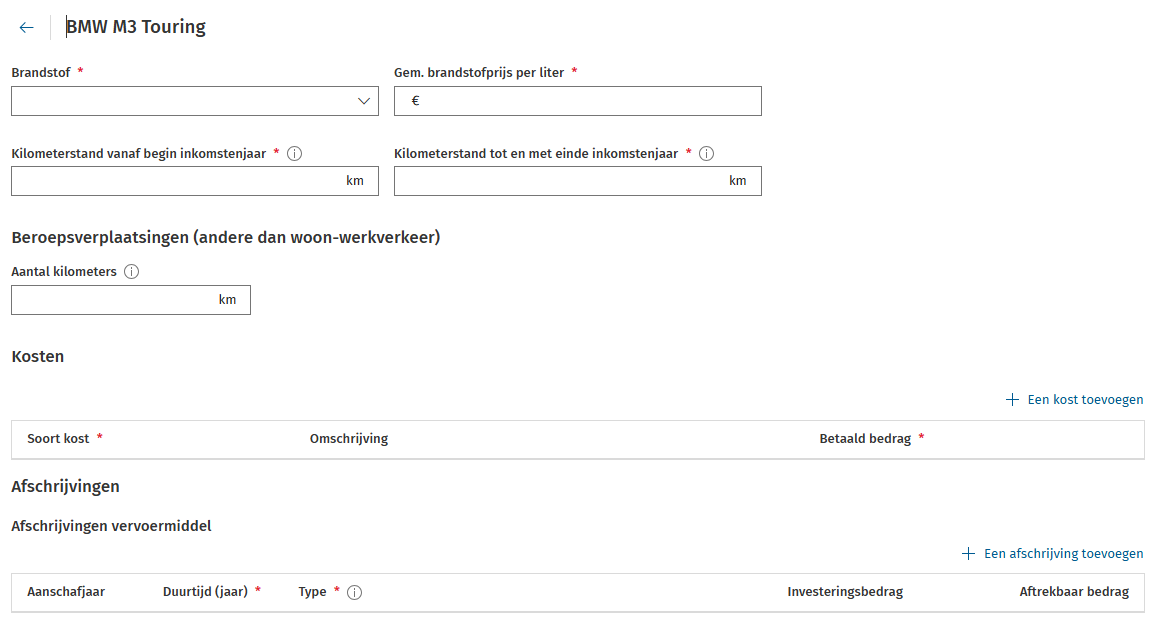
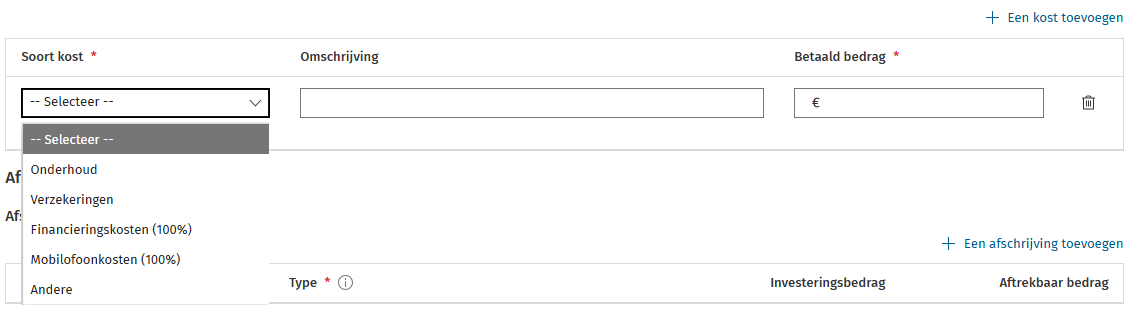
Een kost toevoegen doe je door te klikken op Een kost toevoegen. Je selecteert de kost en vult vervolgens een omschrijving en een betaald bedrag in.
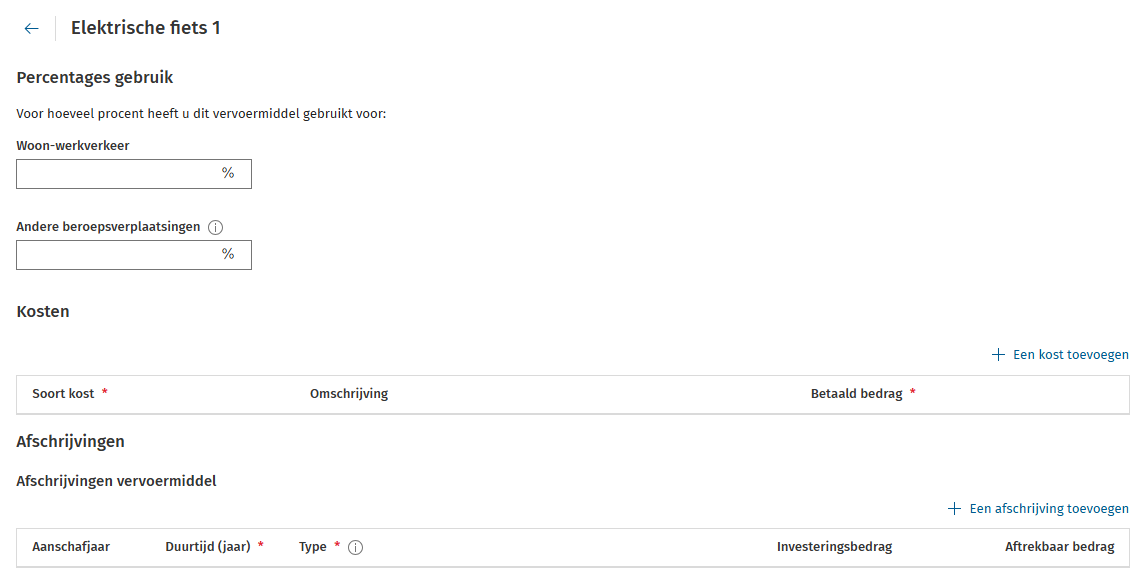
Voor de fiets zijn dit de relevante gegevens:
4. Diverse afschrijvingen
Voor het opnemen van de afschrijvingen in de werkelijke beroepskosten, klik je op Diverse afschrijvingen. Om een afschrijving toe te voegen klik je op de knop Afschrijving toevoegen en je vult vervolgens de relevante gegevens in.

5. Huisvestingkosten
Voor het opnemen van de kosten met betrekking tot de huisvesting in de werkelijke beroepskosten klik je op Huisvestingskosten. Om een huisvestingskost toe te voegen, klik je op de knop Huisvestingskost toevoegen en vul je vervolgens de relevante gegevens in.

6. Andere beroepskosten
Nog niet opgenomen beroepskosten kun je toevoegen bij de andere beroepskosten. Hiervoor klik je op Andere beroepskosten. Om een andere beroepskost toe te voegen, klik je op de knop Andere beroepskost toevoegen. Je selecteert de beroepskost en vult de relevante gegevens in.
