
ADDISON OneClick Online-Banking: Einrichtung und Freischaltung eines Kontos - Schnelleinstieg für den Mandanten
Mit ADDISON OneClick Online-Banking stellen wir Ihnen eine Multibanken-Plattform zur Verfügung, die es Ihnen ermöglicht, Überweisungen von all Ihren Konten in nur einer Lösung auszuführen. Gleichzeitig stehen alle Bankkontoumsätze täglich in einer Lösung zur Verfügung. In diesem Schnelleinstieg wird beschrieben, wie Sie ADDISON OneClick Online-Banking einrichten.
1. Öffnen Sie Ihr ADDISON OneClick-Portal. Sie befinden sich zunächst auf Ihrer persönlichen Startseite.
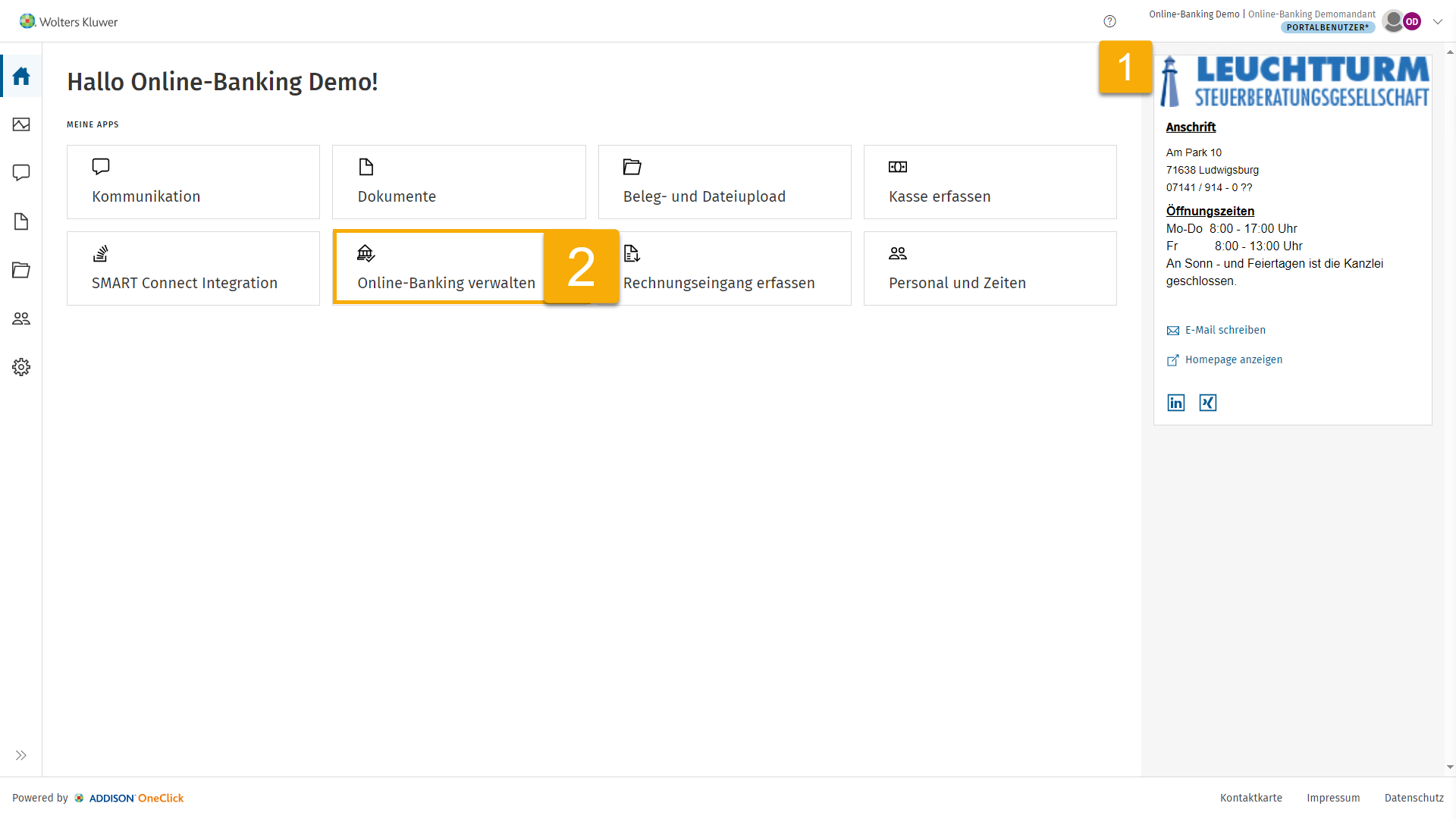
2. Klicken Sie in die Kachel "Online-Banking verwalten“, um ADDISON OneClick Online-Banking zu öffnen.
3. Sie gelangen in den Startbildschirm des Online-Bankings.
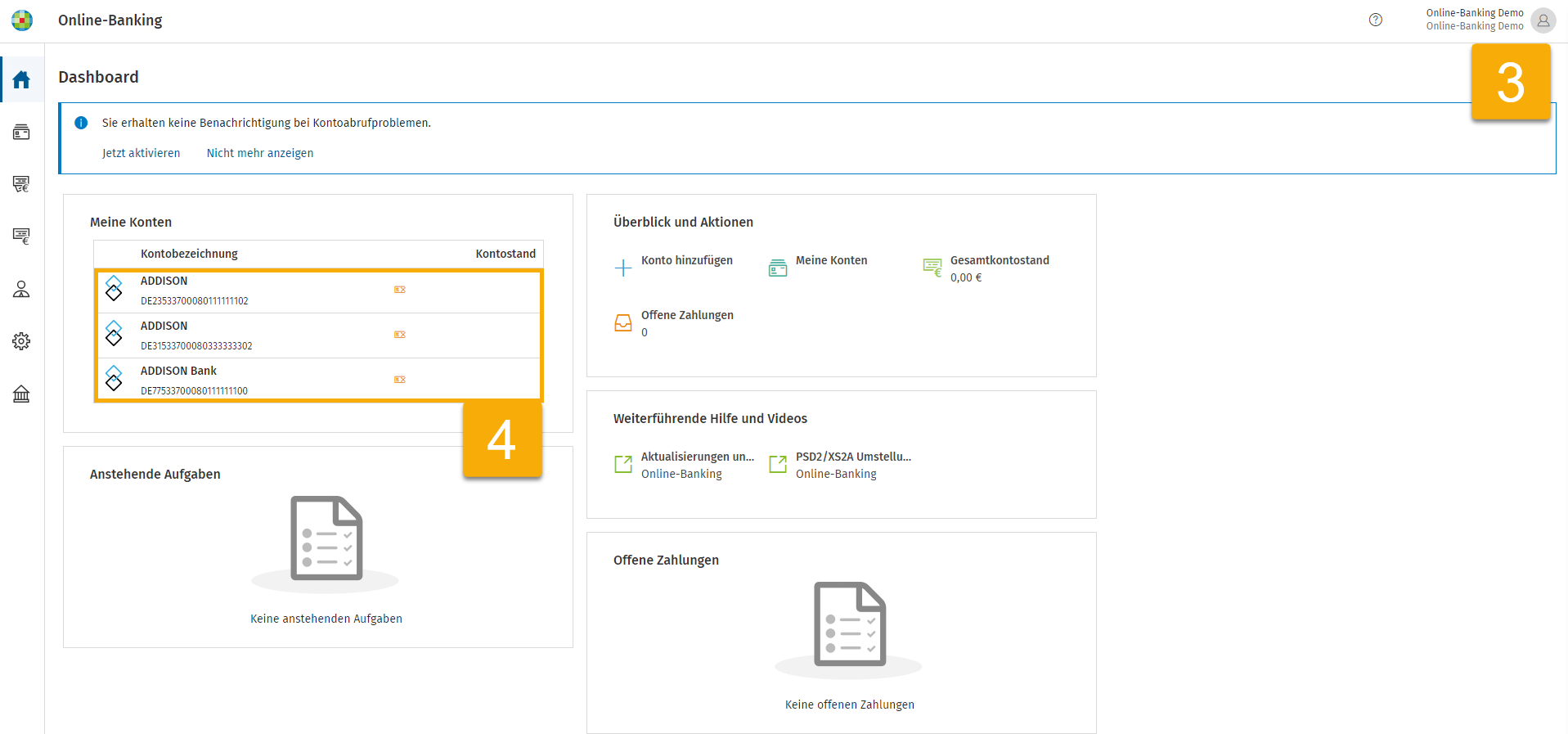
4. Unter „Meine Konten“ hat Ihr Steuerberater Ihnen Ihre Konten bereits zur Verfügung gestellt. Um nun ein Konto einzurichten, klicken Sie auf das Konto, dass Sie für ADDISON OneClick Online-Banking freischalten möchten. Oder klicken Sie bitte auf +Konto hinzufügen, um ein neues Konto anzulegen und einzurichten.
5. Nachdem Sie auf das gewünschte Bankkonto geklickt haben, befinden Sie sich in den Bankkontostammdaten.
6. Setzen Sie nun den Haken bei "Kontoauszüge bereitstellen für den Stb.".
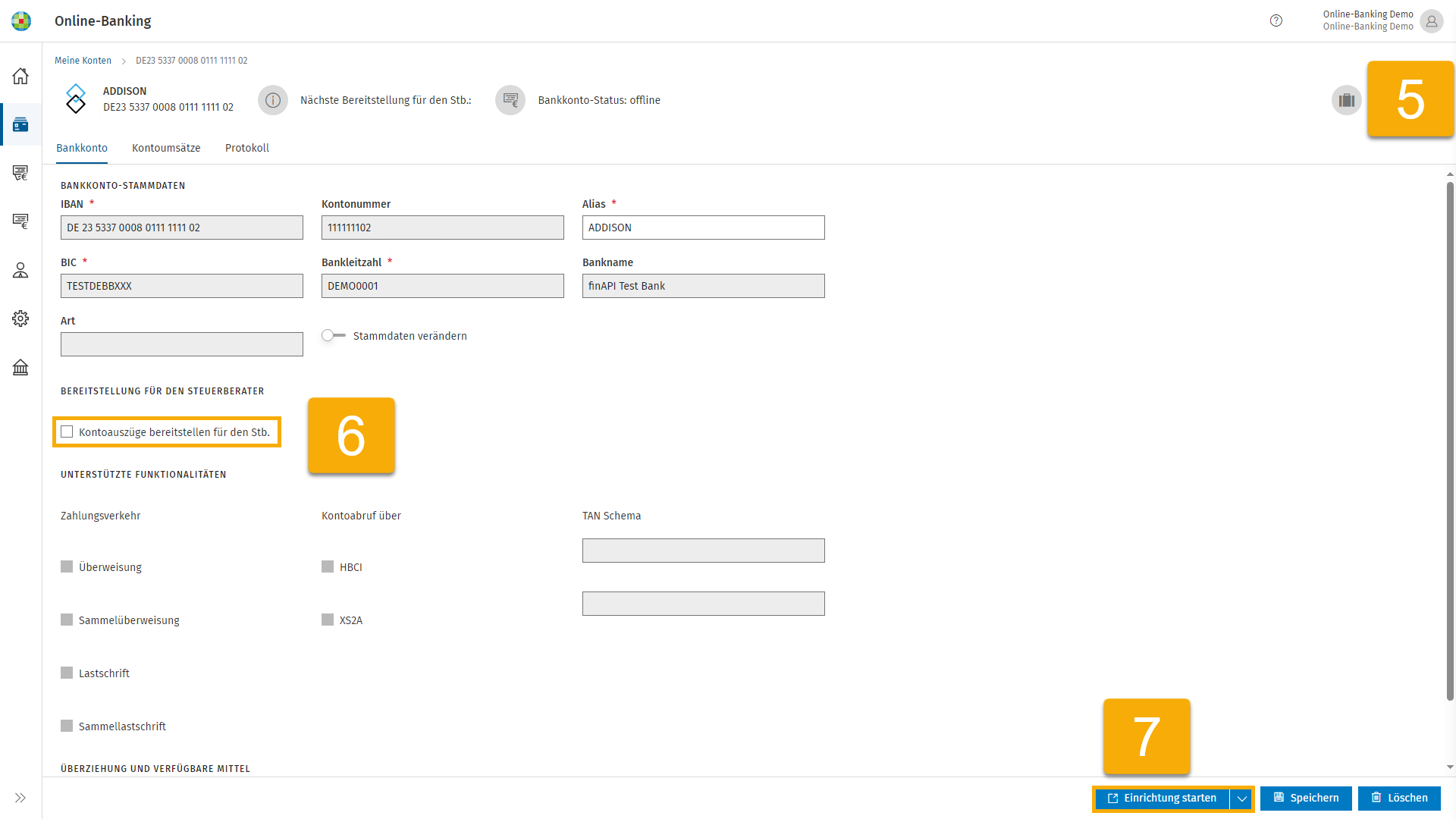
7. Klicken Sie unten rechts auf Einrichtung starten, um den Einrichtungsprozess zu starten. Es öffnet sich der Einrichtungsassistent.
8. Prüfen Sie bitte die angezeigten Stammdaten und klicken Sie auf Weiter.
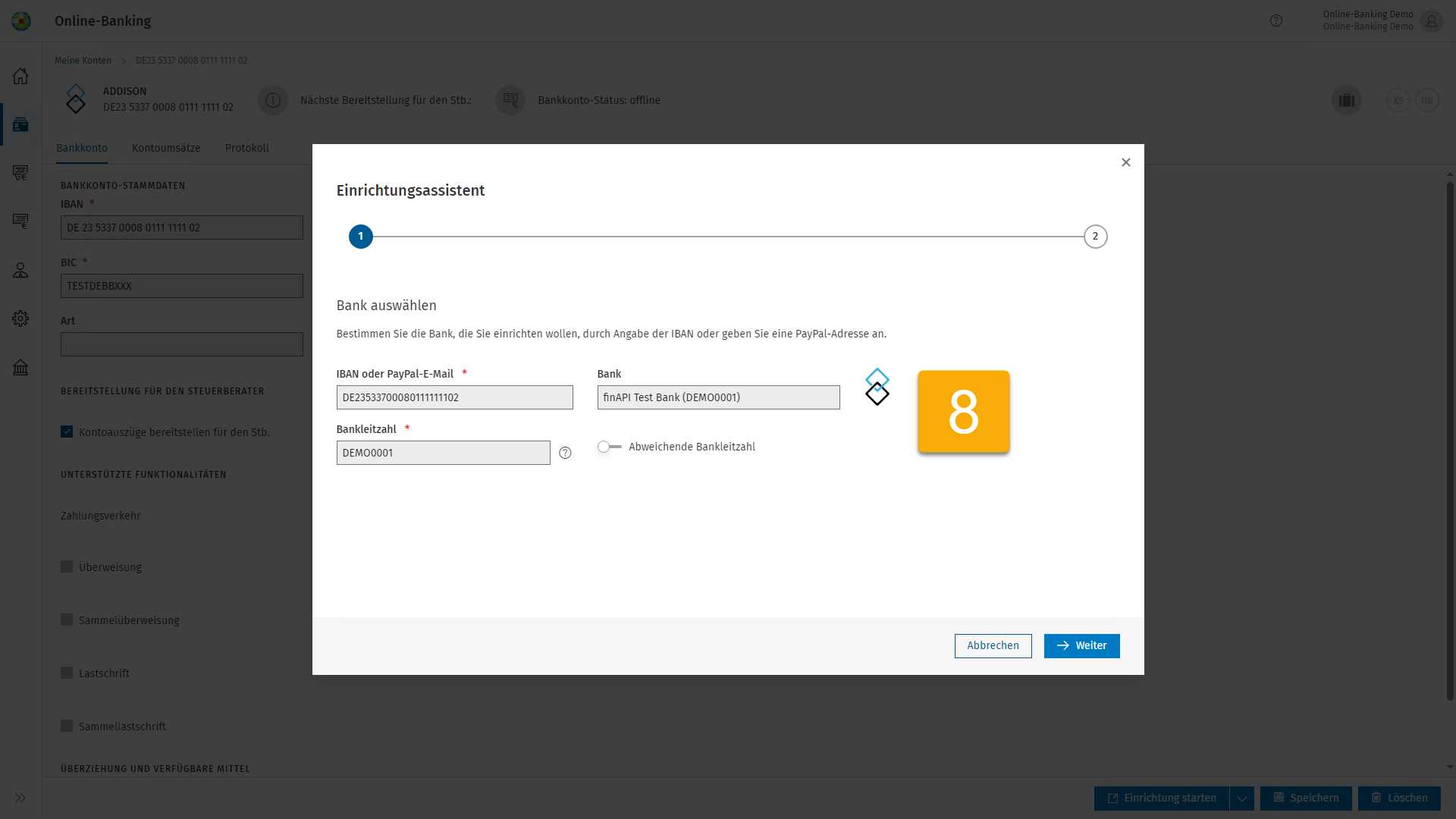
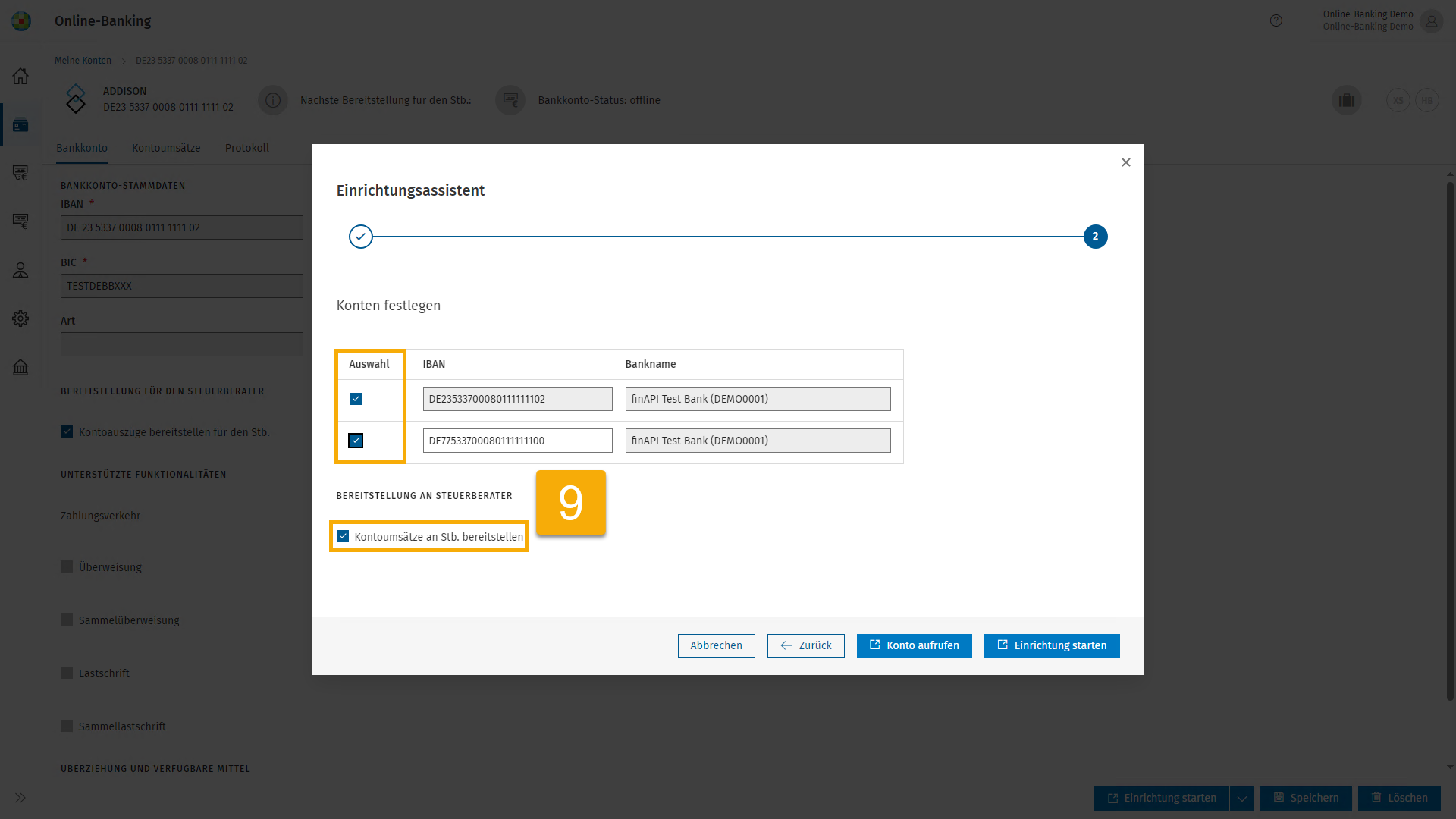
9. Sind bereits mehrere Konten bei der gleichen Bank angelegt, so können Sie diese jetzt ebenfalls für die Einrichtung auswählen. Vergessen Sie nicht, die Bereitstellung der Daten für Ihren Steuerberater zu aktivieren.
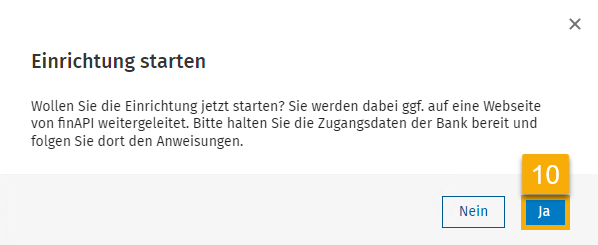
10. Es erscheint der Hinweis, dass Sie für die Einrichtung zu unserem Service-Provider finAPI weitergeleitet werden. Bestätigen Sie diesen mit „JA“, um die Einrichtung auf der Seite von finAPI zu beginnen. Die finAPI GmbH ist im ZAG-Instituts-Register nach §§ 43, 44 ZAG der BaFin als Kontoinformations- und Zahlungsauslösedienst eingetragen.
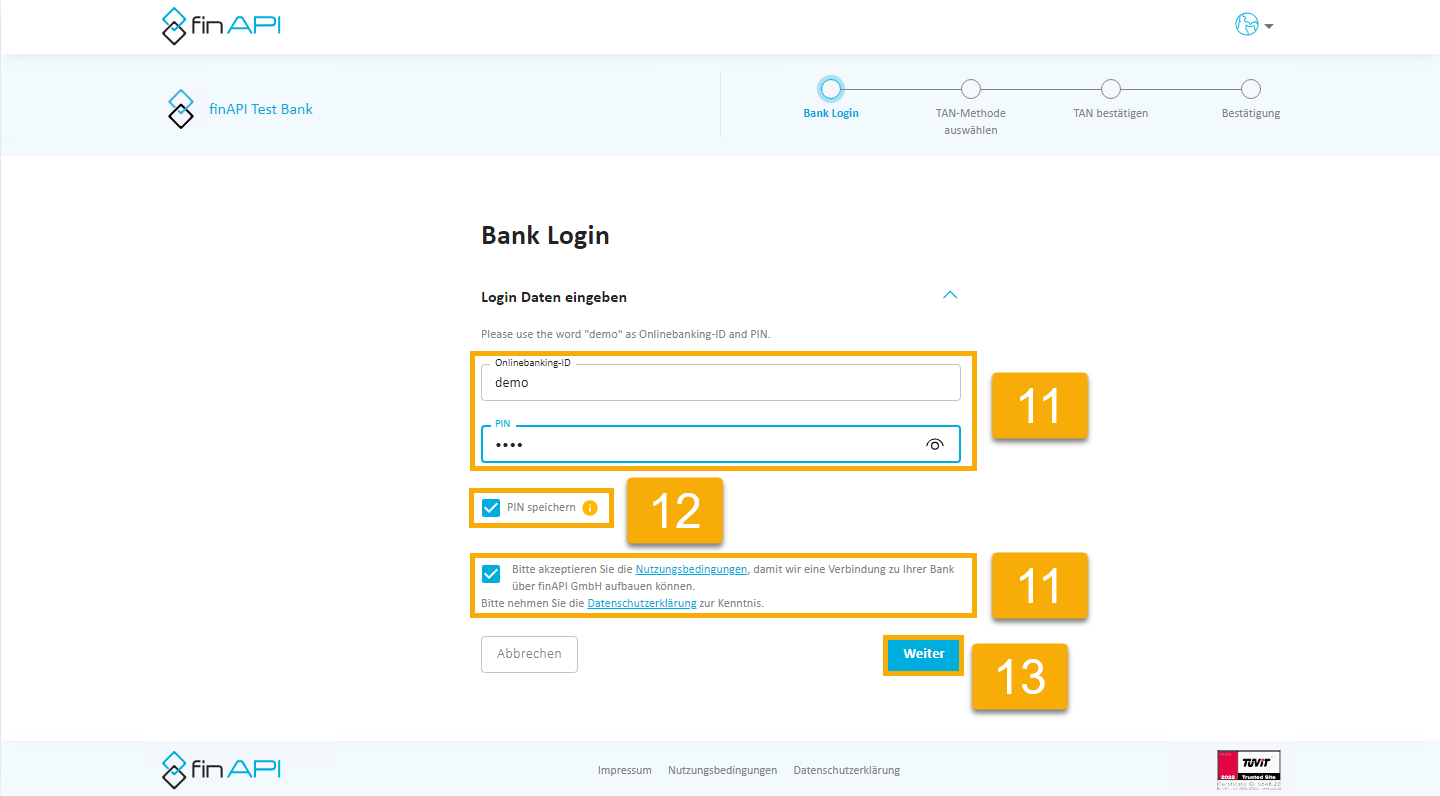
11. Geben Sie nun die Zugangsdaten Ihres Online-Banking-Logins ein, bestehend aus "Onlinebanking-ID" bzw. Anmelde-/Legitimations-ID und Online-Banking "PIN" bzw. Passwort. Setzen Sie das Häkchen, um die Nutzungsbedingungen zu akzeptieren.
12. Setzen Sie für bestmöglichen Komfort (z. B. den automatischen, regelmäßigen Kontenabruf ohne ständige PIN-Eingabe) das Häkchen bei „PIN speichern".
13. Klicken Sie anschließend auf „Weiter“.
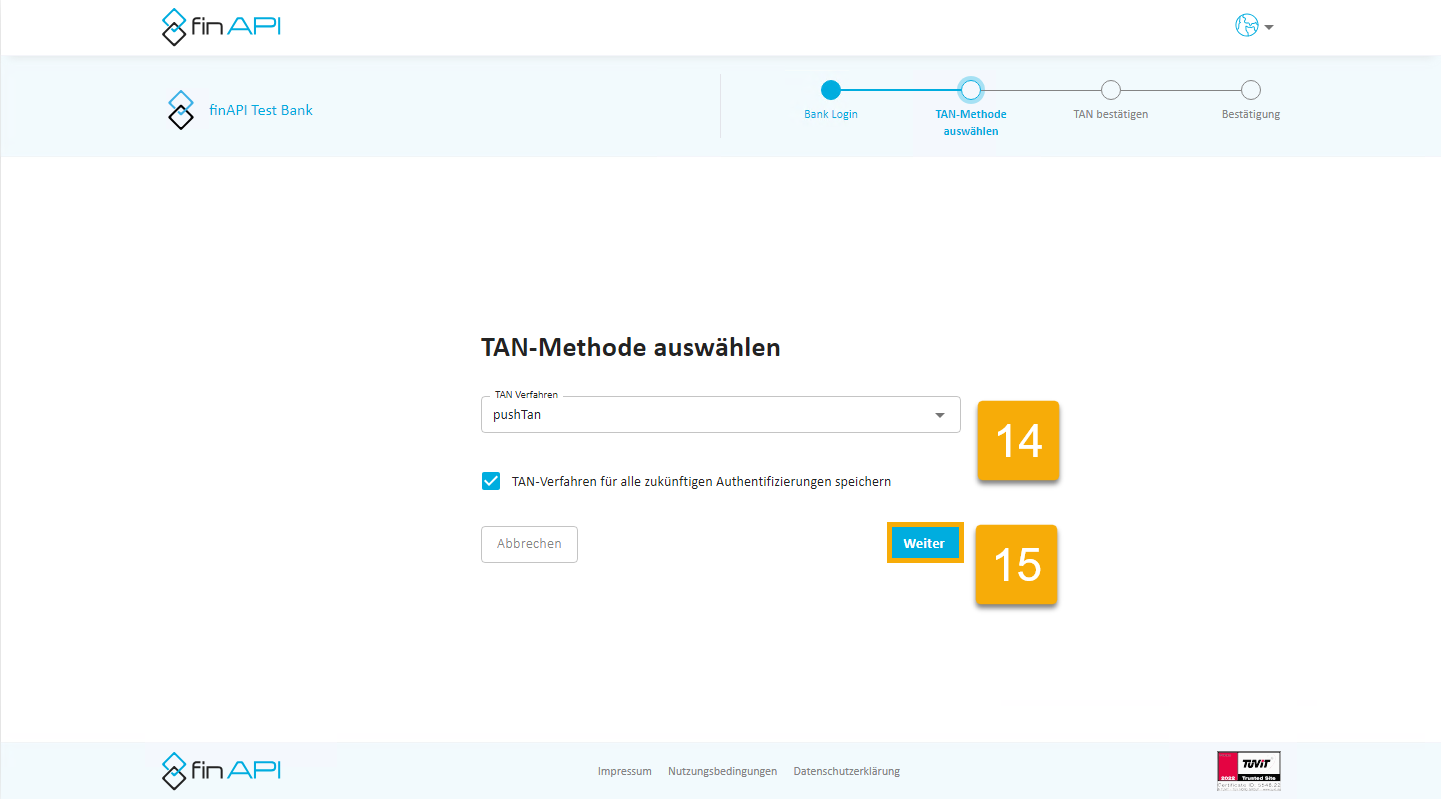
14. Falls mehrere TAN-Verfahren aktiviert sind, werden Sie nun dazu aufgefordert, das gewünschte TAN-Verfahren zu wählen. Es wird empfohlen dieses TAN-Verfahren für zukünftige Authentifizierungen zu speichern.
15. Klicken Sie anschließend auf „Weiter“.
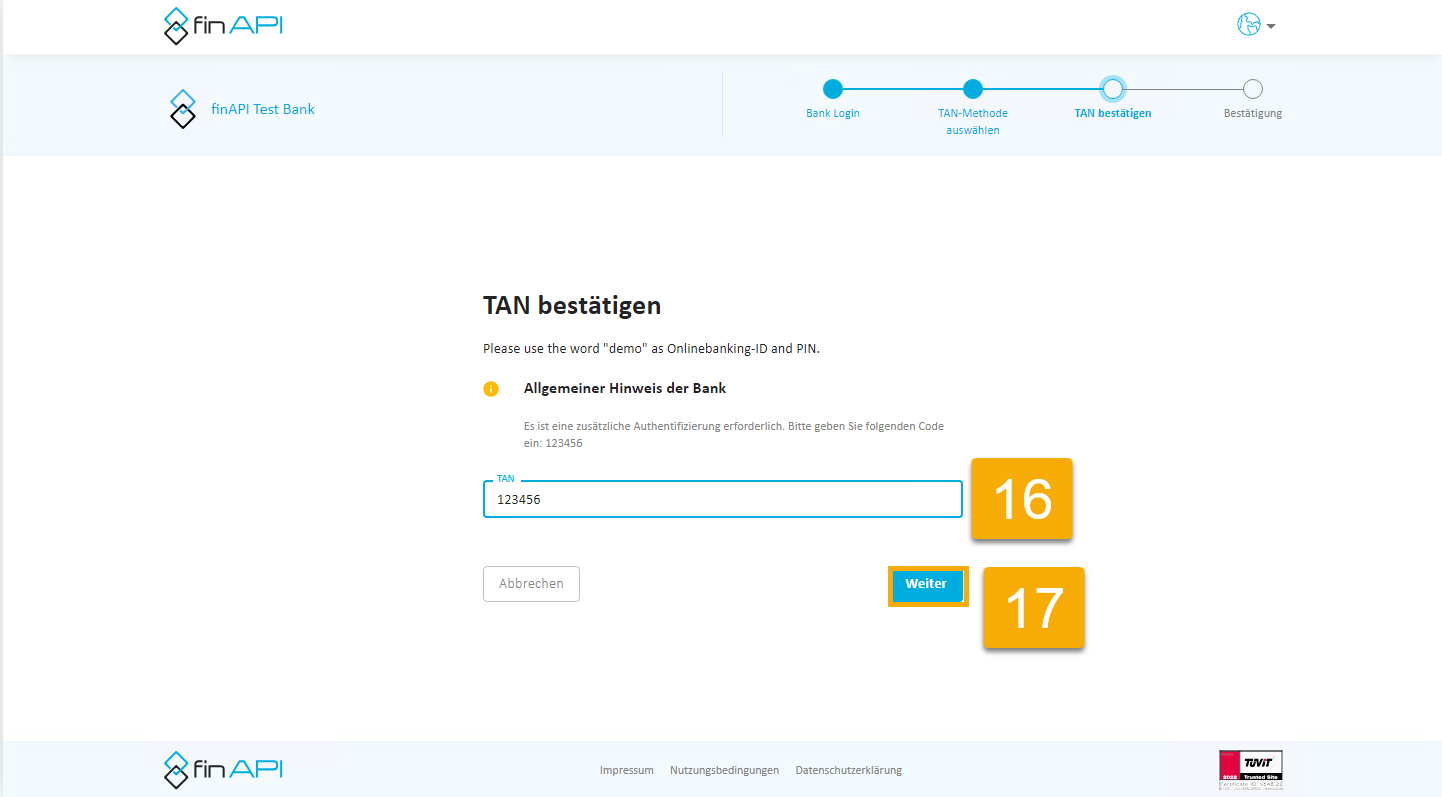
16. Geben Sie die erzeugte TAN ein oder bestätigen Sie die Freigabe mithilfe Ihrer Smartphone-Banking-App.
17. Mit Weiter startet finAPI nun den Abruf Ihrer Bankdaten.
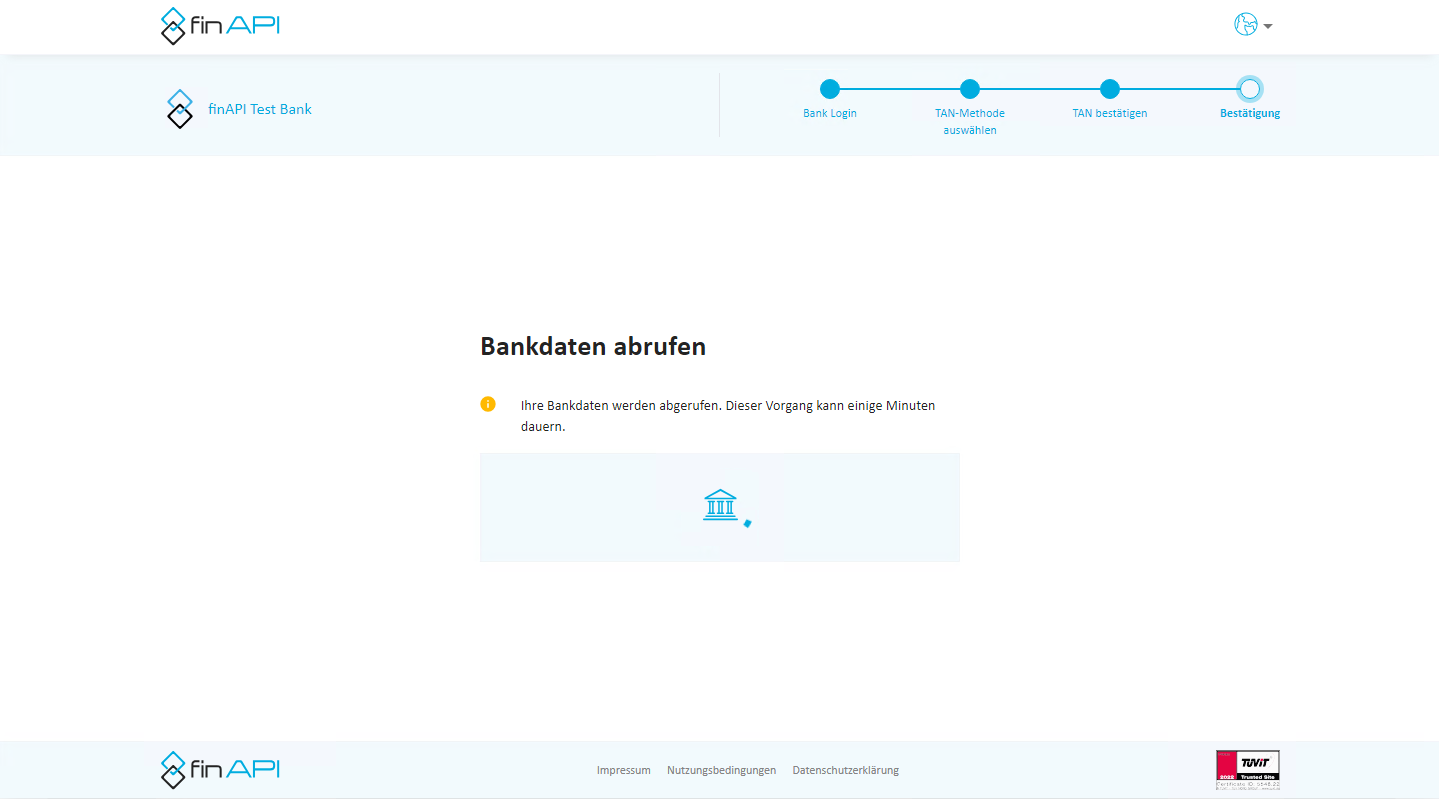
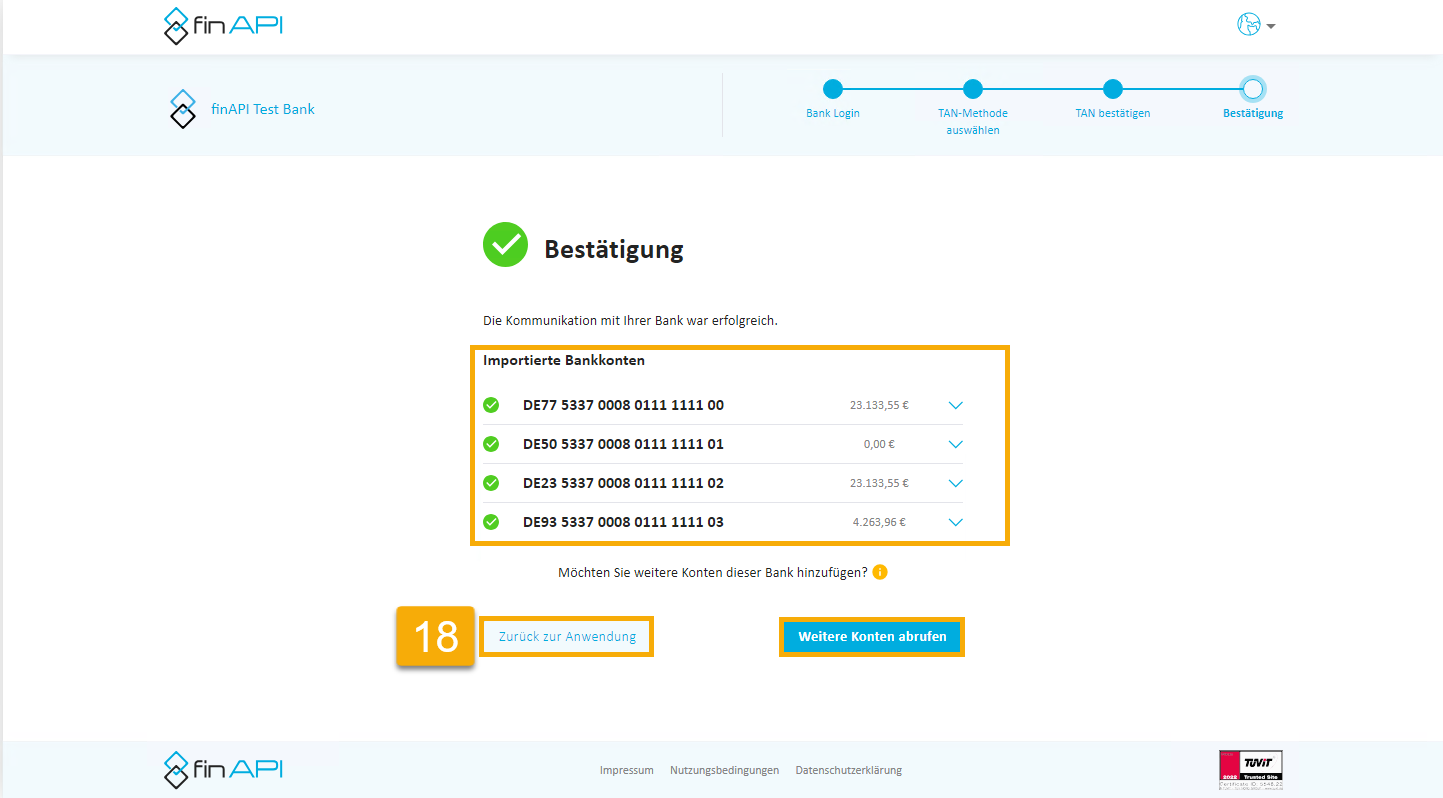
18. Werden Ihnen alle gewünschten Konten angezeigt, so können Sie zum ADDISON OneClick Online-Banking zurückkehren (Zurück zur Anwendung). Alternativ können Sie Weitere Konten abrufen.
19. Ob die Freischaltung erfolgreich war, sehen Sie am einfachsten, indem Sie im Seitenmenü des Online-Banking auf „Meine Bankverbindungen“ klicken.
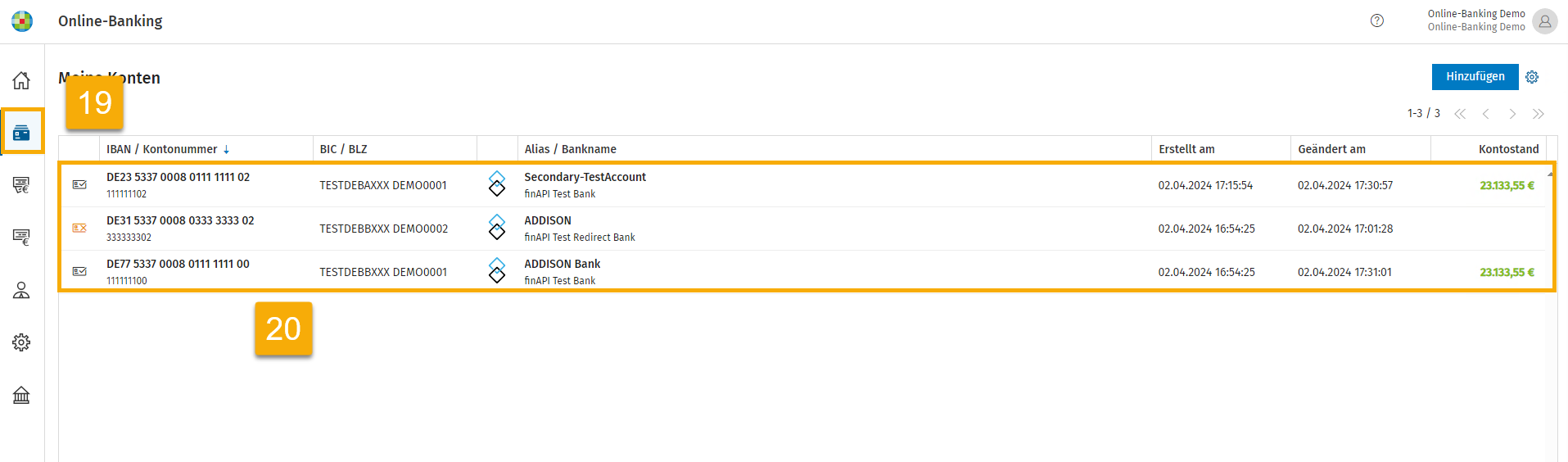
20. Wenn ein Kartensymbol mit einem Häkchen und der aktuelle Kontostand sichtbar sind, war die Freischaltung erfolgreich.